일정 보기
월, 주, 일 단위로 예정된 작업을 확인하고, 캘린더에서 바로 주문을 열거나 만들거나 일정을 변경하세요.
개요
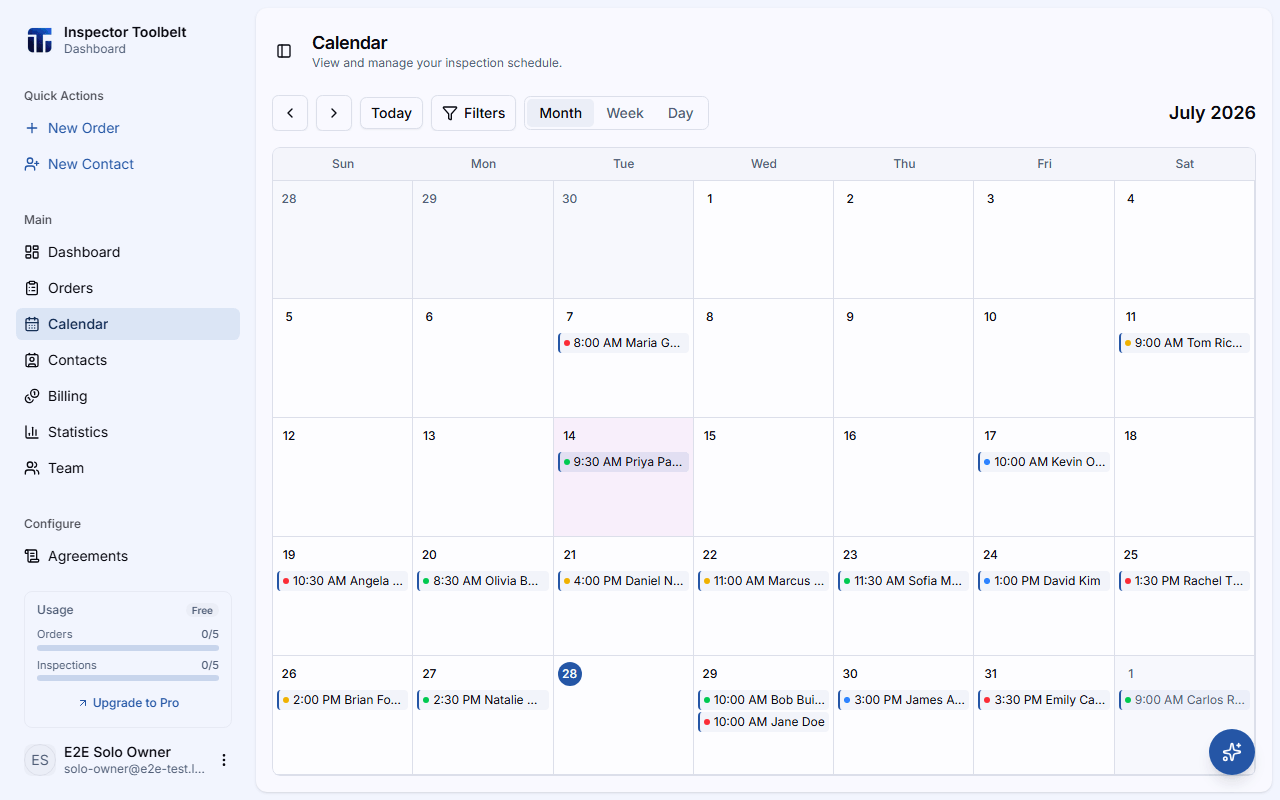
캘린더는 예약된 모든 Orders을(를) Google 캘린더의 바쁨 시간과 차단해 둔 시간과 함께 한곳에서 보여줍니다. 이벤트에서 바로 Order을(를) 열거나, 빈 시간대에서 새 Order을(를) 시작하거나, 드래그로 일정을 변경할 수 있습니다. 취소된 Orders은(는) 캘린더에 표시되지 않습니다.
사이드바에서 캘린더를 클릭하여 엽니다.
시작하기 전에
- Google 캘린더 이벤트는 연동에서 Google 계정을 연결하고 승인된 주문 동기화를 켰을 때만 표시됩니다. Google 캘린더에서 바쁨으로 표시된 이벤트만 나타나며, 여유로 표시된 이벤트는 나타나지 않습니다.
- 팀 주간과 팀 일간 보기는 팀으로 작업할 때만 나타나며, 팀 결제가 활성화되어 있어야 합니다. 잠긴 보기에는 잠금 아이콘이 표시됩니다.
캘린더 보기
캘린더 우측 상단의 버튼으로 보기를 전환합니다.
모든 Orders을(를) 한눈에 봅니다. 각 날에는 최대 3개의 일정이 표시되며, 추가 일정이 있으면 "+2개 더보기" 표시가 나타납니다. 날짜를 클릭하면 해당 날짜의 일 보기로 이동합니다.
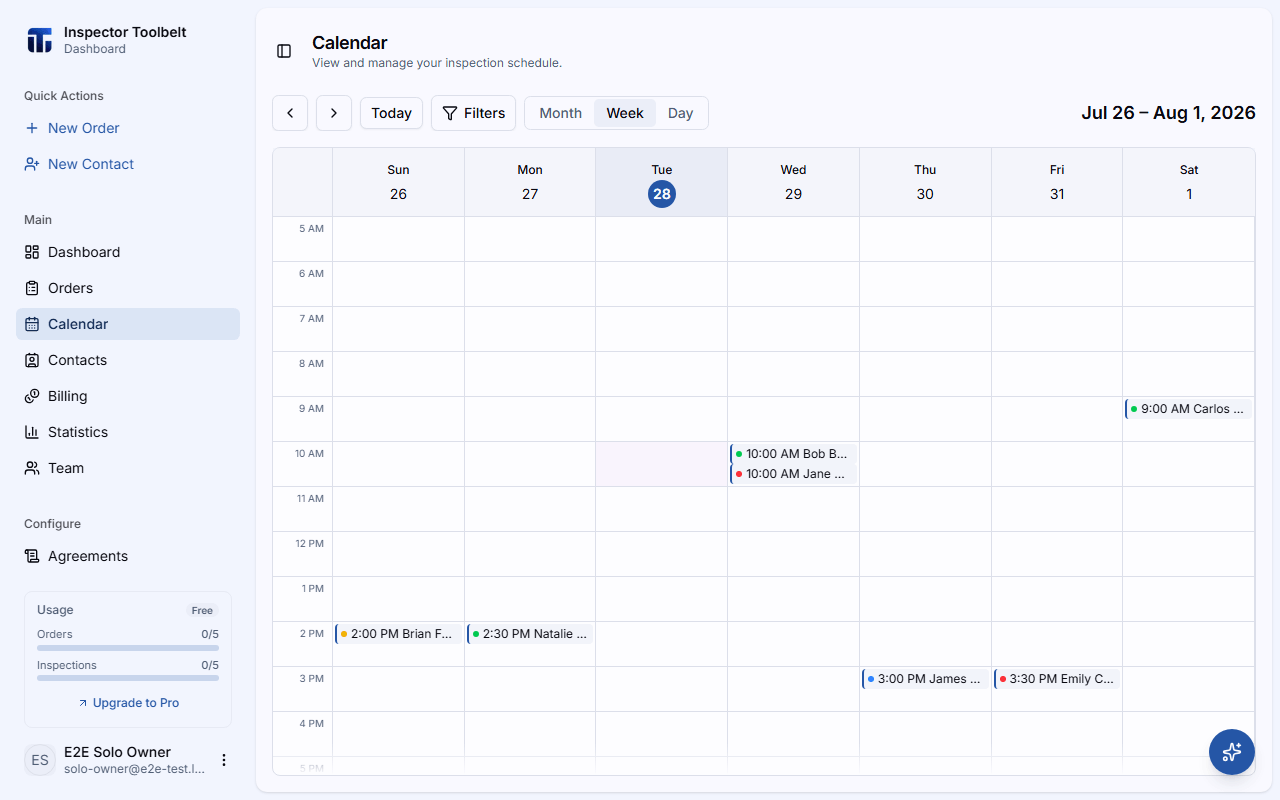
오전 5시부터 오후 9시까지의 시간별 격자입니다. 근무 주를 계획하고 빈 시간대를 찾기에 가장 좋습니다.
하루 동안의 동일한 시간별 격자(오전 5시 ~ 오후 9시)로, 전체 이벤트 카드가 표시됩니다.
팀원별로 한 행씩 배정된 주간 보기로, 모든 사람의 업무량을 나란히 볼 수 있습니다. 본인의 Google 캘린더 바쁨 시간은 본인 행에 표시되며, 다른 팀원의 Google 캘린더는 표시되지 않습니다. 팀 결제가 있는 팀 모드에서만 사용할 수 있습니다.
하루 동안의 동일한 나란한 레이아웃이며, 본인 행에는 본인의 Google 캘린더 바쁨 시간도 포함됩니다. 팀 결제가 있는 팀 모드에서만 사용할 수 있습니다.
이동하기
좌우 화살표 버튼을 사용해 뒤로 또는 앞으로 이동합니다 — 보기에 따라 한 달, 한 주 또는 하루 단위입니다.
오늘을 클릭하면 현재 날짜로 돌아갑니다.
도구 모음 오른쪽의 제목을 확인하세요 — 현재 보고 있는 달, 주 또는 날이 항상 표시됩니다.
캘린더에서 주문 열기
Order 이벤트를 클릭합니다. 상태, 날짜와 시간, 주소, 결제 여부, 배정 대상 등 세부 정보가 담긴 작은 카드가 나타납니다.
주문 보기를 클릭하여 전체 Order 페이지를 엽니다.
캘린더에서 주문 만들기
주 또는 일 보기로 전환합니다.
빈 시간대를 클릭합니다. 새 Order 양식이 해당 날짜와 시간이 미리 채워진 상태로 열립니다.
양식의 나머지 부분은 주문 만들기를 참고하세요.
드래그 앤 드롭으로 일정 변경하기
주와 일 보기에서는 Order 이벤트를 다른 시간대로 드래그할 수 있습니다.
이벤트를 누른 채로 새 날짜나 시간으로 드래그한 다음 놓습니다. 놓은 위치의 시간대는 계정의 시간대로 해석되며, 이는 캘린더가 보여주는 것과 동일한 시계이고, 예약은 정시 이후의 분(分)을 그대로 유지합니다.
이전 날짜/시간과 새 날짜/시간을 보여주는 확인 대화 상자가 나타납니다. 일정 변경을 클릭하여 확인하거나, 취소를 클릭하여 원래대로 두세요.
새 시간이 본인의 휴무와 겹치면 저장 전 휴무 일정 충돌 대화 상자가 열려 같은 질문을 합니다 — 일정 변경 도구에서 사용하는 것과 동일한 확인입니다.
Order이(가) Google 캘린더 이벤트에 연결되어 있다면 해당 이벤트도 함께 이동합니다.
일정을 변경하는 다른 방법
드래그는 월 보기에서는 사용할 수 없습니다. Order 페이지에서도 항상 일정을 변경할 수 있습니다 — 일정 변경 및 취소를 참고하세요.
캘린더 필터링
도구 모음의 필터를 클릭하면 어느 보기에서든 표시되는 내용을 좁힐 수 있습니다:
| 필터 | 기능 |
|---|---|
| 상태 | 특정 상태의 Orders만 표시 |
| 서비스 유형 | 한 가지 유형의 서비스만 표시 |
| 결제 상태 | 결제 완료 또는 미결제 Orders만 표시 |
| 배정 대상 | 한 팀원에게 배정된 작업만 표시 |
모두 지우기로 초기화할 수 있습니다. 팀 모드에서는 도구 모음에 모든 팀원 선택기도 있어 특정 팀원의 이벤트를 표시하거나 숨길 수 있습니다.
Google 캘린더 이벤트와 부재 시간
캘린더에는 세 가지 종류의 이벤트가 나타납니다:
- Orders — 예약된 작업이며, 색상 상태 점이 표시됩니다.
- Google 캘린더 이벤트 — 연결된 Google 계정의 바쁨 시간이며, 회색으로 흐리게 표시되고 대각선 줄무늬와 이벤트 제목이 함께 나타납니다. 드래그하거나 Order처럼 열 수 없습니다. 일 보기에서는 각 이벤트에 Google 캘린더에서 열기 링크가 있습니다.
- 부재 시간 블록 — 차단해 둔 시간으로, 단색 회색으로 표시됩니다. 축소된 보기에서는 Off로 표시됩니다.
하루 종일 진행되는 Google 이벤트는 월 보기에서는 해당하는 모든 날짜에 표시되고, 주 보기와 일 보기에서는 시간별 격자 위의 종일 행에 표시됩니다. 자정을 넘겨 진행되는 Google 이벤트도 해당하는 모든 날짜에 표시됩니다 — 이후 날짜에서는 종일 행에 표시되며, 종일로 표시되거나 종료 시간(예: 9:00 AM까지)으로 표시됩니다.
본인의 Google 캘린더만 항상 볼 수 있습니다 — 팀 모드에서도 각자 자신의 이벤트만 보이며, 팀 소유자의 이벤트는 보이지 않습니다. Google에 동기화한 Orders은(는) Order(으)로 한 번만 표시되며, Google 이벤트로 중복 표시되지 않습니다.
상태 색상 코딩
각 Order 이벤트에는 색상 상태 표시기가 표시됩니다:
| 상태 | 색상 |
|---|---|
| 신규 | 빨강 |
| 확인됨 | 노랑 |
| 승인됨 | 초록 |
| 완료 | 파랑 |
| 임시 저장 / 보관됨 | 회색 |
각 상태가 의미하는 바는 주문 상태를 참고하세요.
완료 후 확인할 사항
예약된 Orders이(가) 예약된 날짜와 시간에 상태 색상과 함께 나타납니다. 이벤트를 클릭하면 세부 정보 카드가 열리고, 주문 보기를 클릭하면 전체 Order 페이지로 이동합니다. 선택한 보기와 날짜는 페이지 주소에 저장되므로 새로고침해도 같은 화면이 유지됩니다.
문제가 생겼을 때
- 이벤트가 잘못된 시간에 표시돼요 — 캘린더 시간은 기기 시간이 아니라 계정의 시간대를 사용합니다. 두 시간대가 다르면 보기 제목 옆에 계정의 시간대가 표시되어(예: EDT) 어느 시계를 보고 있는지 알 수 있습니다. 프로필 설정에서 시간대를 확인하세요.
- Google 캘린더 이벤트가 보이지 않아요 — 연동에서 Google 계정이 연결되어 있고 승인된 주문 동기화가 켜져 있는지 확인하고, 해당 이벤트가 Google 캘린더에서 바쁨으로 표시되어 있는지 확인하세요.
- 팀 주간과 팀 일간이 잠겨 있어요 — 팀 결제가 활성화되지 않았습니다. 잠금 아이콘에 마우스를 올려 세부 정보를 확인하거나, 계정 소유자에게 팀 결제 활성화를 요청하세요.
- 드래그가 되지 않아요 — 드래그는 주, 일, 팀 보기에서만 작동합니다.
- "이 예약 시간을 저장할 수 없습니다." 드래그 후 — 계정에 사용 가능한 시간대가 없습니다. 계정 소유자가 프로필 설정에서 시간대를 설정한 후 다시 드래그하세요.
캘린더가 아직 비어 있나요?
설정을 진행하는 동안 빈 캘린더에는 두 개의 버튼이 표시됩니다: 하나는 Order을(를) 만드는 버튼이고, 다른 하나는 설정 가이드가 안내하는 다음 할 일로 이동하는 다음 버튼입니다. 설정이 끝나면 두 번째 버튼은 사라집니다.
관련 문서
- 팀 캘린더 — 팀 전체에 작업을 배정하고 분배하기
- 일정 변경 및 취소
- 주문 만들기
- 연동 — Google 캘린더 연결하기