Calendrier d'équipe
Comment consulter et attribuer le planning de toute votre équipe depuis le calendrier.
Aperçu
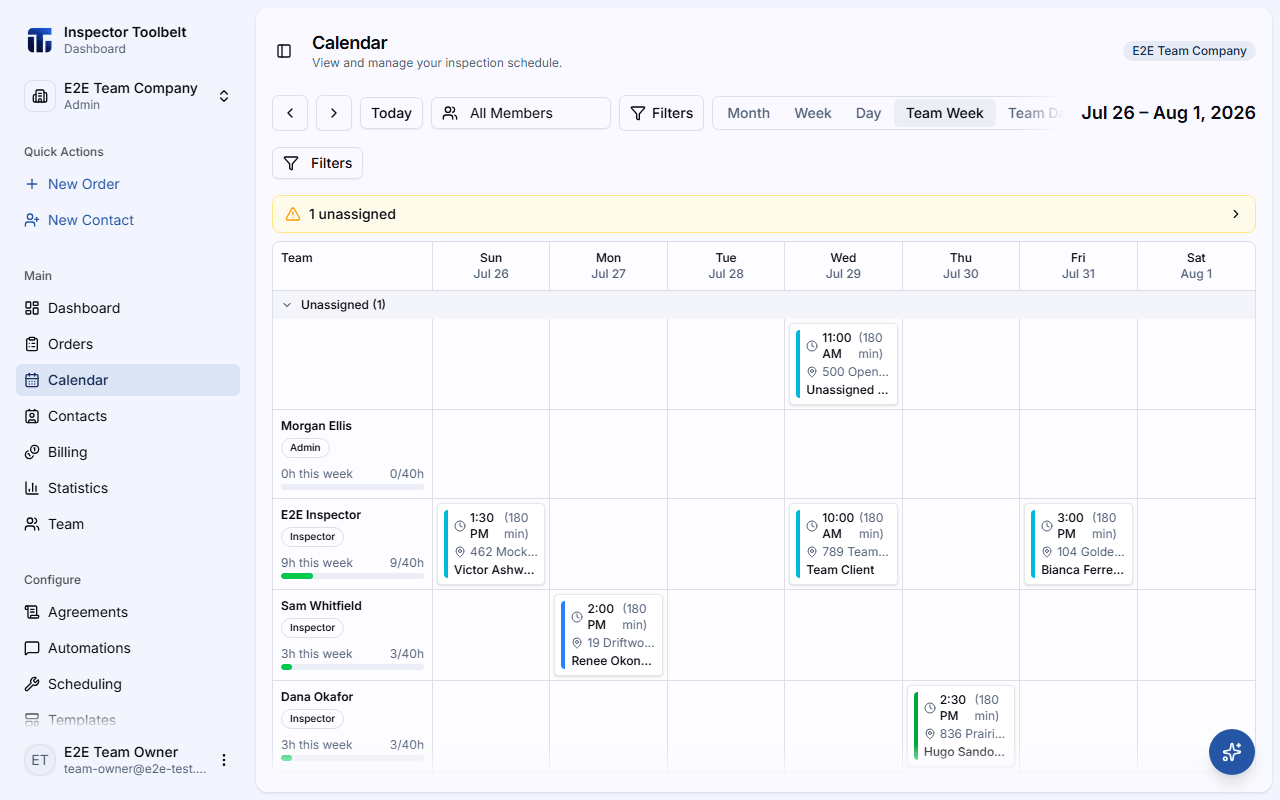
Lorsque vous passez à une équipe spécifique, le calendrier gagne deux vues supplémentaires — Semaine équipe et Jour équipe — qui montrent le planning de chaque Inspector côte à côte.
Avant de commencer
- Passez à une équipe spécifique en utilisant le sélecteur d'équipe — les vues d'équipe n'apparaissent qu'en contexte d'équipe (voir Gestion multi-équipes).
- Semaine équipe et Jour équipe nécessitent un abonnement de facturation d'équipe actif. S'il n'est pas encore activé, une invite vous proposera de l'activer avant que ces vues ne deviennent disponibles.
Consulter et attribuer le planning de l'équipe
Passez à une vue d'équipe
Ouvrez le calendrier et choisissez Semaine équipe ou Jour équipe :
- Semaine équipe place chaque Inspector dans sa propre colonne, avec une grille jour par jour sur toute la semaine.
- Jour équipe affiche la même disposition par membre pour une seule journée, avec des statistiques quotidiennes (sur place, terminé, en retard, taux de ponctualité).
Attribuez ou réattribuez des tâches
Faites glisser une tâche vers la colonne d'un Inspector (ou vers un autre jour) pour l'attribuer ou la réattribuer. Si vous préférez ne pas utiliser le glisser-déposer, cliquez sur Assigner sur une tâche non assignée pour ouvrir la boîte de dialogue d'attribution à la place.
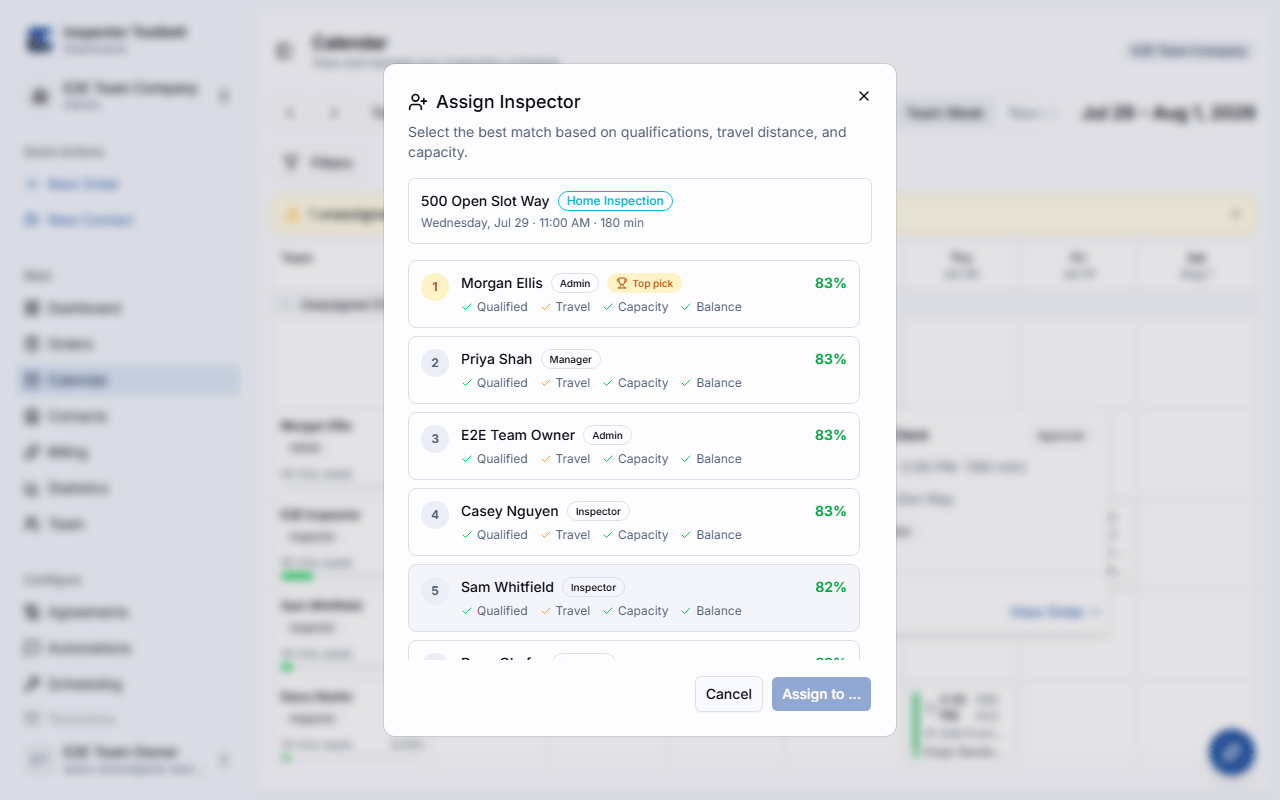
La boîte de dialogue classe les candidats par qualifications, distance de déplacement et capacité actuelle, et met en évidence le meilleur choix.
Filtrez le planning
Utilisez le menu déroulant des membres dans l'en-tête du calendrier pour restreindre la grille à un ou plusieurs Inspectors. Le bouton Filtres ouvre un panneau distinct pour filtrer par type de service, type de risque (conflit, déplacement, surcapacité, non qualifié) et statut de la Order.
Ce que vous devriez voir
- La colonne de chaque Inspector affiche son nom, son rôle, une barre de progression des heures hebdomadaires par rapport à son objectif, et ses qualifications de service.
- Les tâches sont codées par couleur selon la catégorie de service (et non selon la personne assignée) — une légende en bas de la grille associe les couleurs aux catégories.
- Le travail non assigné apparaît dans une bande rétractable en haut de Semaine équipe.
- Dans Jour équipe, un bouton Attention ouvre un panneau latéral d'alertes nécessitant une décision — comme une tâche en retard ou un rendez-vous non assigné qui approche.
En cas de problème
- Vous ne voyez pas Semaine équipe ou Jour équipe ? Assurez-vous d'avoir basculé sur une équipe spécifique avec le sélecteur d'équipe. Ces vues nécessitent aussi un abonnement de facturation d'équipe actif — s'il n'est pas activé, une invite vous proposera de l'activer.
- Il manque quelqu'un dans la boîte de dialogue d'attribution ? Les planificateurs et les membres d'équipe inactifs n'apparaissent pas comme candidats à l'attribution — ils peuvent gérer le calendrier mais n'effectuent pas eux-mêmes de travail de terrain.