Gestionar Miembros del Equipo
Agrega, elimina y gestiona los roles de los miembros de tu equipo.
Descripción General
La página de Equipo te permite gestionar a todos los que tienen acceso a tu cuenta del Panel de ITB.
Admin onlyAntes de Empezar
- Solo los Admins pueden invitar miembros, cambiar roles o eliminar miembros. Los miembros con otros roles pueden ver la lista del equipo, pero no pueden cambiarla.
- Cada miembro tiene uno de cuatro roles — desde acceso completo (Admin) hasta solo lectura (Inspector). Los roles controlan lo que un miembro puede ver y hacer. Consulta la referencia de Roles del Equipo para ver la matriz completa de permisos.
- Los miembros Admin, Manager y Inspector ocupan cada uno un puesto de pago en la facturación de tu equipo. Los puestos de Scheduler son gratuitos.
Ver Tu Equipo
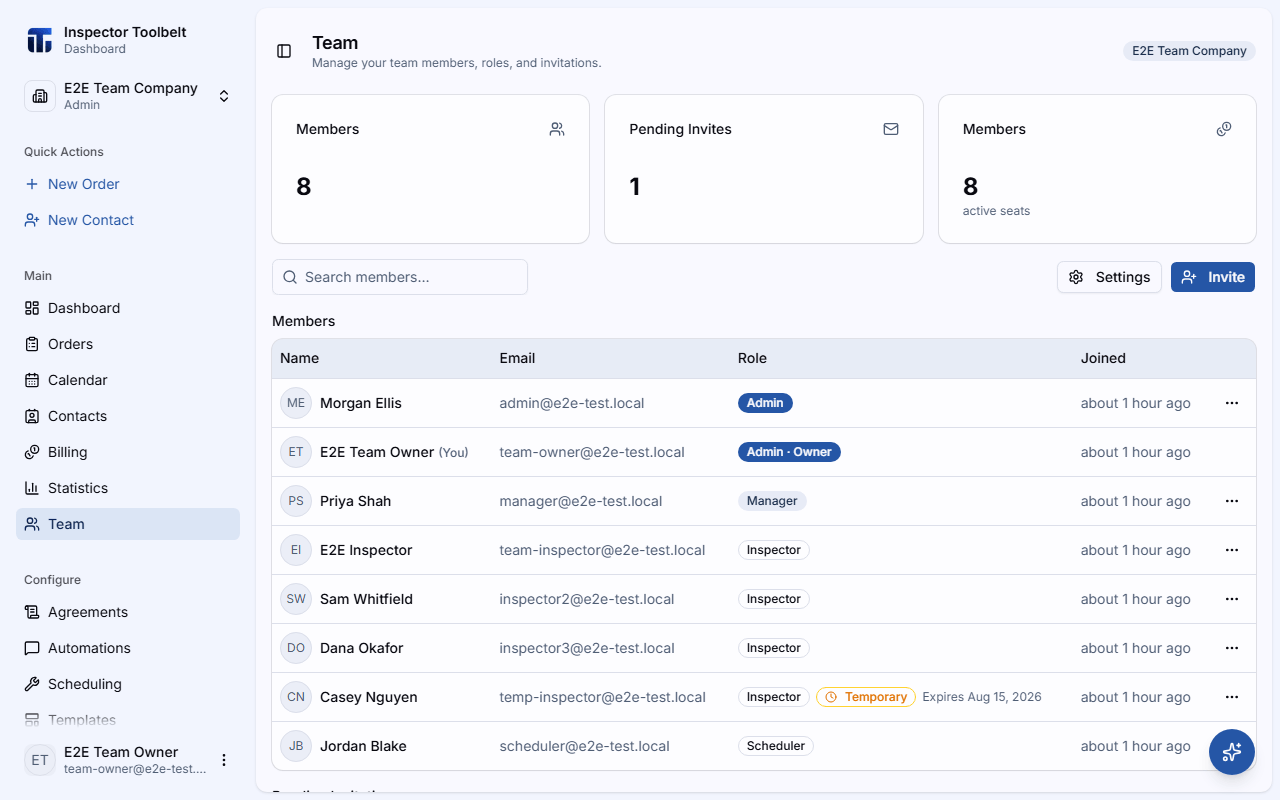
Navega a Equipo en la barra lateral para ver todos los miembros actuales, sus roles y su estado.
Cambiar el Rol de un Miembro
Abre el Miembro
En la página Equipo, haz clic en la fila del miembro.
Elige el Nuevo Rol
En el panel Cambiar rol, selecciona el rol que quieres asignarle.
Guarda
Haz clic en Guardar rol. El nuevo rol se aplica de inmediato.
No puedes cambiar el rol del propietario del equipo ni el tuyo propio.
Miembros Temporales del Equipo
Un miembro temporal del equipo tiene acceso hasta una fecha de vencimiento que tú eliges, en lugar de acceso indefinido — útil cuando solo necesitas ayuda extra por un período corto, como incorporar a un Inspector para ayudar en un trabajo grande.
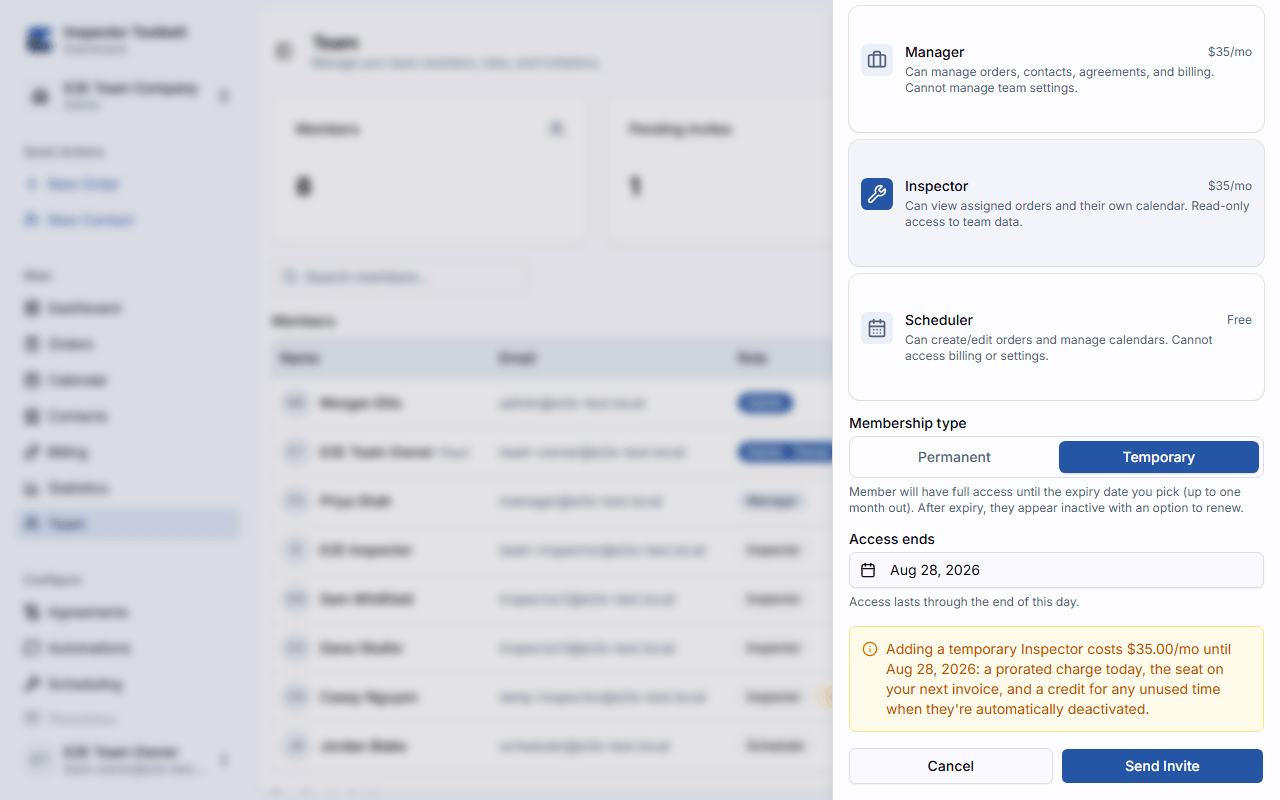
La fecha de vencimiento más próxima que puedes elegir es mañana, y la más lejana es un mes a partir de hoy; de forma predeterminada, se selecciona la ventana completa de un mes. Su acceso dura hasta el final del día que elijas, en tu zona horaria local.
La facturación es prorrateada: agregar un miembro temporal genera hoy un cargo prorrateado por el período parcial, y luego el puesto aparece en tu próxima factura regular como el de cualquier otro miembro. Cuando se desactiva automáticamente al vencer, cualquier tiempo no utilizado se acredita de vuelta.
Inicia la Invitación
Igual que al agregar cualquier miembro del equipo: ve a Equipo → Invitar.
Configura la Duración
Cambia Duración a Temporal y elige una fecha de vencimiento.
Envía la Invitación
Revisa la vista previa del costo prorrateado y luego envía la invitación.
Un enlace en otra parte de la aplicación — como un atajo de "Agregar ayudante" — puede llevarte a esta misma hoja de invitación con Temporal ya seleccionado, como comodidad.
Desde el menú de la fila de un miembro, elige Renovar para darle a un miembro temporal vencido una nueva fecha de vencimiento, o Hacer Permanente en cualquier momento para quitar el vencimiento y mantenerlo indefinidamente. Un miembro permanente existente también puede convertirse en sentido contrario, usando la acción Hacer temporal.
Eliminar un Miembro
Abre el Menú de la Fila
En la página Equipo, haz clic en el botón de menú al final de la fila del miembro.
Elige Eliminar
Selecciona Eliminar en el menú.
Confirma
Confirma en el cuadro de diálogo Eliminar miembro. Perderá acceso a todos los datos del equipo.
Qué Deberías Ver
- Después de un cambio de rol, la insignia de rol del miembro en la lista se actualiza de inmediato.
- Los miembros temporales activos muestran una insignia ámbar de Temporal junto a su rol, con su fecha de vencimiento. Una vez pasado el vencimiento, aparecen inactivos: su rol anterior se muestra en gris junto a una insignia roja de Expirado.
- Un miembro eliminado ya no aparece en la lista.
Si Algo Sale Mal
- ¿No puedes hacer clic en un miembro, o no ves el menú de la fila? Necesitas el rol Admin para gestionar el equipo. Además, la fila del propietario del equipo y la tuya propia no se pueden editar ni eliminar.
- ¿El acceso de un miembro temporal expiró? Elige Renovar en el menú de su fila para restaurar el acceso, o Eliminar para quitarlo del equipo.
- ¿Bloqueado al invitar? Consulta Invitar Miembros del Equipo para saber qué significa cada mensaje de invitación (límites de miembros, prueba gratuita, facturación del equipo).