Ver Tu Horario
Mira tu trabajo programado por mes, semana o día — y abre, crea o reprograma órdenes directamente desde el calendario.
Descripción General
El calendario muestra todas tus Orders programadas en un solo lugar, junto con el tiempo ocupado en tu Google Calendar y cualquier tiempo que hayas bloqueado. Puedes abrir una Order directamente desde un evento, iniciar una nueva Order desde un horario vacío y reprogramar arrastrando. Las Orders canceladas no aparecen en el calendario.
Haz clic en Calendario en la barra lateral para abrirlo.
Antes de empezar
- Los eventos de Google Calendar solo aparecen si vinculaste tu cuenta de Google en Integraciones y Sincronizar pedidos aprobados está activado. Solo aparecen los eventos marcados como Ocupado en Google Calendar — los marcados como Libre no.
- Las vistas Semana del equipo y Día del equipo solo aparecen cuando trabajas en un equipo, y necesitan que la facturación de equipo esté activa. Las vistas bloqueadas muestran un ícono de candado.
Vistas del Calendario
Cambia de vista con los botones en la parte superior derecha del calendario.
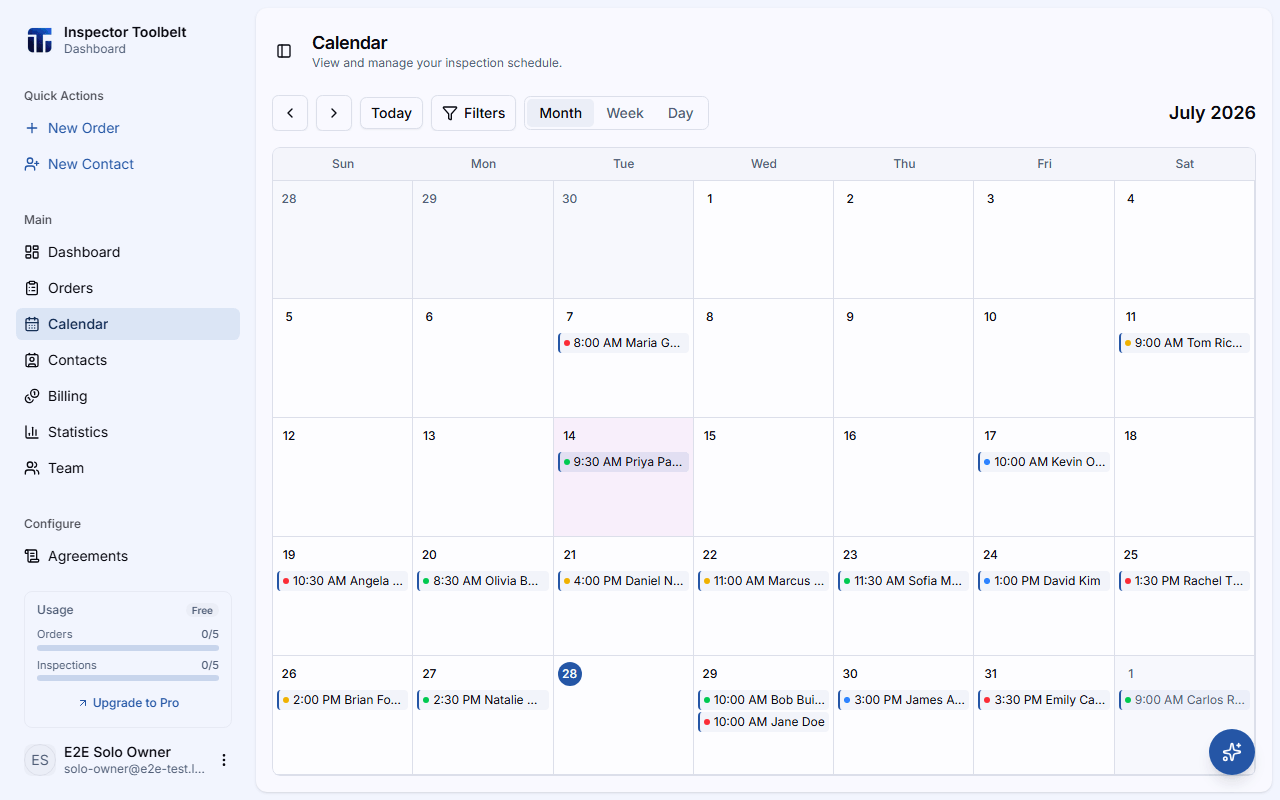
Mira todas las Orders de un vistazo. Cada día muestra hasta 3 eventos, con una nota de "+2 más" cuando hay extras. Haz clic en cualquier día para saltar a su vista de Día.
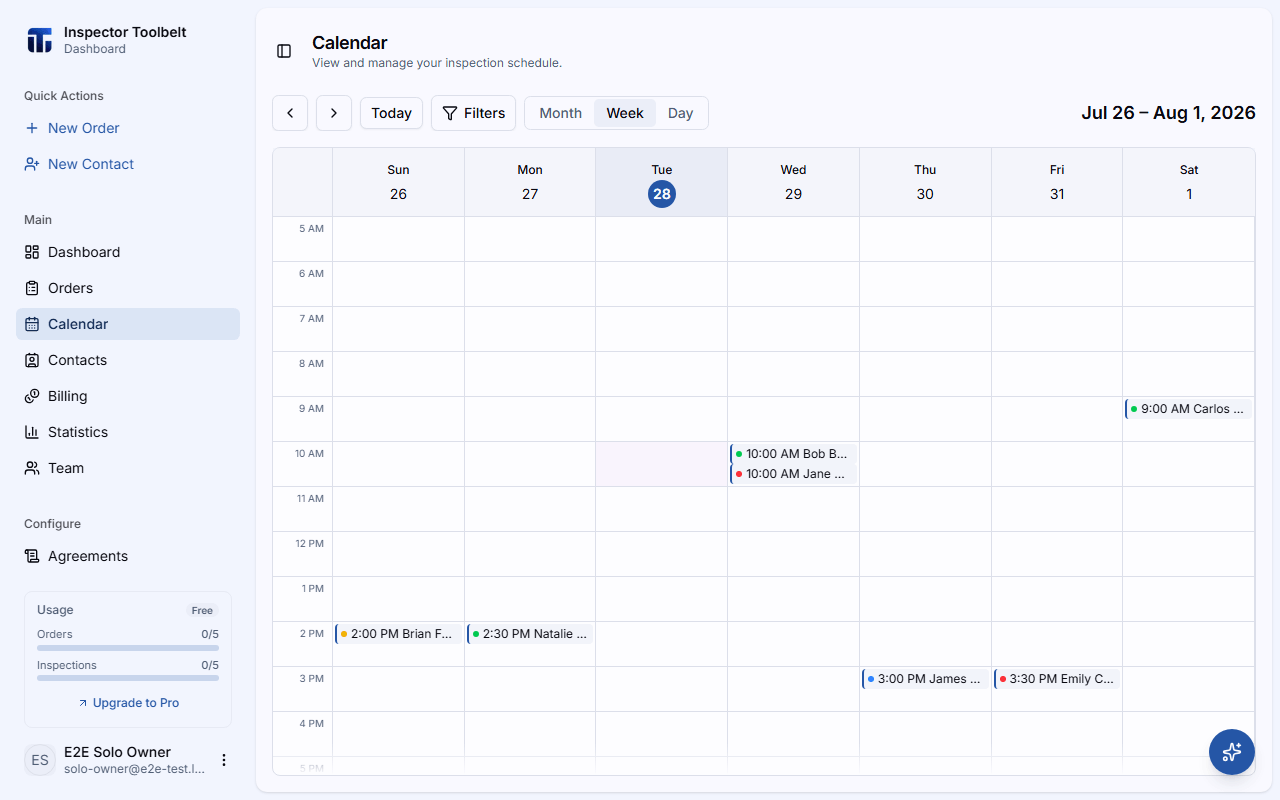
Una cuadrícula por horas de 5 AM a 9 PM. Ideal para planificar tu semana de trabajo y detectar horarios libres.
La misma cuadrícula por horas (5 AM a 9 PM) para un solo día, con tarjetas de evento completas.
Una vista semanal con una fila por miembro del equipo, para ver la carga de trabajo de todos lado a lado. El tiempo ocupado de tu propio Google Calendar aparece en tu fila; los calendarios de Google de otros miembros no se muestran. Solo disponible en modo equipo con facturación de equipo.
El mismo diseño lado a lado para un solo día, incluyendo el tiempo ocupado de tu propio Google Calendar en tu fila. Solo disponible en modo equipo con facturación de equipo.
Moverse por el Calendario
Usa los botones de flecha izquierda y derecha para retroceder o avanzar — un mes, semana o día a la vez, según tu vista.
Haz clic en Hoy para volver a la fecha actual.
Revisa el encabezado en el lado derecho de la barra de herramientas — siempre muestra qué mes, semana o día estás viendo.
Abrir una Orden desde el Calendario
Haz clic en cualquier evento de Order. Aparece una pequeña tarjeta con los detalles: estado, fecha y hora, dirección, si está pagada y a quién está asignada.
Haz clic en Ver orden para abrir la página completa de la Order.
Crear una Orden desde el Calendario
Cambia a la vista Semana o Día.
Haz clic en un horario vacío. El formulario de nueva Order se abre con esa fecha y hora ya completadas.
Consulta Crear una Orden para el resto del formulario.
Reprogramar Arrastrando y Soltando
En las vistas de Semana y Día puedes arrastrar un evento de Order a otro horario.
Mantén presionado y arrastra el evento al nuevo día u hora, luego suéltalo. El horario en el que sueltas se interpreta según la zona horaria de la cuenta, el mismo reloj que muestra el calendario, y la cita conserva sus minutos después de la hora.
Un diálogo de confirmación muestra la fecha y hora anteriores y las nuevas. Haz clic en Reprogramar para confirmar, o en Cancelar para dejarlo donde estaba.
Si la nueva hora se cruza con tu propio Tiempo Libre, se abre un diálogo de Conflicto con una ausencia que hace la misma pregunta antes de guardar — la misma confirmación que usa el selector de reprogramación.
Si la Order está vinculada a un evento de Google Calendar, ese evento también se mueve.
Otras formas de reprogramar
Arrastrar no está disponible en la vista de Mes. Siempre puedes reprogramar desde la página de la Order — consulta Reprogramar y Cancelar.
Filtrar el Calendario
Haz clic en Filtros en la barra de herramientas para acotar lo que se muestra, en cualquier vista:
| Filtro | Qué hace |
|---|---|
| Estado | Muestra solo Orders con cierto estado |
| Tipo de servicio | Muestra solo un tipo de servicio |
| Estado de pago | Muestra solo Orders Pagado o Sin pagar |
| Asignado a | Muestra solo el trabajo asignado a un miembro del equipo |
Usa Borrar todo para restablecer. En modo equipo también hay un selector Todos los miembros en la barra de herramientas para mostrar u ocultar los eventos de miembros específicos.
Eventos de Google Calendar y Tiempo Libre
Tres tipos de eventos aparecen en el calendario:
- Orders — tu trabajo programado, con un punto de color según el estado.
- Eventos de Google Calendar — tiempo ocupado de tu cuenta de Google vinculada, mostrado atenuado en gris con rayas diagonales y el título del evento. No se pueden arrastrar ni abrir como una Order; en la vista de Día, cada uno tiene un enlace Abrir en Google Calendar.
- Bloques de tiempo libre — tiempo que bloqueaste, mostrado en gris sólido. En vistas compactas se etiquetan como Libre.
Los eventos de Google de todo el día aparecen en cada día que abarcan en la vista de Mes, y en una fila Todo el día sobre la cuadrícula horaria en las vistas de Semana y Día. Un evento de Google que continúa después de la medianoche también aparece en cada día que abarca — en los días posteriores aparece en la fila Todo el día, etiquetado como Todo el día o con la hora en que termina (por ejemplo, Hasta las 9:00 AM).
Solo ves tu propio Google Calendar — en modo equipo, cada persona ve sus propios eventos, no los del propietario del equipo. Las Orders que sincronizaste con Google se muestran una sola vez, como la Order, no otra vez como un evento de Google.
Código de Colores por Estado
Cada evento de Order muestra un indicador de color según su estado:
| Estado | Color |
|---|---|
| New | Rojo |
| Read | Amarillo |
| Approved | Verde |
| Complete | Azul |
| Draft / Archived | Gris |
Consulta Estados de Órdenes para saber qué significa cada estado.
Qué deberías ver
Tus Orders programadas aparecen en sus días y horas reservados, cada una con un color de estado. Hacer clic en un evento abre su tarjeta de detalles, y hacer clic en Ver orden te lleva a la página completa de la Order. La vista y la fecha que elijas quedan en la dirección de la página, así que al refrescar sigues en el mismo lugar.
Si algo sale mal
- Los eventos aparecen a la hora equivocada — las horas del calendario usan la zona horaria de tu cuenta, no la de tu dispositivo. Cuando las dos difieren, la zona horaria de la cuenta se muestra junto al título de la vista (por ejemplo, EDT), para que puedas saber qué reloj estás leyendo. Revisa la zona horaria en tu configuración de perfil.
- Faltan los eventos de Google Calendar — verifica que tu cuenta de Google esté vinculada y que Sincronizar pedidos aprobados esté activado en Integraciones, y que el evento esté marcado como Ocupado en Google Calendar.
- Semana del equipo y Día del equipo están bloqueados — la facturación de equipo no está activa. Pasa el cursor sobre el candado para más detalles, o pide al propietario de la cuenta que active la facturación de equipo.
- Arrastrar no hace nada — arrastrar solo funciona en las vistas de Semana, Día y de equipo.
- "No se pudo guardar la hora de esta cita." después de un arrastre — la cuenta no tiene una zona horaria utilizable. El propietario de la cuenta puede configurar una en configuración de perfil, y luego arrastrar de nuevo.
¿Nada en tu calendario todavía?
Mientras todavía estás configurando, un calendario vacío ofrece dos botones: uno para crear una Order, y un botón Siguiente que salta a lo que tu guía de configuración diga que hagas a continuación. El segundo desaparece una vez que termina la configuración.
Relacionado
- Calendario del Equipo — asignar y equilibrar el trabajo en tu equipo
- Reprogramar y Cancelar
- Crear una Orden
- Integraciones — vincular Google Calendar