订阅与结算
管理您的 ITB 仪表盘方案、团队席位和付款方式。
开始之前
两种不同的计费
本页面讲的是您自己对 ITB 仪表盘的订阅。向您的客户发送发票的内容请参阅创建发票。
- 付款和方案变更都通过 Stripe 的安全结算门户进行——仪表盘绝不会存储您的银行卡信息。
- 通过 Apple App Store 订阅的?请参阅下方的 App Store 订阅。
升级您的方案
前往 设置订阅。
在 Choose Your Plan(选择方案)区域(在您使用免费 Starter 方案期间显示),点击 Pro 卡片上的Upgrade($79/月)。
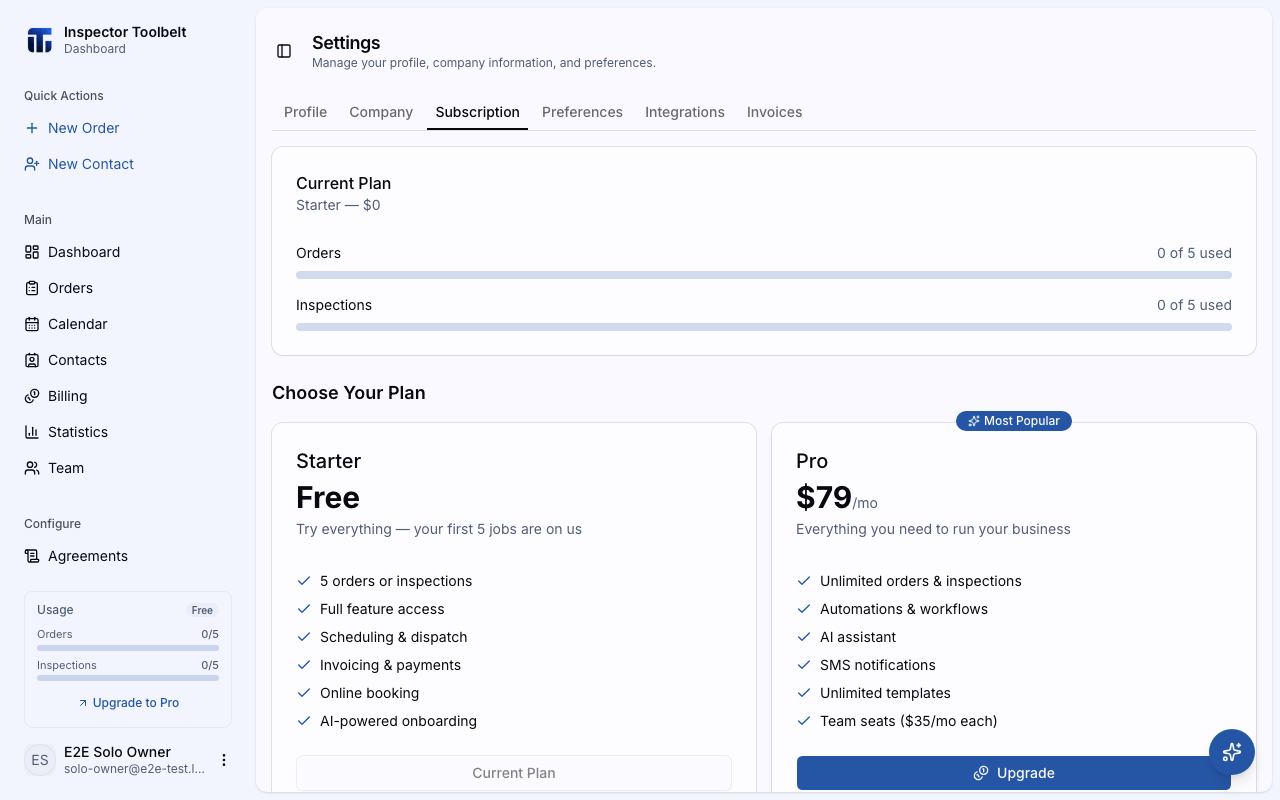
如果您已经有占用付费席位的团队成员,会先显示完整月费的确认信息——Pro 方案加上每个付费席位 $35/月。点击继续结账。
在安全的 Stripe 结账页面付款。完成后您会被带回仪表盘。
取消您的方案
前往 设置订阅,找到 Current Plan(当前方案)卡片。
点击取消订阅。这会打开 Stripe 结算门户的取消页面——在那里确认。
取消之后
在当前计费周期结束前,您仍可完整使用 Pro 功能。之后您的账户会转到免费 Starter 方案。在那之前,您的方案会显示 Canceling(取消中)标记。
您应该看到的结果
升级后,Current Plan 卡片显示 Pro 和 Active 标记,用量进度条消失——Pro 没有Order数量限制。取消后,会出现 Canceling 标记和一条注明降级日期的通知。
如果出了问题
- "Could not open billing portal"(无法打开结算门户)——检查您的网络连接,再点击一次按钮。
- 方案显示 "Processing"(处理中)——您的付款仍在确认中。稍等片刻后刷新页面。
- 方案显示 "Billing Issue"(计费问题)——App Store 订阅出现了问题。请在您的 Apple 设备的订阅设置中解决。
设置参考
当前方案
显示您的方案、价格和状态标记——Active(生效中)、Canceling(取消中)、Processing(处理中)或 Billing Issue(计费问题)。如果您通过 Stripe 付款,会显示三个按钮:
- Manage Subscription — 打开 Stripe 结算门户进行任何方案变更
- 更新支付方式 — 更换绑定的银行卡
- 取消订阅 — 在当前周期结束时取消
免费方案的限制和用量
免费 Starter 方案包含 5 个Orders和 5 次检查,可使用全部功能。在免费方案上:
- Current Plan 卡片会显示用量进度——例如 "3 of 5 used"(已用 3 / 共 5)。
- 侧边栏底部有一个小的用量组件。接近上限时它会变色,并链接回此页面。
- 达到上限后,尝试创建新的Order——无论是在仪表盘上还是在移动应用上——都会改为弹出升级提示。在移动端,应用绝不会链接到仪表盘:该提示只是一条简短的消息,告诉您已达到上限,因此请自行打开仪表盘,回到本页面进行升级。
- 您最多可以邀请 2 名团队成员。席位计费在您升级到 Pro 时开始。
- 如果您使用学校或合作机构的团体代码注册,您的额度上限可能高于 5——参阅使用团体代码。应用团体代码后,Current Plan 卡片会在用量进度条上方显示一行团体代码。
团队席位
如果您有团队,团队席位卡片会列出每位成员及其席位价格:
- **付费席位每个 $35/月。**所有付费角色价格相同。
- **免费席位:**账户所有者、调度员角色的成员以及已停用的成员永远不会被计费。
列表下方会显示团队月度总计和类似 "2 个付费席位,1 个免费席位" 的摘要。一个标记会显示团队席位计费是活跃还是未激活。
当您在已有团队成员的情况下升级到 Pro 时,团队席位计费会在结账后自动添加,并与您的 Pro 计费周期对齐。如果您已经在 Pro 方案上且卡片显示团队计费未激活,请点击Activate Team Billing——费用按比例计算,也就是说您只需为周期内剩余的天数付费。
将成员加入这些席位请参阅管理团队成员。
App Store 订阅
如果您通过 Apple App Store 订阅,您的方案会显示 App Store 标记,并在您的 Apple 设备上通过 设置 → 订阅 管理——而不是在此页面。
相关内容
- 管理团队成员
- 计费工作原理 — 向您的客户收费
- 创建发票
- 使用来自您的学校或机构的团体代码