操作指南设置
公司设置
设置显示在发票和协议上的公司名称、地址和徽标。
开始之前
- 您的公司信息会显示在发票、协议和客户沟通中——所以请仔细核对拼写。
- 只有账户所有者能看到公司标签页。如果您正在别人的团队账户中工作,此标签页是隐藏的。
设置公司名称和地址
前往 设置公司。
填写公司名称、街道地址、城市、州 / 省和邮政编码。
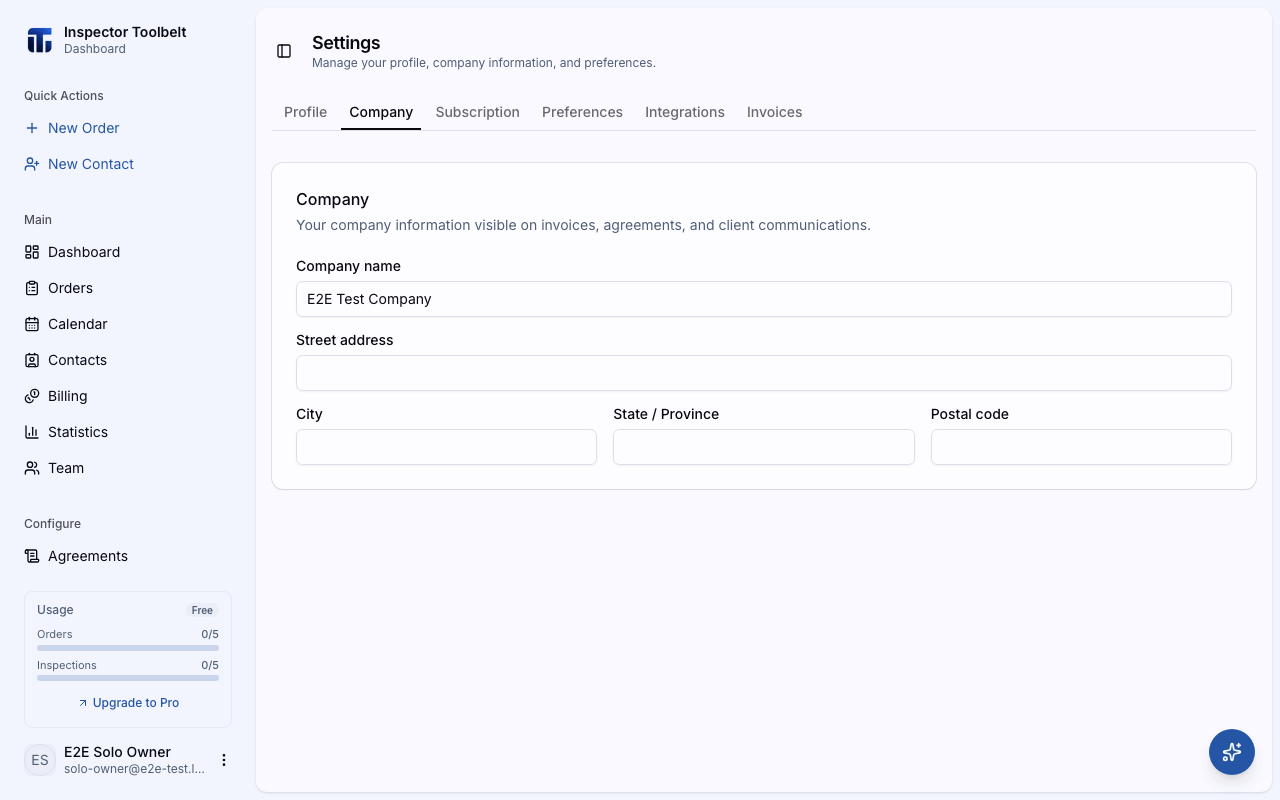
停止输入——就这么简单。没有保存按钮,您输入完成片刻后更改会自动保存。
上传公司徽标
您的徽标会显示在您的预约页面(当公司徽标开关开启时)、发票 PDF、报告页眉和协议页眉上。
前往 设置公司。
在公司徽标卡片中,点击上传徽标并选择一张图片。请使用正方形的 PNG、JPEG 或 WebP 图片,至少 200×200px 且小于 2 MB。
公司徽标卡片,包含上传和移除按钮
出现徽标已上传提示即表示保存成功。使用替换可更换徽标,使用移除可将其撤下。
您应该看到的结果
每次更改后会弹出一条简短的公司信息已保存提示。新的发票和协议将显示更新后的信息。
如果出了问题
- 看不到公司标签页——您正在查看一个不属于您的团队账户。请先切换到您自己的账户。
- “保存公司信息失败”——检查您的网络连接,然后再次编辑该字段以重试。
设置参考
| 字段 | 说明 |
|---|---|
| 公司名称 | 您的业务名称 |
| 街道地址 | 您的业务街道地址 |
| 城市 | 城市 |
| 州 / 省 | 州或省 |
| 邮政编码 | 邮政编码 |
预约页面上的公司徽标
先在此处上传您的徽标,然后在预约页面的品牌设置中开启公司徽标开关,即可向客户展示。