操作指南团队
管理团队成员
添加、移除和管理团队成员的角色。
概述
团队页面让您管理所有有权访问您 ITB 仪表盘账户的人员。
Admin only开始之前
- 只有管理员可以邀请成员、更改角色或移除成员。其他角色的成员可以查看团队名单,但无法更改它。
- 每位成员拥有四种角色之一——从完全访问权限(管理员)到只读权限(Inspector)。角色决定成员能看到什么、能做什么。完整权限矩阵请参阅团队角色参考。
- 管理员、经理和Inspector成员各占用团队账单中的一个付费席位。排程员席位是免费的。
查看您的团队
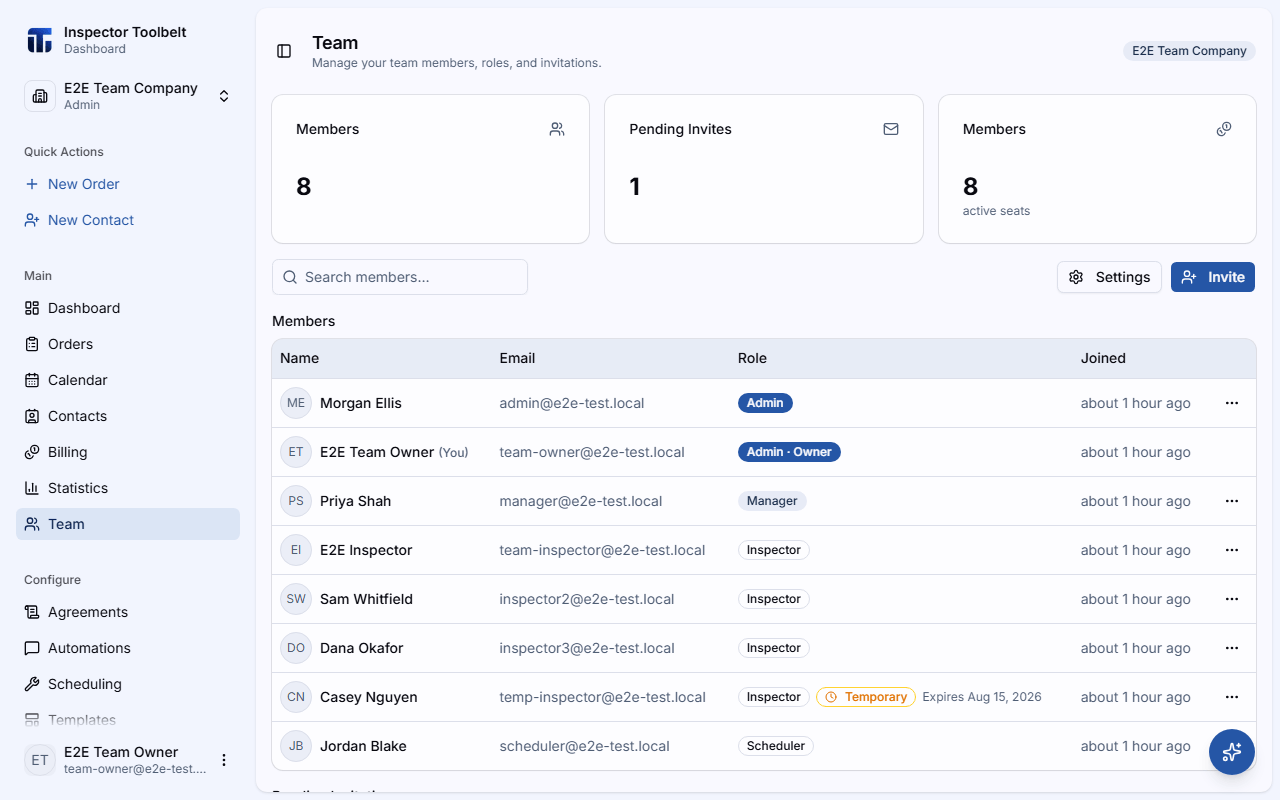
在侧边栏中导航到团队,查看所有当前成员、其角色和状态。
更改成员的角色
您无法更改团队所有者的角色,也无法更改自己的角色。
临时团队成员
临时团队成员的访问权限持续到您选择的到期日期,而不是无限期访问——适用于您只需要短期额外帮助的情况,例如请一位Inspector来协助处理一项大工作。
您可以选择的最早到期日期是明天,最晚是从今天起一个月;默认选中完整的一个月窗口。他们的访问权限持续到您所选日期的当天结束(按您本地时区计算)。
计费按比例分摊:添加临时成员今天会产生一笔按比例分摊的费用,用于支付部分周期的费用,随后该席位会出现在您下一张常规账单中,与其他成员一样。当他们在到期时被自动停用时,任何未使用的时间都会自动获得退款抵扣。
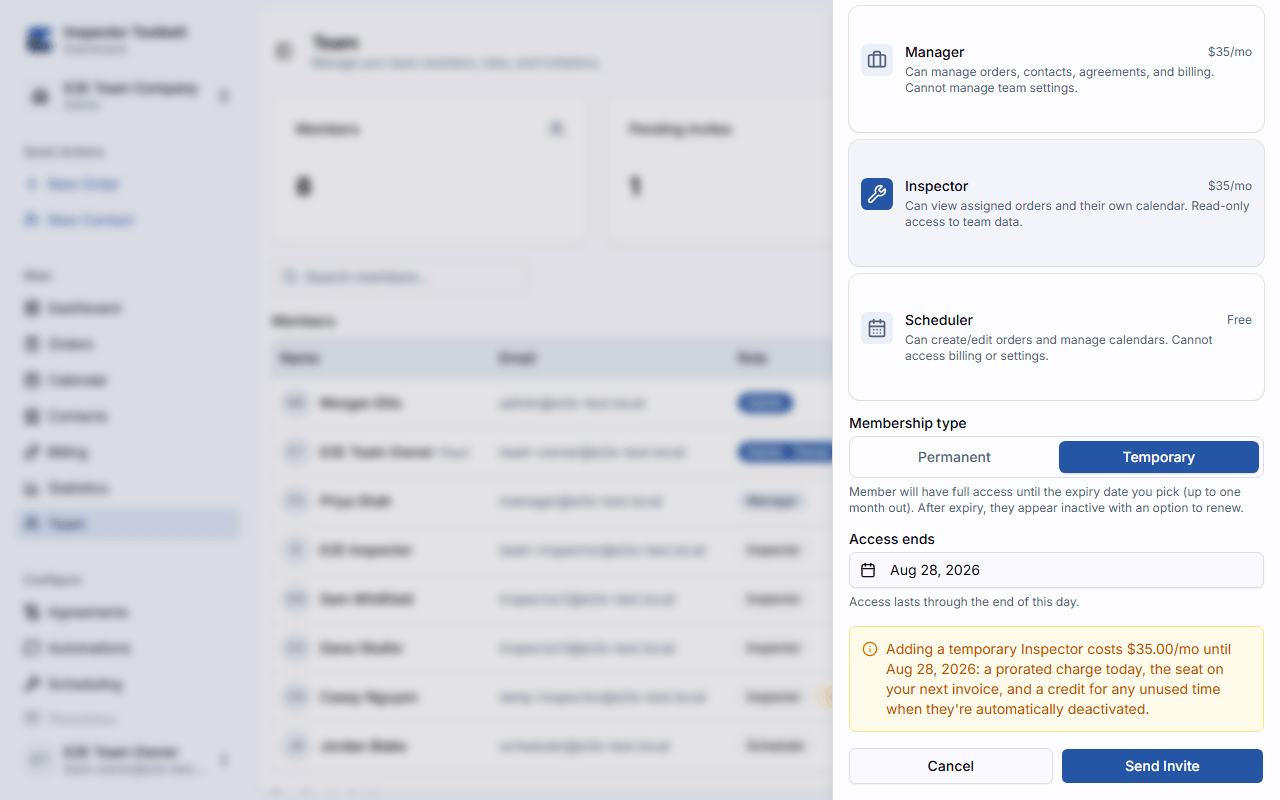
应用中其他位置的链接——例如"添加帮手"快捷方式——可以让您直接进入同一个邀请面板,并已预先选中临时选项,作为一种便利功能。
在成员列表中,活跃的临时成员会在其角色旁显示琥珀色的临时徽章,并附带到期日期。临时成员到期后,会显示为非活跃状态:其先前的角色以灰色显示,并附带红色的已过期徽章。在其所在行的菜单中,选择续期可为其设置新的到期日期,或随时选择转为永久以取消到期日期,让其无限期保留。现有的永久成员也可以反向转换,使用设为临时操作。
移除成员
您应该看到
- 角色更改后,名单中该成员的角色徽章会立即更新。
- 活跃的临时成员会在其角色旁显示琥珀色的临时徽章,并附带到期日期。一旦到期,他们会显示为非活跃状态:先前的角色以灰色显示,并附带红色的已过期徽章。
- 被移除的成员将不再出现在名单中。
如果出了问题
- **无法点击某位成员,或看不到行菜单?**您需要管理员角色才能管理团队。此外,团队所有者的行和您自己的行都无法被编辑或移除。
- **临时成员的访问权限已过期?**在其行菜单中选择续期以恢复访问权限,或将其从团队中移除。
- **被阻止邀请?**请参阅邀请团队成员,了解每条邀请提示信息的含义(成员上限、免费试用、团队账单)。