将应用连接到 API
创建 API 密钥,授权 Zapier 等应用,并控制它们可以访问的内容。
面向高级用户
本页面介绍 ITB 面向开发者的部分:API 密钥和 OAuth 应用连接。如果您只是想在发生事件时将数据推送到其他工具,请先参阅 Webhooks。
外部应用可以通过 Go Toolbelt 外部 API 以两种方式访问您的账户:
- API 密钥——您创建一个密钥,粘贴到自己的脚本或需要密钥的工具中。最适合服务器到服务器的集成和自定义软件。
- OAuth——Zapier 等应用会把您带到 ITB 的授权页面,您只需一次点击即可批准访问。无需处理密钥。
开始之前
- API 密钥和 webhooks 位于 设置集成。
- API 密钥操作的是您自己账户的数据。它只获得您在创建时选择的权限,而且几乎所有权限都是只读的(唯一的例外是 webhook 管理)。
- 您最多可以同时拥有 10 个有效的 API 密钥。
创建 API 密钥
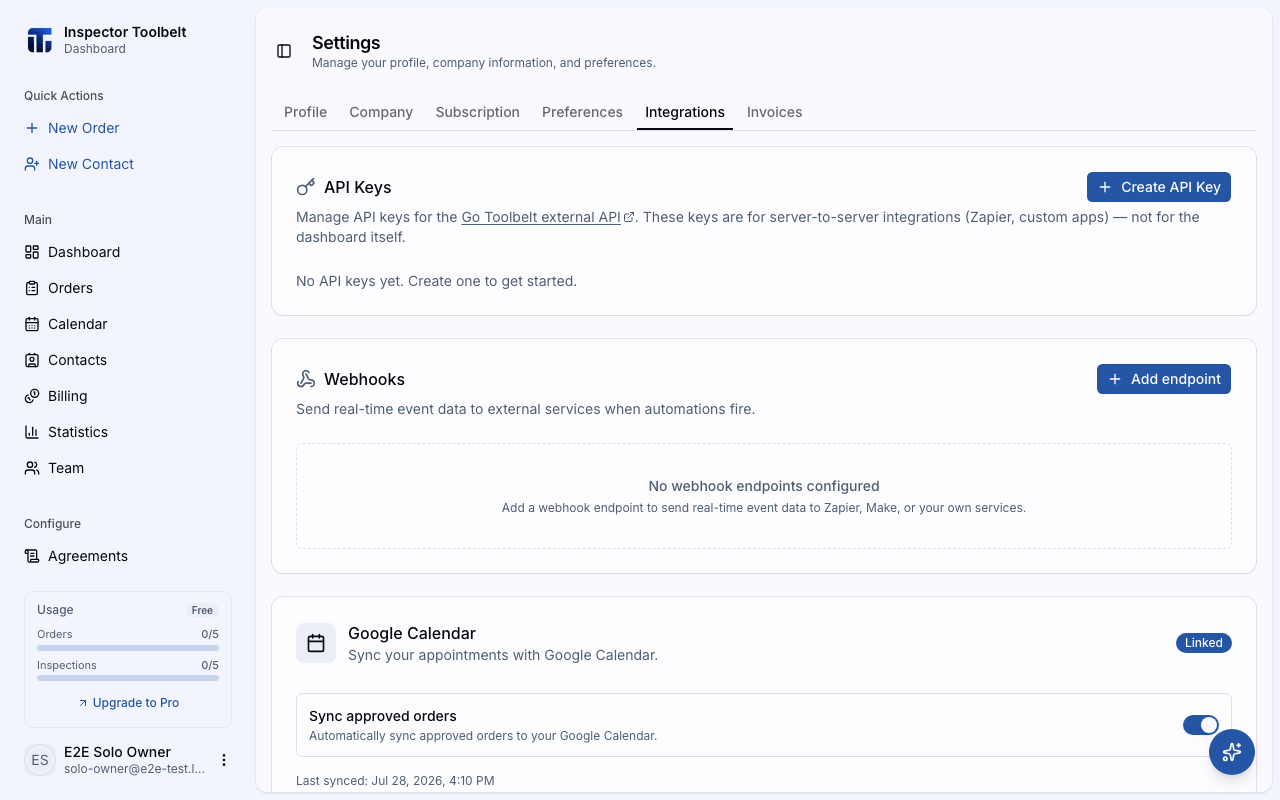
为密钥命名并选择权限
点击创建 API 密钥。给密钥起一个能说明用途的名字(例如"Zapier 集成"),然后勾选它需要的权限。**订单(只读)和联系人(只读)**是预先选中的;完整列表请参阅下方的权限表。
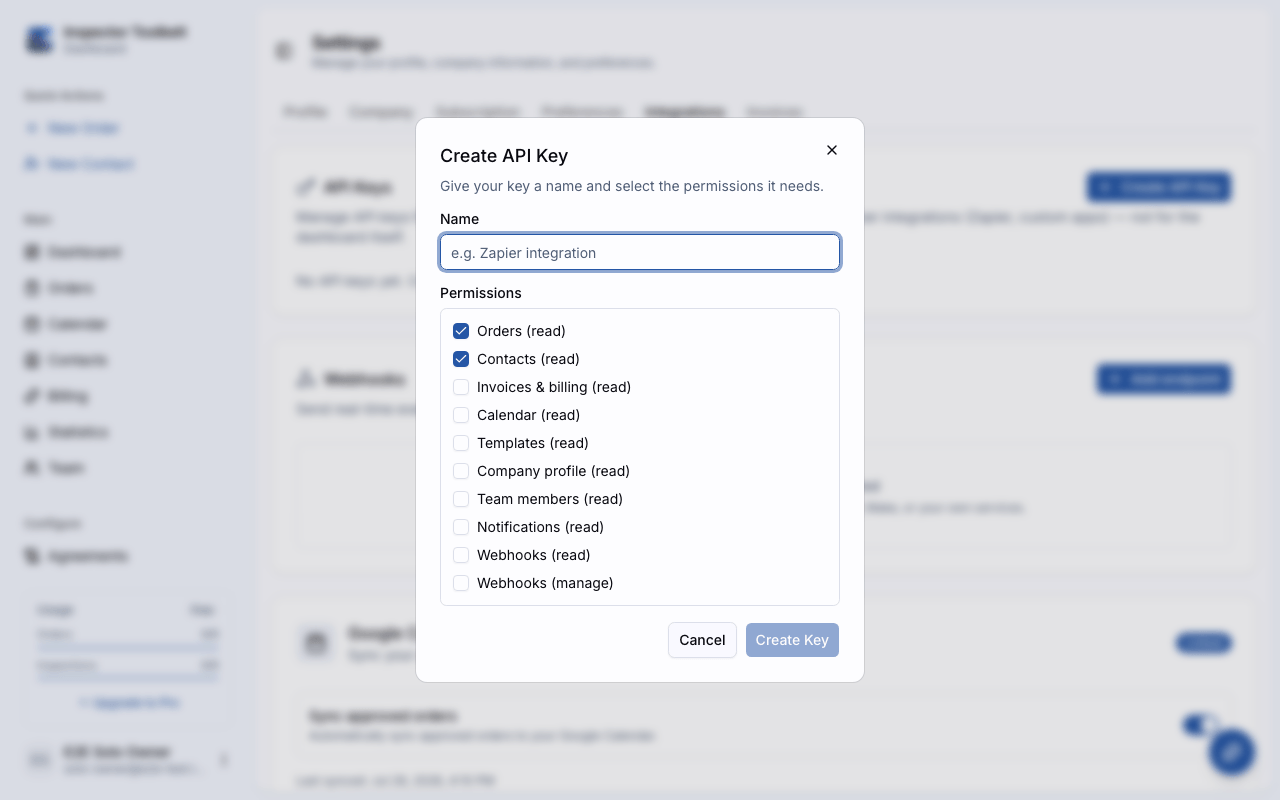
您应该看到的结果
新密钥出现在 API 密钥列表中,显示名称、权限标记和创建日期。一旦有应用开始使用它,还会显示最后使用日期。
如果您是开发者:向 https://api.inspectortoolbelt.com/v1/... 发起请求时,在 X-API-Key 请求头中发送密钥。交互式端点文档位于 api.inspectortoolbelt.com/docs(API 密钥卡片中也有链接)。
撤销 API 密钥
在 API 密钥列表中找到该密钥,点击旁边的垃圾桶按钮。
点击撤销确认。使用此密钥的所有集成会立即停止工作。
通过 OAuth 授权应用
某些应用(例如 Zapier)通过 OAuth 而非 API 密钥连接。从您这边看,流程是这样的:
在外部应用中选择连接您的 ITB / Go Toolbelt 账户。该应用会把您带到 ITB 的授权页面(如果尚未登录,会先要求您登录)。
授权页面显示该应用的名称、您当前登录的账户,以及该应用将能够做什么——例如"查看您的Orders和订单详情"。
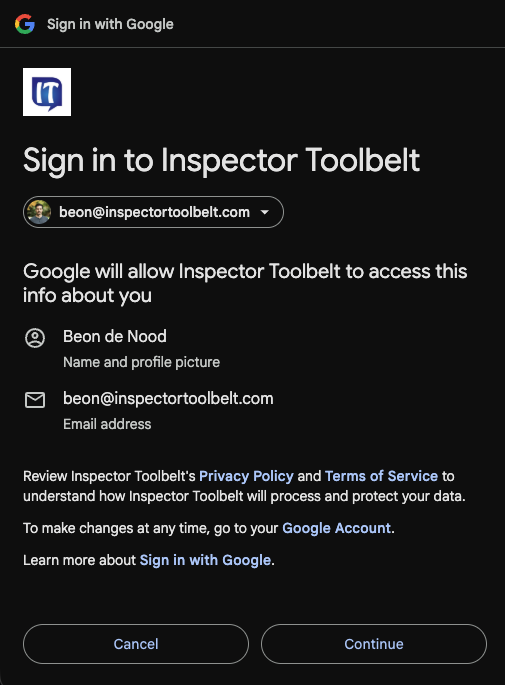
点击允许访问批准,或点击拒绝取消。无论哪种,您都会被送回该应用。
您批准过的应用会列在设置集成的已连接的应用下。在那里撤销某个应用,会立即切断它的访问权限。参见集成。
应用永远不会获得超出其注册范围的权限——与下方权限表相同的列表。
您不能注册自己的 OAuth 应用
OAuth 应用由 ITB 团队注册,无法从您的账户设置中注册。如果您在为自己构建自定义集成,请改用 API 密钥。
连接 Zapier
Zapier 通过上面的 OAuth 流程连接。在 Zapier 的应用目录中搜索 ITB / Go Toolbelt 应用并点击连接。当您设置 Zap 触发器时,Zapier 会自动在您的账户上创建对应的 webhook 订阅,因此您无需自己在 Webhooks 下做任何配置。
Zapier 触发器:
- Order:New、Approved、Completed、Rescheduled、Status Changed、Cancelled、Paid 和 Updated
- 发票:New Invoice 和 Invoice Paid
- Report Published,其中包含该Report的链接
- 联系人:New Contact 和 Updated Contact
Zapier 搜索:Find Order、Find Contact、Find Invoice、Get Order Reports 和 Get Availability。
具体数据结构记录在 Webhook 事件参考中。
在 Zapier 中连接团队的账户
连接 Zapier 时,Team 字段决定该连接使用哪个账户:
- 留空则连接您自己的账户。
- 要连接您所在的团队,请输入该团队在 ITB 中显示的商家名称,必须完全一致。
- 要使用多个团队,请为每个团队各建一个 Zapier 连接。
团队连接只能看到您在该团队中的角色所允许的内容。请参阅团队成员与 API。
权限参考
以下是 API 密钥或 OAuth 应用可以持有的权限(scope):
| 权限 | Scope | 允许的操作 |
|---|---|---|
| 订单(只读) | orders:read | 查看Orders及其详情 |
| 联系人(只读) | contacts:read | 查看联系人 |
| 发票与账单(只读) | billing:read | 查看发票和交易 |
| 日历(只读) | calendar:read | 查看日历事件和可用时间 |
| 模板(只读) | templates:read | 查看Report模板 |
| 公司资料(只读) | company:read | 查看您的公司资料 |
| 团队成员(只读) | team:read | 查看团队成员 |
| 通知(只读) | notifications:read | 查看通知设置 |
| Webhooks(只读) | webhooks:read | 查看 webhook 端点配置 |
| Webhooks(管理) | webhooks:write | 创建、更新和删除 webhook 端点 |
除 **Webhooks(管理)**之外的所有权限都是只读的——密钥或已连接的应用永远无法通过 API 创建、更改或删除您的Orders、联系人或发票。
团队成员与 API
当团队成员把应用连接到团队账户时,该应用只能看到该成员的角色在仪表盘中允许看到的内容。给密钥或应用授予某项权限并不会扩大这一范围。
- Inspectors和临时帮手只能看到分配给自己的Orders。其他任何Order的响应都如同它不存在一样。
- 如果所有者已对Inspectors关闭价格显示,他们的Orders返回时不带总价。
- 发票和公司统计数据需要具有账单权限的角色(管理员或经理)。
- 只有可管理 webhook 的角色(管理员或经理)才能查看和管理 webhook 端点。
- 已停用成员的连接会被拒绝。
如果出了问题
- 某个集成突然停止工作——检查它的 API 密钥是否被撤销(撤销立即生效),以及该密钥是否拥有该集成所需的全部权限。缺少权限的请求会被拒绝,并返回 "missing required scope" 错误。
- "Your team role does not allow this"(您的团队角色不允许此操作)错误——该请求是在团队账户中发出的,而该成员的角色不包含该功能区域。请让团队所有者更改角色,或使用角色具备权限的账户连接。请参阅团队成员与 API。
- "Invalid API key" 错误——密钥输错了或已被撤销。密钥创建后无法再次查看;请创建一个新的。
- 创建密钥按钮没有反应——需要填写名称并至少勾选一个权限;也可能您已达到 10 个密钥的上限(先撤销一个旧密钥)。
相关内容
- Webhook 事件 — API 发送的每个事件和数据结构
- Webhooks — 在您自己的端点接收实时事件数据
- 集成 — 集成标签页上的全部内容