使用 AI 助手
从应用内 AI 助手获取解答和免动手帮助。
概述
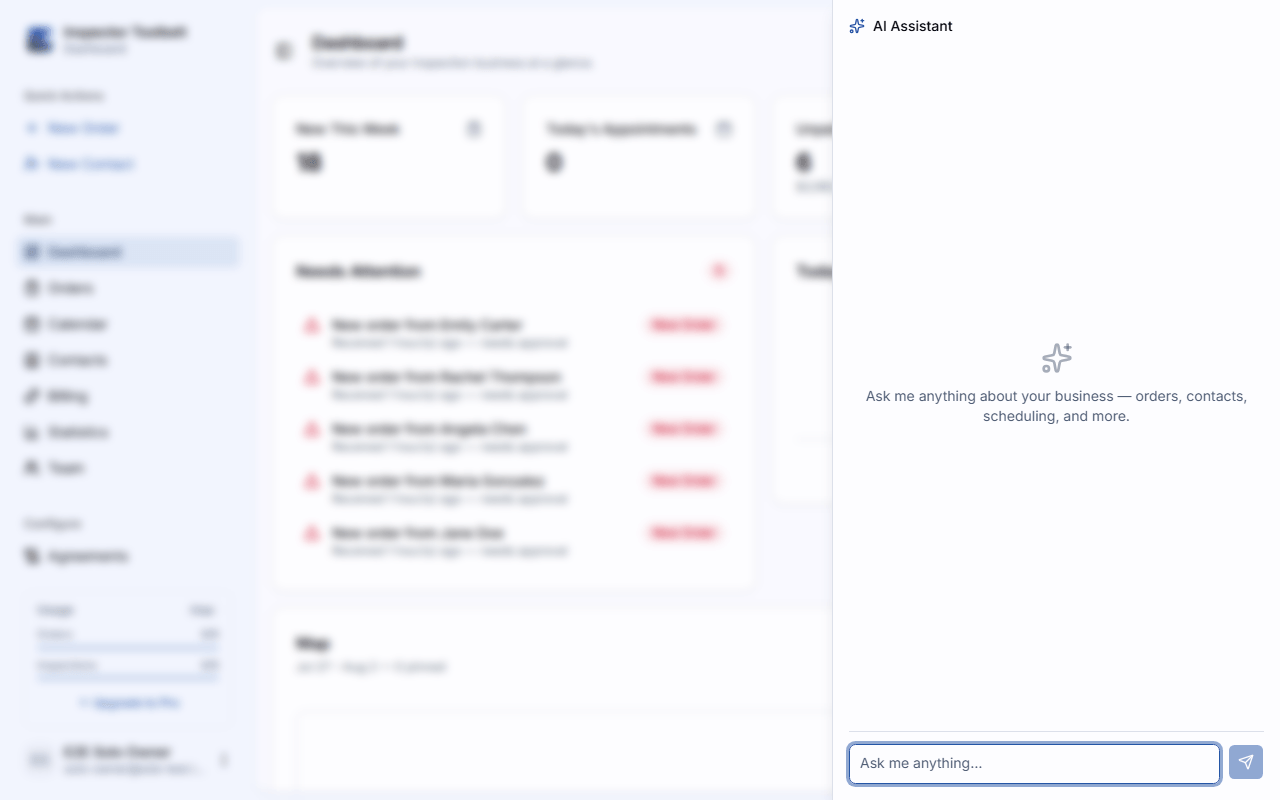
AI 助手是一个聊天面板,可以回答有关您业务的问题、搜索帮助文档,并提出供您审核的操作建议 — 未经您确认,它绝不会更改您的数据。它默认处于开启状态,因此您一登录即可使用。
打开助手
助手已经处于开启状态,因此无需先手动开启。点击任意仪表盘页面顶部栏右侧、团队标识旁边的助手徽章,聊天面板会从右侧滑出。
请先关闭其他面板
如果您打开了卡片或工作表(例如项目编辑器),助手徽章会被遮挡在其后面——由于助手无法查看其中的内容,因此在您关闭正在编辑的内容之前,它不会作为选项出现。聊天面板一旦打开,就会始终显示在页面最上层,因此您可以在其他地方工作时继续与助手聊天。
如果您已经开始输入消息,并在发送前尝试用Esc或**×**按钮关闭面板,系统会询问您是继续编辑还是放弃草稿。
该面板会保留正在进行的聊天历史。使用历史图标可在过去的对话之间切换(或删除某一条),使用加号图标开始新对话。没有单独的按钮可以清空当前聊天——开始一个新聊天,或从历史记录列表中删除旧的对话。
如果您的方案不包含 AI 助手,或您失去了网络连接,面板会保持打开状态,但会在面板内说明情况,并禁用消息输入框,直到问题解决。
关闭它
如果您不想使用它,请前往 设置偏好设置,在功能下关闭 AI 助手。徽章将从顶部栏中完全消失——在您重新打开它之前将无处可点。您可以用同样的方式重新开启它;重新启用时,会出现一份简短的免责声明供您接受。
没有看到助手?
如果开关已关闭并呈灰色,且提示已在系统范围内关闭,说明您的管理员已为整个账户禁用了该助手。
它能做什么
向助手询问有关您业务的问题,它可以查询:
- Orders
- 联系人
- 服务类别
- 协议部分
- 自动化
- 您的个人资料
它还会搜索这些帮助文档以回答"如何……"类问题,并在其回答下方显示来源链接,供您打开所使用的文章。
它还了解产品本身。它可以说出任意页面的位置和用途,读取您自己的设置来回答诸如"为什么客户无法预约我?"之类的问题,带您完成像设置收款这样的多步骤工作,并提供一个直接跳转到正确页面的按钮。空白对话会根据您账户的实际情况,建议您可以尝试的几个问题。
提出操作建议
除了回答问题,助手还可以代表您提出更改建议 — 创建Order、创建联系人、创建自动化,或更新Order的状态。当它这样做时,会在您正在查看的页面上填写相应表单,并显示一张摘要卡片,说明它即将执行的操作。
每个建议都会给您三个选项:
| 操作 | 作用 |
|---|---|
| 确认 | 执行建议的更改 |
| 编辑 | 让您先自行调整表单再决定 |
| 取消 | 放弃该建议 — 不做任何更改 |
未经您确认,不会发生任何操作
助手绝不会自行创建、更新或删除任何内容。每个建议在您确认之前都只是一份草稿。
使用 AI 编辑报告文本
在报告编辑器中,每条评论都能获得两种 AI 帮助。它们位于不同位置,因为一种是添加文本,另一种是替换文本。
AI 生成位于评论的富文本工具栏中(星光图标按钮)。点击后会打开一个小弹出框,您可以在其中输入几个关键词,并选择要查看的建议数量。选择其中一条建议即可将其插入光标处,不会影响评论的其余部分。
旁边的滑块按钮包含以下选项:
- 包含缺陷叙述 — 描述您发现的问题。默认开启。
- 包含标准引用 — 添加两句适用标准的说明。默认关闭,因为各地标准不同。
- 包含补救建议 — 建议应由谁来处理,以及接下来该怎么做。
- 建议数量 — 1、3 或 5。
您的选择会被保存,供下次使用。如果将三项全部关闭,就没有可写的内容了,因此AI 生成会显示为灰色,直到您重新开启其中一项。
重写此评论:是位于评论文本下方的一个标签行,可以清楚地表明它会更改哪些文本。它的四个按钮——加长、缩短、改进写作和修正拼写和语法——会重写整条评论并替换其中的内容。评论为空时它们会显示为灰色。如果您不喜欢结果,点击撤销重写即可恢复之前的内容。
移动应用上
助手在移动应用上同样可用。点击标题栏右上角的星形图标——出现在今天、订单、联系人和更多屏幕,Order或联系人的详情屏幕,以及新建/编辑Order和新建联系人屏幕上——即可以覆盖整个屏幕高度的工作表形式打开同类型的聊天,包括在这些表单屏幕上的表单填写帮助,以及您需要在保存前确认的操作建议。检查屏幕上没有星形图标。它使用与此处相同的AI 助手开关和方案设置——手机上没有单独的开关——并且需要网络连接。聊天记录存储在设备本地,与仪表盘的记录是分开的。
在移动端添加报告评论时,或编辑已添加的评论时(点击评论以打开其详情屏幕),同类型的帮助会显示在评论框下方。使用 AI 生成在首次点按时就会返回草稿——前面没有选项表单——使用字段中已有的任何简短文字作为生成的引导。字段中一旦有文字,就会出现编辑此文本一行,提供优化、更长、更短和修正语法。查看建议后,点击插入或替换——在您操作之前不会有任何更改。
按钮旁的滑块图标会打开AI 设置:缺陷描述、整改建议,以及 1、3 或 5 条建议的选择。这些选择会保存在该手机上,因此您只需设置一次,而不必每条评论都设置。手机上没有标准引用选项——该选项仅在仪表盘上提供。请参阅撰写报告。