Replanifier, annuler et supprimer une commande
Comment déplacer un rendez-vous à une nouvelle heure, annuler une commande approuvée et l'approuver à nouveau, supprimer une commande, et restaurer une commande archivée.
Avant de commencer
Scheduler only-
Les Inspectors ont un accès en lecture seule aux Orders et ne peuvent pas les replanifier, les annuler ou les supprimer.
-
Annuler une Order annule ses factures ouvertes et ses contrats. Si une facture comporte déjà un paiement, remboursez-la d'abord. Si un virement bancaire est encore En cours sur une facture, attendez qu'il soit réglé, puis remboursez-le.
Ce que fait l'annulation
Une Order annulée reste dans votre liste de Orders, marquée Annulé. Elle quitte le calendrier et libère son créneau. Ses factures ouvertes sont annulées et ses factures brouillon sont abandonnées. Ses contrats non signés sont supprimés, et ses contrats signés sont conservés et marqués Annulé. Elle est verrouillée tant que vous ne l'approuvez pas à nouveau. Voir Statuts des commandes pour l'enchaînement des statuts.
Replanifier un rendez-vous
Ouvrez l'onglet Rendez-vous
Ouvrez la Order et cliquez sur l'onglet Rendez-vous. Vous verrez la date et l'heure actuelles.
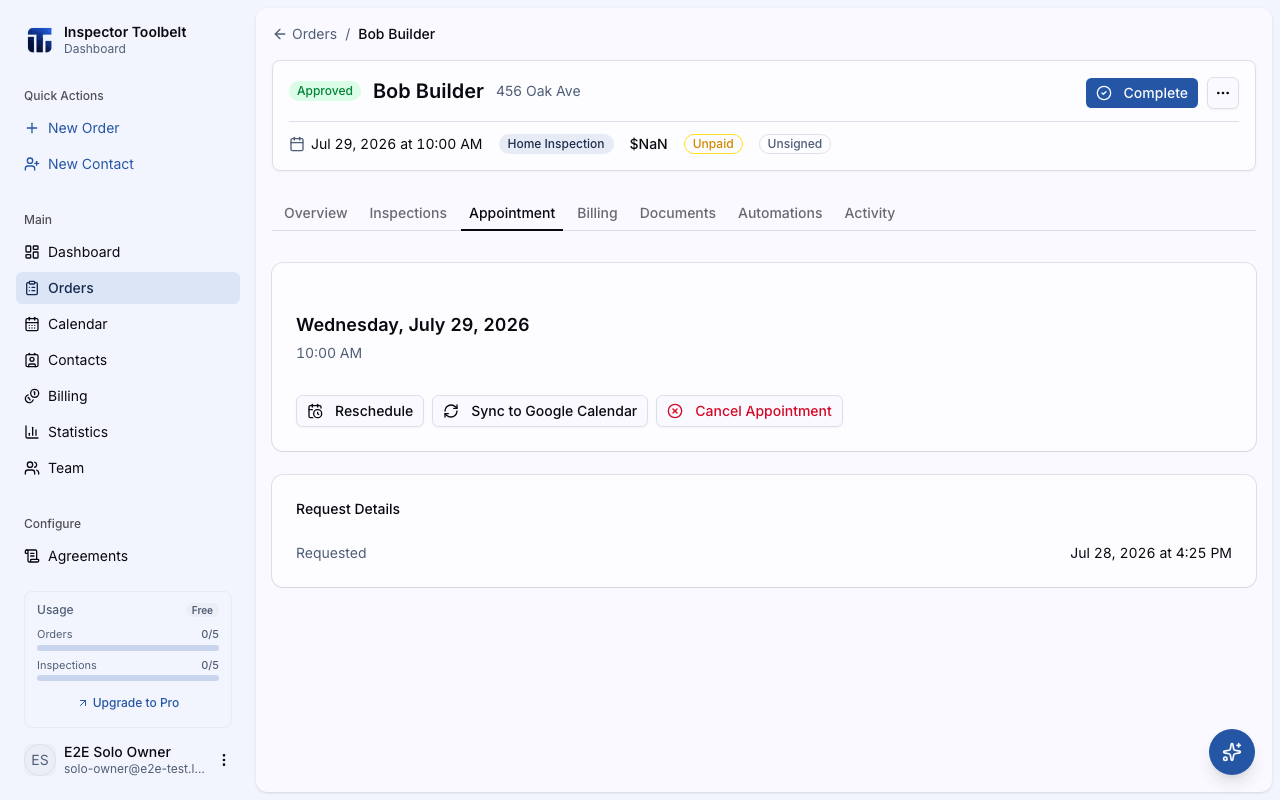
Cliquez sur Replanifier
Cliquez sur Replanifier. Un panneau s'ouvre avec un calendrier et vos créneaux disponibles.
Si la Order n'a pas encore de rendez-vous, le bouton s'appelle plutôt Planifier un rendez-vous.
Choisissez la nouvelle date et heure
Choisissez une date, puis sélectionnez l'un des horaires disponibles — ou utilisez Heure personnalisée pour saisir une heure qui n'est pas dans la liste. Cliquez sur Confirmer.
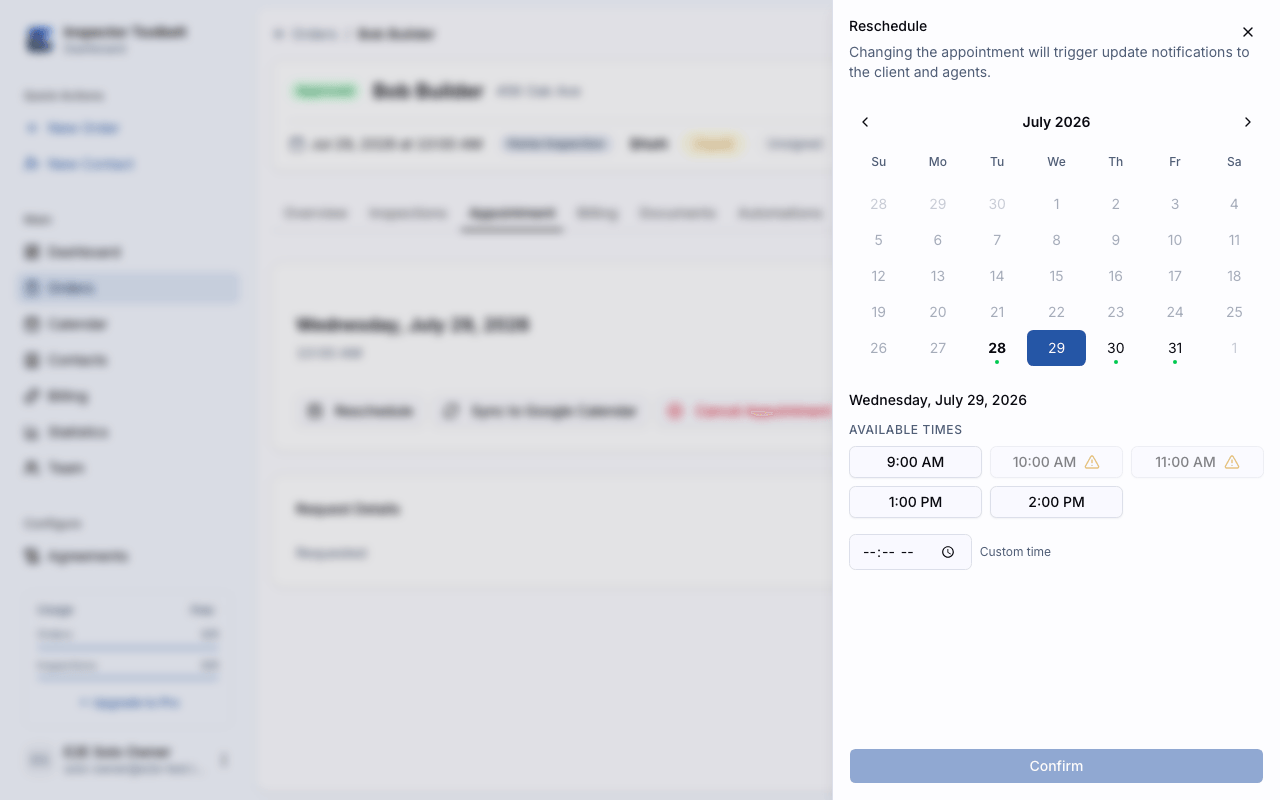
L'heure que vous choisissez est l'heure locale de l'entreprise, définie par le fuseau horaire du compte — la même horloge que celle affichée par le calendrier. Si vous travaillez depuis un autre endroit, choisir 9h00 réserve quand même 9h00 pour l'entreprise, pas 9h00 là où vous êtes.
Si l'heure confirmée empiète sur votre propre absence, une boîte de dialogue Conflit avec une absence s'ouvre : Réserver quand même replanifie à cette heure, Annuler vous ramène au sélecteur sans enregistrer.
Sur mobile, le panneau Replanifier conserve la date du rendez-vous et ne change que l'heure. Choisissez l'un de vos créneaux configurés, ou utilisez le sélecteur d'heure pour toute autre heure — une heure en dehors de votre planning affiche un avertissement, mais vous pouvez quand même l'enregistrer. Une heure qui empiète sur votre absence affiche la même confirmation avant l'enregistrement.
Ce qui se passe quand vous replanifiez
- Si la Order est Approuvée ou Terminée, le panneau affiche un avis : changer le rendez-vous déclenchera des notifications de mise à jour au client et aux agents.
- Sur une Order Approuvée, toutes les notifications automatisées en attente sont mises à jour pour correspondre à la nouvelle date et heure, afin que les rappels partent au bon moment.
- Si le rendez-vous est lié à un événement Google Agenda, l'événement est également déplacé.
- Si vous avez configuré une automatisation avec le déclencheur Reprogrammé, elle se déclenche quand le rendez-vous change. Voir Configurer les automatisations.
Annuler seulement le rendez-vous
Si vous avez seulement besoin de vider l'heure planifiée — mais de garder la Order — cliquez sur Annuler le rendez-vous dans l'onglet Rendez-vous et confirmez. Cela vide le rendez-vous planifié et supprime l'événement Google Agenda lié s'il en existe un. La Order elle-même conserve son statut.
Replanifier une seule notification
Vous pouvez aussi déplacer une notification en attente sans toucher au rendez-vous. Sur l'onglet Automatisations de la Order, trouvez la notification dans la liste En attente, cliquez sur l'icône calendrier-horloge, choisissez une nouvelle date et heure, et cliquez sur Replanifier.
Annuler une commande
Quand une Order Approuvée tombe à l'eau, annulez-la. La Order reste dans votre liste, marquée Annulé, pour que vous puissiez l'approuver à nouveau si le client réserve encore.
Seule une Order Approuvée peut être annulée.
Ouvrez la commande
Ouvrez la page de détail de la Order et cliquez sur le menu ⋯.
Choisissez Annuler la commande
Choisissez Annuler la commande. Le tableau de bord vérifie d'abord les factures de la Order.
- Si une facture comporte un paiement, vous voyez Remboursez d'abord les paiements. La boîte de dialogue liste ces factures, et vous ne pouvez pas encore annuler. Remboursez-les, puis réessayez. Une facture entièrement remboursée ne bloque pas l'annulation.
- Si un virement bancaire est encore en cours de règlement sur une facture (elle affiche En cours), vous voyez Un paiement bancaire est encore en cours et vous ne pouvez pas encore annuler. Attendez que le virement soit réglé, remboursez-le, puis réessayez. Un virement lancé il y a plus de 10 jours ouvrables et jamais confirmé ne bloque pas l'annulation.
- Sinon, la boîte de dialogue liste chaque facture ouverte qui sera annulée et combien de factures brouillon seront abandonnées. S'il n'y en a aucune, elle indique Aucune facture ne sera modifiée.
- Elle liste aussi chaque contrat non signé qui sera supprimé (par exemple, L'accord n° 12 sera supprimé) et chaque contrat signé qui sera conservé et marqué comme annulé (par exemple, L'accord signé n° 11 sera conservé et marqué comme annulé).
Ajoutez un motif (facultatif)
Saisissez une note dans Motif (facultatif) si vous voulez garder la raison en mémoire. Elle s'affiche ensuite sur la Order.
Confirmez
Cliquez sur le bouton rouge de confirmation. Les factures ouvertes sont annulées, les factures brouillon sont abandonnées, les contrats non signés sont supprimés, les contrats signés sont marqués Annulé, puis la Order est marquée Annulé.
Remboursez avant d'annuler
Une Order avec une facture payée, partiellement payée ou partiellement remboursée ne peut pas être annulée. Remboursez-la d'abord depuis l'onglet Facturation. Voir Remboursements et annulations. Il en va de même pour une facture dont un virement bancaire est encore En cours : attendez qu'il soit réglé, puis remboursez-le.
Si une facture ouverte ou brouillon a une copie Stripe et que votre compte Stripe n'est pas connecté, le tableau de bord ne peut pas l'annuler dans Stripe. Il refuse d'annuler et ne modifie rien, et un message vous l'indique. Reconnectez Stripe, ou annulez d'abord la facture dans Stripe, puis annulez de nouveau. Les anciennes factures qui n'ont jamais été dans Stripe sont laissées telles quelles.
Annuler annule aussi les contrats. Un contrat non signé est supprimé, avec son PDF et les liens de signature envoyés pour lui. Un contrat signé est conservé comme archive et marqué Annulé dans l'onglet Documents, et la Order ne compte plus comme signée. Le tableau de bord ne propose ni d'envoyer ni de régénérer un contrat annulé, et les liens de signature que le tableau de bord a créés pour lui cessent de fonctionner. Si la Order a été marquée signée à la main et n'a qu'un seul contrat, ce contrat compte comme signé et est conservé avec le statut Annulé. Les documents téléversés restent tels quels. Les factures avec un badge Hérité ne sont pas annulées.
À quoi ressemble une commande annulée
- Une bannière rouge en haut de la Order indique quand elle a été annulée. Elle indique aussi qui l'a annulée et le motif, quand ils sont connus.
- L'en-tête, la liste des Orders et l'historique des Orders d'un contact affichent un badge Annulé.
- Sur la liste des Orders, utilisez le filtre de statut Annulé pour les retrouver. Le filtre Lu ne les inclut pas.
- Dans l'onglet Documents, un contrat signé qui a été annulé affiche un badge Annulé. Il n'a aucune action d'envoi ni de régénération, mais vous pouvez toujours le prévisualiser et le télécharger.
- Elle disparaît du calendrier et de la Carte du tableau de bord. À traiter ne vous demande plus de lui assigner un Inspector.
- Son créneau est de nouveau libre, donc la page de réservation peut l'offrir à quelqu'un d'autre.
Ce que vous pouvez encore modifier
Une Order annulée est en lecture seule, avec quelques exceptions. Vous pouvez encore :
- Modifier la carte Notes.
- Enregistrer un paiement dans l'onglet Facturation, et y rembourser ou annuler des factures.
- Dupliquer ou supprimer la Order.
- L'approuver à nouveau.
Tout le reste est verrouillé. Cela comprend l'adresse, le client, l'agent et les détails d'assignation, les services et la tarification, le rendez-vous, la création de factures, l'envoi de documents et l'onglet Automatisations.
Approuver à nouveau une commande annulée
Cliquez sur Approuver à nouveau sur la bannière rouge, ou dans l'en-tête de la Order. La Order revient au statut Approuvé, le badge Annulé disparaît et vous pouvez de nouveau la modifier.
Approuver à nouveau crée un nouveau contrat à faire signer par le client. Un contrat annulé reste dans l'onglet Documents avec le statut Annulé. Envoyez au client le lien du nouveau contrat. Les liens de signature que le tableau de bord a créés pour le contrat annulé cessent de fonctionner.
L'application mobile suit les mêmes règles. Annuler depuis mobile annule et abandonne les factures et annule les contrats de la même façon, et une Order annulée y est verrouillée de la même façon. Sur mobile, un contrat signé qui a été annulé affiche Accord annulé à côté des badges de la Order.
Anciennes commandes annulées
Les Orders annulées avant l'ajout du badge Annulé, ou annulées dans l'ancienne application ITB, ne sont pas marquées Annulé. Elles restent de simples Orders Lues, et vous pouvez encore les modifier.
Une Order qui n'a jamais été approuvée n'a pas besoin d'être annulée : laissez-la en Nouveau ou Lu, ou supprimez-la si elle ne doit pas être conservée du tout (ci-dessous).
L'archivage a été supprimé
Les anciennes versions permettaient d'archiver les Orders. Cette option a disparu — annulez plutôt les Orders approuvées. Les Orders archivées par le passé sont toujours là sous le filtre de statut Archivé et peuvent être restaurées (ci-dessous).
Supprimer une commande
Supprimer retire complètement la Order. Contrairement à l'annulation, cette action est irréversible. Elle fonctionne aussi sur une Order annulée.
Ouvrez la commande
Ouvrez la page de détail de la Order et cliquez sur le menu ⋯.
Choisissez Supprimer
Choisissez Supprimer la commande.
- Si une facture de la Order comporte un paiement, la suppression est bloquée — un message vous demande de la rembourser d'abord. Rien n'est supprimé.
- Si un virement bancaire est encore en cours de règlement sur une facture (elle affiche En cours), la suppression est également bloquée. Attendez qu'il soit réglé, remboursez-le, puis supprimez. Rien n'est supprimé.
- Sinon, une boîte de dialogue indique combien de factures ouvertes seront annulées et combien de factures brouillon seront abandonnées. Confirmez pour continuer.
Confirmez
À la confirmation, chaque facture ouverte est annulée et chaque facture brouillon est abandonnée, puis la Order elle-même est supprimée. Si une facture ne peut pas être annulée ou abandonnée, la Order n'est pas supprimée et une erreur s'affiche — réessayez une fois le problème résolu.
Remboursez avant de supprimer
Une Order avec une facture payée, partiellement payée ou partiellement remboursée ne peut pas être supprimée. Remboursez-la d'abord depuis l'onglet Facturation — voir Remboursements et annulations — puis supprimez la Order.
La suppression suit la même règle Stripe que l'annulation. Si une facture ouverte ou brouillon a une copie Stripe et que votre compte Stripe n'est pas connecté, la suppression est refusée et rien n'est modifié. Reconnectez Stripe, ou annulez d'abord la facture dans Stripe, puis supprimez de nouveau.
Sur mobile, ouvrez la Order et choisissez Supprimer la commande depuis le menu ⋯. Cela nécessite une connexion, donc hors ligne elle affiche Supprimer la commande (hors ligne) et est grisée. La confirmation envoie une seule requête qui annule les factures ouvertes, abandonne les brouillons et supprime la Order ; si une facture a déjà un paiement, une erreur s'affiche et la Order n'est pas supprimée — remboursez-la d'abord. Sur mobile, l'événement Google Agenda lié n'est pas encore supprimé — supprimez-le vous-même depuis Google Agenda.
Rouvrir une commande archivée
Les Orders archivées avant la suppression de l'archivage peuvent être ramenées au statut Nouveau.
Trouvez la commande archivée
Sur la liste des Orders, filtrez par le statut Archivé pour voir les Orders archivées.
Restaurez-la
Cliquez sur le bouton de menu de la ligne et choisissez Restaurer, puis confirmez. Vous pouvez aussi ouvrir la Order et choisir Restaurer depuis le menu ⋯ sur sa page de détail.
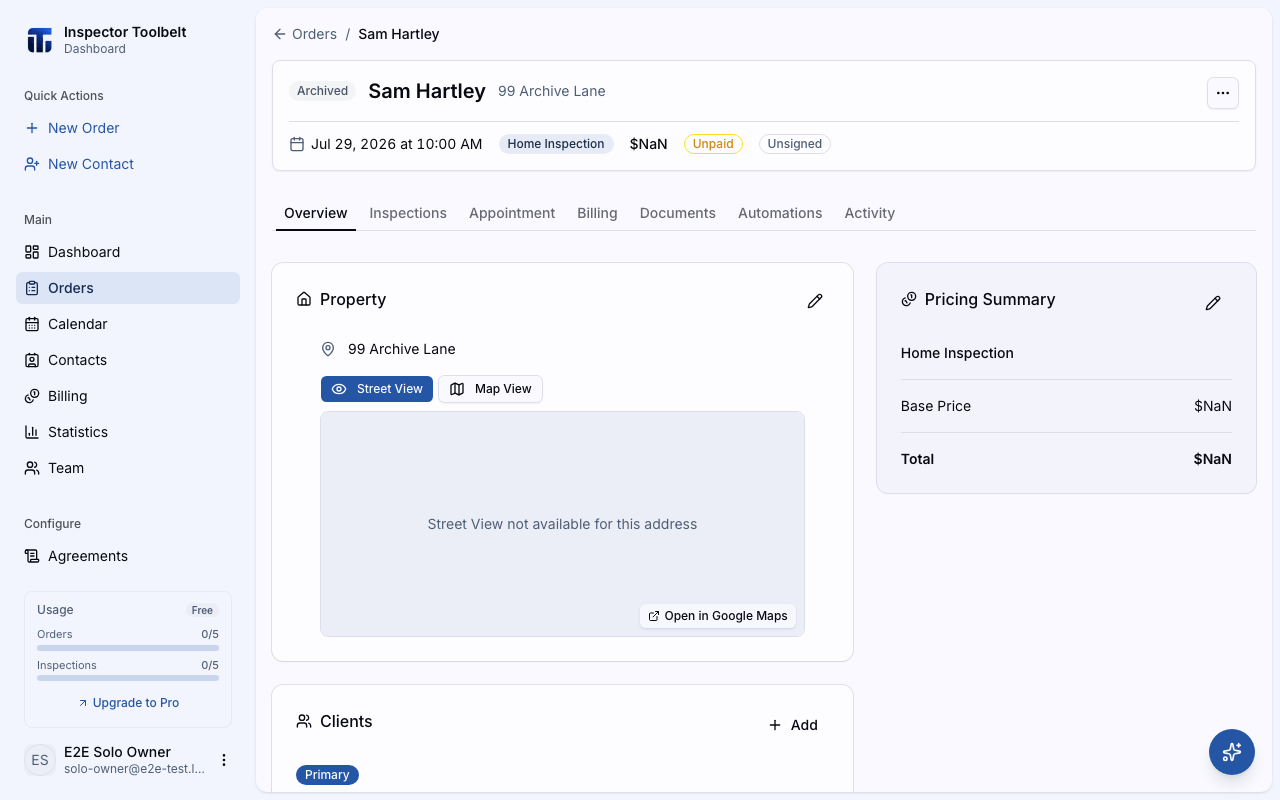
La Order revient au statut Nouveau. À partir de là, elle passe de nouveau par le cycle de vie normal — voir Statuts des commandes.
Ce que vous devriez voir
- Après une replanification, l'onglet Rendez-vous affiche la nouvelle date et heure, et les notifications en attente sur l'onglet Automatisations montrent des heures d'envoi mises à jour.
- Après une annulation, la Order affiche un badge Annulé et une bannière rouge. Ses factures ouvertes apparaissent comme Annulé, ses brouillons ont disparu, ses contrats non signés ont disparu, tout contrat signé affiche Annulé dans l'onglet Documents, et elle n'apparaît plus dans le calendrier.
- Après avoir approuvé à nouveau, la Order affiche un badge Approuvé et vous pouvez de nouveau la modifier.
- Après une suppression, la Order disparaît de votre liste, et ses factures apparaissent comme annulées (les ouvertes) ou disparaissent (les brouillons).
- Après une restauration, la Order affiche un badge Nouveau et revient dans votre liste active.
En cas de problème
- Google Agenda ne s'est pas mis à jour. Si la synchronisation du calendrier échoue, le changement de rendez-vous dans le tableau de bord est tout de même enregistré. Ouvrez l'onglet Rendez-vous et utilisez Synchroniser avec Google Agenda pour relier de nouveau.
- L'option Annuler la commande est manquante. Elle n'apparaît que sur les Orders Approuvées. Les Inspectors ne peuvent pas annuler non plus. Demandez à un collègue ayant accès en modification.
- « Remboursez d'abord les paiements. » Une facture de la Order comporte un paiement. Remboursez-la depuis l'onglet Facturation, puis annulez de nouveau.
- Je ne peux pas modifier une commande annulée. C'est normal. Seuls les notes, les paiements, la duplication et la suppression fonctionnent sur une Order annulée. Cliquez sur Approuver à nouveau pour la modifier de nouveau.
- « Impossible d'enregistrer l'heure de ce rendez-vous. » Le compte n'a pas de fuseau horaire utilisable, donc le tableau de bord ne peut pas deviner quelle heure vous vouliez dire. Le propriétaire du compte peut le définir dans ParamètresProfil, dans le champ Fuseau horaire — voir Paramètres du profil. L'application mobile affiche le même problème quand vous replanifiez depuis là-bas.
- La suppression est bloquée. La Order a une facture payée, partiellement payée ou partiellement remboursée. Remboursez-la depuis l'onglet Facturation, puis réessayez — voir Remboursements et annulations.
- « Stripe n'est pas connecté. » La Order a une facture avec une copie Stripe qui doit être annulée, mais votre compte Stripe n'est pas connecté ; l'annulation ou la suppression a donc été refusée et rien n'a changé. Reconnectez Stripe, ou annulez d'abord la facture dans Stripe, puis réessayez.
- L'annulation a échoué en cours de route. Si un problème survient après l'annulation de certaines factures ou la suppression ou l'annulation de certains contrats, ceux-ci restent dans cet état. La Order n'est pas marquée Annulé. Elle s'arrête aussi si le PDF enregistré d'un contrat ne peut pas être supprimé, ou si le client signe un contrat pendant l'annulation. Réessayez : un contrat tout juste signé est conservé avec le statut Annulé au lieu d'être supprimé.