Créer une commande
Chaque champ, option et action d'enregistrement du formulaire de nouvelle commande.
Aperçu
Ce guide couvre tout le formulaire de nouvelle Order — tous les champs, les sections optionnelles et la différence entre Enregistrer le brouillon et Créer et approuver.
Vous débutez ?
Si c'est votre première Order, commencez plutôt par le tutoriel rapide : Votre première commande.
Avant de commencer
- Vous avez besoin de la permission de créer des Orders. Les membres d'équipe avec le rôle Inspector ont un accès en lecture seule — le formulaire les redirige vers la liste des Orders. Voir Rôles d'équipe.
- Vos services proviennent de vos catégories. Les options de Inspection Type, la tarification et les services supplémentaires se configurent dans PlanificationCatégories.
- Limite du plan gratuit. Sur le plan gratuit, vous ne pouvez créer qu'un nombre limité de Orders. Voir Abonnement.
Créer des commandes sur mobile
Le formulaire de commande de l'application mobile s'enregistre instantanément, même sans connexion — il se synchronise automatiquement une fois que vous êtes de nouveau en ligne. La même limite de commandes du plan gratuit s'applique aussi là-bas ; la dépasser affiche un bref message de mise à niveau sans lien — ouvrez vous-même le tableau de bord web et rendez-vous sur Abonnement pour passer au forfait supérieur.
Remplir le formulaire
Ouvrir le formulaire
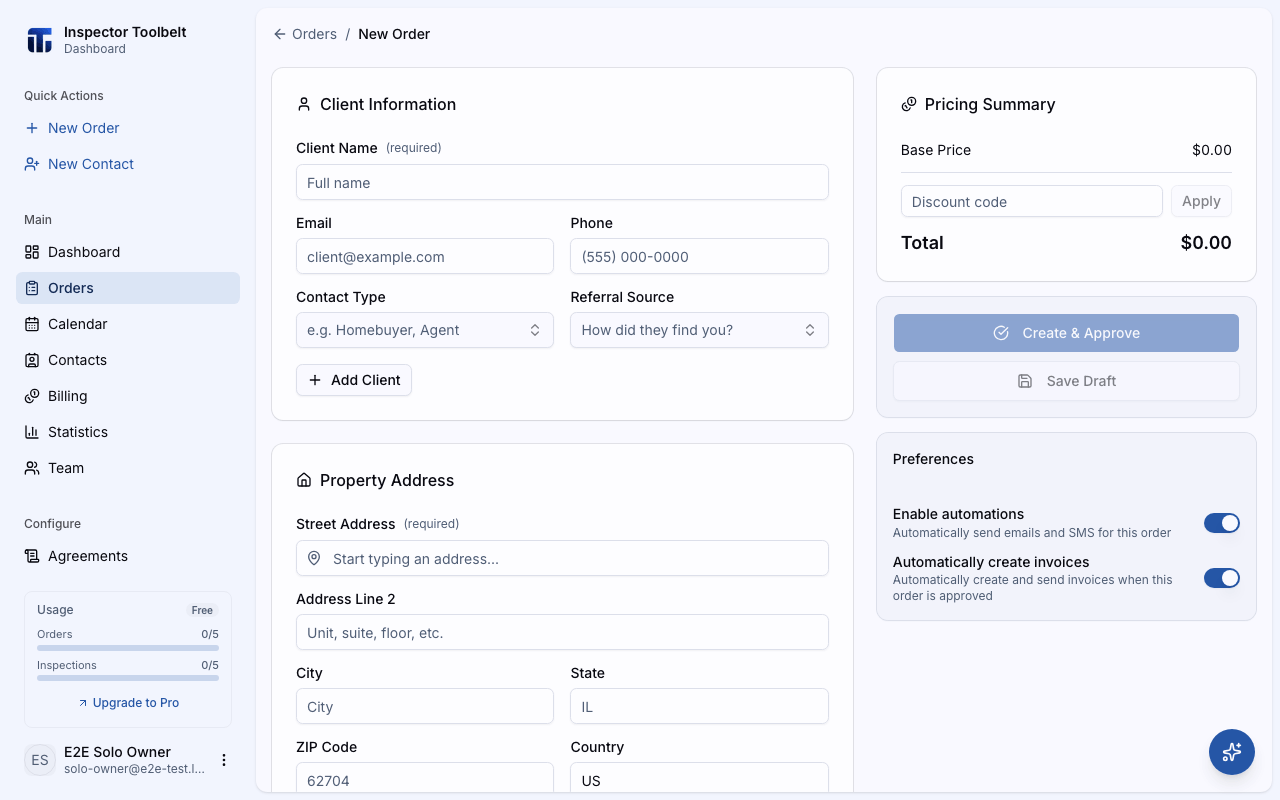
Cliquez sur Orders dans la barre latérale, puis cliquez sur Nouvelle Order.
Depuis le calendrier
Si vous ouvrez le formulaire depuis le calendrier, la date et l'heure du rendez-vous sont pré-remplies pour vous.
Informations client
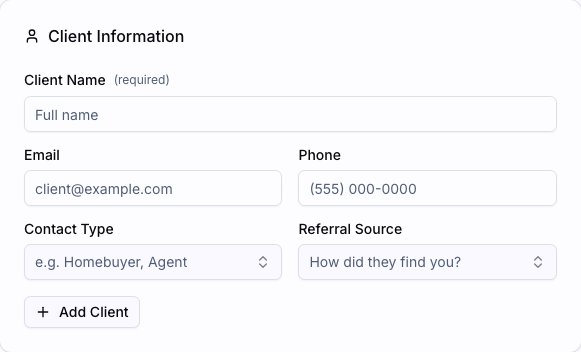
| Champ | Obligatoire |
|---|---|
| Nom du client | ✅ Oui |
| ✅ Oui | |
| Téléphone | Optionnel |
| Type de contact | Optionnel |
| Source de recommandation | Optionnel |
Si le client existe déjà dans vos contacts, recherchez-le et ses informations se remplissent automatiquement. Un tout nouveau client avec un e-mail ou un téléphone est enregistré automatiquement dans vos contacts à la création de la Order.
Besoin de plus d'un client sur la Order ? Cliquez sur Ajouter un client pour ajouter des clients supplémentaires.
Adresse
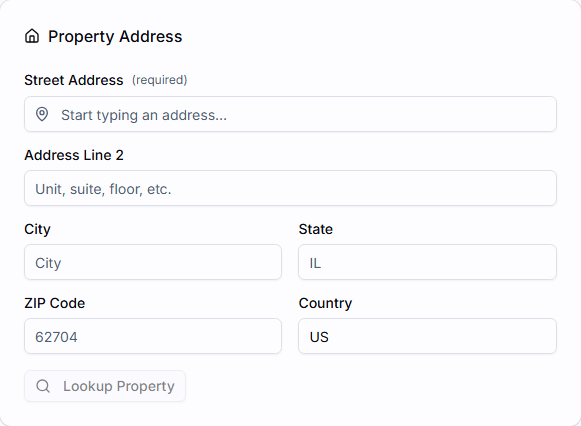
| Champ | Obligatoire |
|---|---|
| Adresse | ✅ Oui |
| Complément d'adresse, Ville, État/Région, Code postal, Pays | Optionnel |
Le champ d'adresse suggère des correspondances pendant la saisie (auto-complétion Google Places).
Si vous saisissez l'adresse à la main, un code ZIP américain ou un code postal canadien remplit la ville et l'État ou la province, sauf si vous les avez déjà saisis. Les libellés État et code postal, ainsi que le clavier du code postal, s'adaptent au pays de l'adresse.
Après la saisie de l'adresse, le tableau de bord consulte automatiquement les registres publics et remplit des détails comme la superficie et l'année de construction, et fait correspondre le type de propriété à vos options configurées quand c'est possible. Sur mobile, la recherche s'exécute après que vous choisissez une adresse suggérée, ou lorsque vous appuyez sur Rechercher Property si vous avez saisi l'adresse manuellement. Elle nécessite une connexion, elle est donc indisponible lorsque Mode hors ligne est activé ou que vous n'avez pas de réseau.
Détails du service
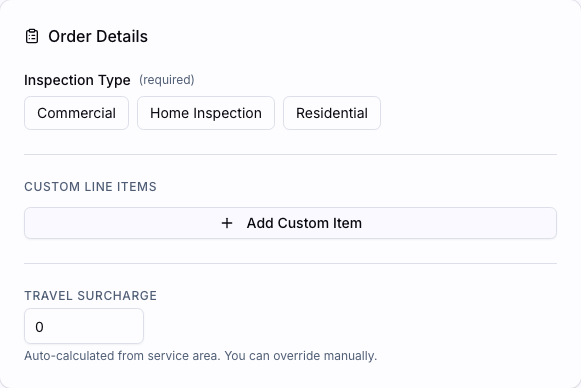
Sélectionnez la Inspection Type. Elle détermine le prix de base affiché dans le Résumé des prix.
Selon la configuration de la catégorie, vous pouvez aussi voir des options pour le type de propriété, la taille de la propriété et la superficie — chacune peut ajuster le prix et la durée.
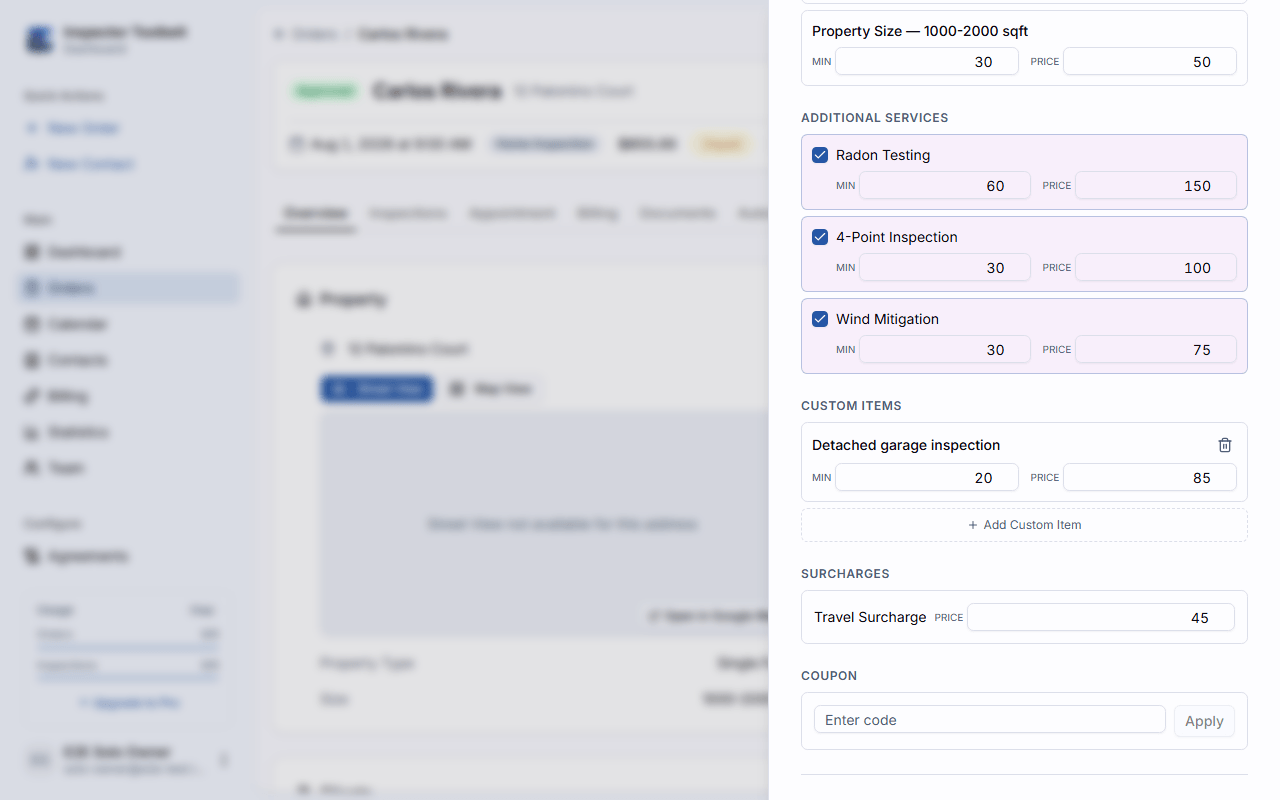
Vous pouvez aussi ajouter :
- Services supplémentaires — activez les services complémentaires configurés pour la Inspection Type sélectionnée pour les ajouter à leur tarif indiqué.
- Informations complémentaires — des options supplémentaires configurées pour la catégorie.
- Lignes personnalisées — une description libre, un prix et une durée estimée en minutes. Les lignes personnalisées fonctionnent même sans Inspection Type sélectionnée.
- Supplément de déplacement — calculé automatiquement à partir des réglages de votre zone de service ; vous pouvez modifier le montant manuellement.
Rendez-vous
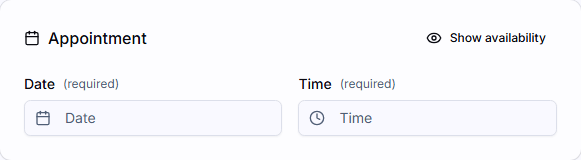
Choisissez la Date et l'Heure du rendez-vous — les deux sont obligatoires pour approuver la Order. Cliquez sur Afficher la disponibilité pour voir quels créneaux sont libres avant de choisir. Une fois activée, un créneau qui tombe dans vos absences est étiqueté Absence — vous pouvez tout de même le choisir.
Si l'heure choisie empiète sur votre propre absence, un avertissement orange apparaît sous le champ. Cliquer sur Créer et approuver ou Enregistrer le brouillon ouvre alors une boîte de dialogue Conflit avec une absence : Réserver quand même enregistre la Order normalement, Annuler vous ramène au formulaire pour choisir une autre heure.
Sur mobile, les puces horaires proviennent de votre planning configuré pour le jour choisi. Vous pouvez tout de même choisir une heure en dehors de celui-ci avec le sélecteur d'heure — l'application affiche un avertissement, et vous pouvez quand même l'enregistrer. Choisir une heure qui empiète sur votre absence affiche le même avertissement et vous demande de confirmer avant d'enregistrer, sur les écrans de nouvelle commande comme de modification de commande. Si votre planning n'a pas encore été chargé (par exemple hors connexion sur un nouvel appareil), une liste d'horaires par défaut est affichée à la place.
Sections optionnelles
Assigner des membres d'équipe (équipes uniquement)
Si vous travaillez dans un compte d'équipe, une section d'attribution vous permet d'ajouter des Inspectors à la Order. Chaque personne apparaît comme Disponible ou Indisponible pour l'heure choisie, avec la raison (réservée, congé ou événement de calendrier). Les membres assignés sont notifiés à la création et à l'approbation de la Order.
Informations sur les agents
Pour les transactions immobilières, ajoutez les coordonnées de l'agent acheteur et de l'agent inscripteur — nom, e-mail et téléphone pour chacun. Recherchez les agents existants dans vos contacts pour un remplissage automatique.
Tarification et préférences (barre latérale)
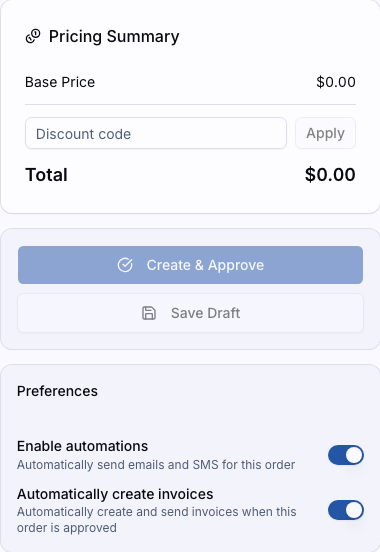
La barre latérale affiche un Résumé des prix en direct — prix de base, services supplémentaires, lignes personnalisées, supplément de déplacement et total. Vous pouvez saisir un code de réduction et cliquer sur Appliquer.
Sous les boutons d'enregistrement, deux préférences propres à chaque Order reprennent les valeurs par défaut de votre compte :
- Activer les automatisations — envoie automatiquement les e-mails et SMS pour cette Order.
- Créer les factures automatiquement — crée et envoie automatiquement une facture à l'approbation de cette Order.
Enregistrer le brouillon vs Créer et approuver
| Action | Nécessite | Résultat |
|---|---|---|
| Enregistrer le brouillon | Le nom du client uniquement | Enregistrée avec le statut Brouillon ; vous revenez à la liste des Orders et pouvez terminer plus tard |
| Créer et approuver | Tous les champs obligatoires (ci-dessous) | Créée avec le statut Approuvé ; vous êtes redirigé vers sa page de détail |
Après avoir enregistré un brouillon, retrouvez-le sous le filtre de statut Brouillon de la liste des Orders, ou la puce Brouillons dans l'application mobile. Vous pouvez l'approuver depuis sa page de détail sur les deux — voir Statuts des commandes.
Requis pour approuver : nom du client, e-mail du client, adresse, une Inspection Type (ou au moins une ligne personnalisée), date et heure du rendez-vous. Tant qu'il manque quelque chose, Créer et approuver reste désactivé — survolez-le (ou touchez-le) pour voir exactement quels champs obligatoires restent à remplir. Si un champ renseigné contient une valeur invalide (comme un e-mail mal formé), on vous demandera de corriger les champs en surbrillance.
Facturation automatique
- Avec Créer les factures automatiquement activé, une facture est créée et envoyée dès l'approbation de la Order.
- Avec l'option désactivée, cliquer sur Créer et approuver ouvre une boîte de dialogue de confirmation. Elle prévient que les automatisations utilisant le lien de paiement de la facture ne fonctionneront pas, et vous permet de réactiver la création de facture avant d'approuver.
Ce que vous devriez voir
Après Créer et approuver, vous arrivez sur la page de détail de la Order avec le statut Approuvé. De là, vous pouvez gérer les factures, contrats, notifications automatisées et l'historique d'activité — voir Modifier une commande. Pour le cycle de vie complet des statuts, voir Statuts des commandes.
En cas de problème
- Les boutons restent désactivés — survolez Créer et approuver pour voir la liste des champs obligatoires ; Enregistrer le brouillon ne nécessite qu'un nom de client.
- « Veuillez corriger les champs en surbrillance » — une valeur renseignée est invalide (le plus souvent une adresse e-mail). Corrigez les champs marqués en rouge.
- Vous êtes renvoyé vers la liste des Orders en ouvrant le formulaire — vous n'avez pas d'accès en écriture (le rôle Inspector est en lecture seule), ou vous avez atteint la limite de Orders du plan gratuit.
Sur le même sujet
- Votre première commande — la version tutoriel rapide de cette page
- Modifier une commande
- Replanifier et annuler
- Statuts des commandes