Modifier une commande
Comment mettre à jour les services, la tarification et la facturation après la création d'une commande.
Aperçu
Une Order n'est pas figée une fois créée. Vous pouvez mettre à jour ses services et sa tarification à tout moment de son cycle de vie — Nouveau, Brouillon, Approuvé ou Terminé — et le tableau de bord garde les factures existantes synchronisées pour vous.
Scheduler onlyAvant de commencer
- Vous avez besoin d'un accès en modification. Les Inspectors ont un accès en lecture seule aux Orders sur le tableau de bord et ne peuvent pas y faire de modifications. L'application mobile fonctionne différemment pour les services et la tarification spécifiquement — voir Modifier les services depuis l'application mobile ci-dessous.
- Une Order annulée est verrouillée. Seuls ses notes et ses paiements peuvent changer. Approuvez-la d'abord à nouveau pour modifier le reste. Voir Annuler une commande.
- La Inspection Type se verrouille une fois facturée. Après qu'une facture existe pour la Order, vous pouvez encore changer les services et prix individuels, mais pas la Inspection Type elle-même.
Modifier les services et la tarification
Ouvrir l'éditeur de services
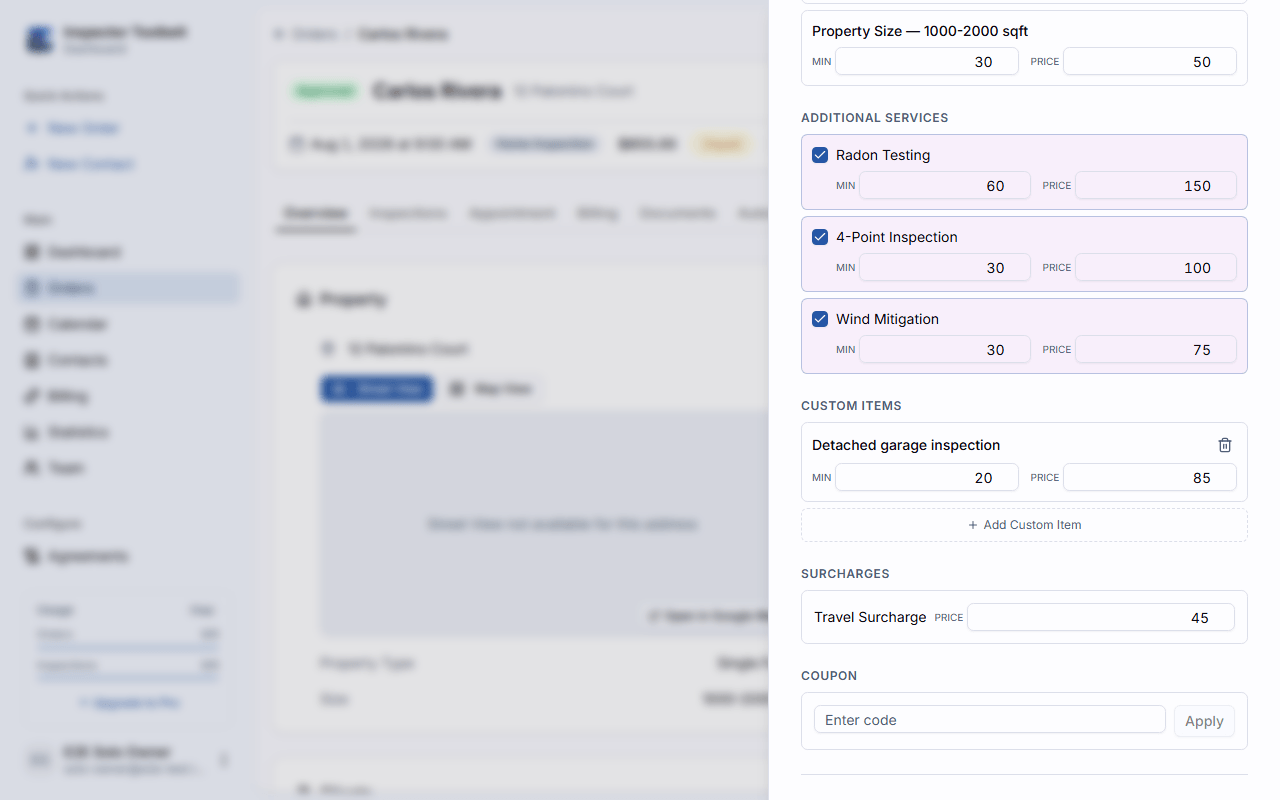
Sur l'onglet Aperçu, cliquez sur l'icône crayon de la carte Résumé des prix. Le même éditeur est aussi accessible depuis l'onglet Facturation via l'icône crayon à côté de Articles — pratique quand vous travaillez sur la facturation.
Faire vos modifications
Depuis l'éditeur, vous pouvez :
- Changer la Inspection Type, le type de propriété et la taille de la propriété — changer de Inspection Type réinitialise vos autres sélections
- Activer ou désactiver les services supplémentaires et les éléments d'informations complémentaires
- Ajuster le prix et la durée (en minutes) du service de base, de tout élément supplémentaire ou de la taille de la propriété
- Ajouter des lignes personnalisées — une description, un prix et une durée — pour des frais ponctuels absents de votre catalogue de services
- Définir un supplément de déplacement
- Appliquer un code de réduction, validé par rapport à vos coupons configurés et appliqué comme ligne de remise
Vérifier et enregistrer
Au fil de vos modifications, le panneau affiche une comparaison en direct entre le total actuel et le nouveau total, avec la différence entre parenthèses.
Si l'activation d'un service complète l'une de vos offres groupées configurées, la réduction de l'offre groupée s'applique immédiatement — la différence est donc plus petite que le prix affiché de ce service. Le panneau indique le nom de l'offre groupée et sa réduction au-dessus des totaux, marque chaque service concerné d'un badge Au forfait, et détaille le prix catalogue face au prix groupé, afin que le chiffre le plus petit ne soit jamais une surprise.
Enregistrez quand le nouveau total vous convient.
Ce que vous devriez voir
- Le résumé des prix et les lignes de la Order se mettent à jour immédiatement.
- Si un brouillon de facture créé par le tableau de bord à partir de l'Order existe, il est mis à jour pour correspondre à la nouvelle tarification dans le cadre de l'enregistrement. Un brouillon que vous avez créé à la main, ou un brouillon antérieur au suivi par le tableau de bord, reste tel quel. L'onglet Facturation propose un bouton Mettre à jour le brouillon lorsqu'il ne correspond plus.
- Si vos modifications touchent une Order déjà facturée, une boîte de dialogue Ajustements de facturation requis s'affiche avant l'enregistrement — quelle que soit l'icône crayon utilisée. Elle liste les notes de crédit dues sur les factures payées, une nouvelle facture supplémentaire pour les frais ajoutés, et toute facture impayée réémise, avec la différence nette. Choisissez Traiter les modifications pour enregistrer la commande et appliquer la facturation ensemble, ou Annuler pour revenir en arrière sans rien enregistrer (voir ci-dessous).
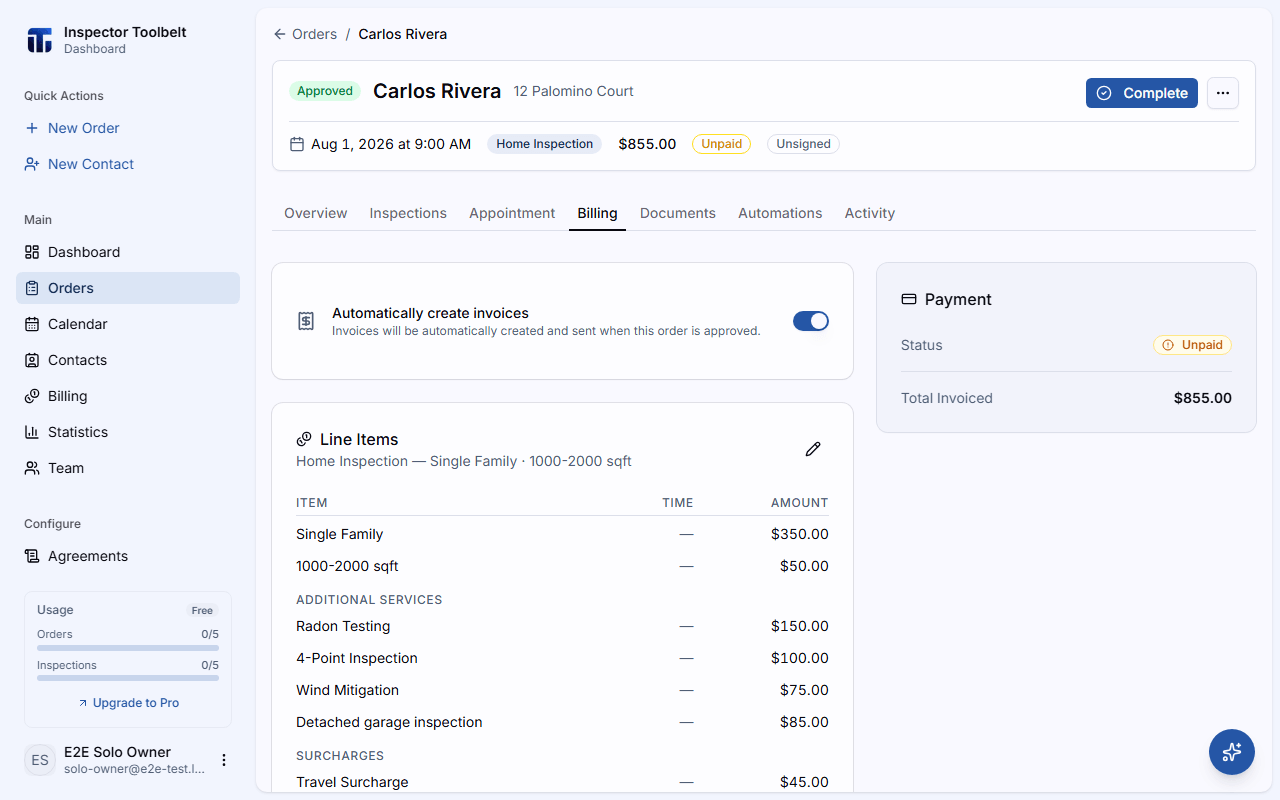
L'onglet Facturation est aussi là où vous finalisez et envoyez les brouillons de factures, enregistrez les paiements hors ligne et émettez des remboursements ou annulez des factures — voir Créer des factures pour le cycle de vie complet des factures.
Ce qui se passe sur les commandes approuvées
Enregistrer une modification du client, de l'adresse ou de la tarification sur une Order Approuvée déclenche quelques suivis automatiques :
- Les notifications automatisées en attente sont mises à jour avec les nouveaux détails
- Si la Order a des contrats, on vous propose de régénérer les documents et de renvoyer les notifications passées, pour que le client voie toujours des documents à jour. Les contrats déjà signés par le client ne sont jamais régénérés — la proposition ne porte que sur les contrats non signés
- Les factures impayées sont incluses dans cette proposition uniquement lorsque la modification n'était pas un changement de tarification. La facturation d'un changement de tarification est gérée par la boîte de dialogue Ajustements de facturation requis dans le cadre de l'enregistrement (voir ci-dessous), afin que le tableau de bord ne vous demande jamais séparément de régénérer une facture qu'il a déjà ajustée — cela facturerait deux fois la même modification au client
- Une facture impayée dont un virement bancaire est encore En cours n'est jamais régénérée. Elle est laissée telle quelle, et la confirmation indique combien de factures ont été ignorées pour cette raison
Ajustements de facturation sur les modifications facturées
Quand un changement de prix touche une Order déjà facturée, l'enregistrement vous demande d'abord de confirmer la facturation, dans la boîte de dialogue Ajustements de facturation requis :
- Si la Order a une facture déjà envoyée mais encore impayée, cette facture est simplement mise à jour pour refléter le changement — un élément ajouté, un changement de prix, une remise, tout s'y retrouve. Le tableau de bord annule l'ancienne version en coulisses et en facture une nouvelle pour le nouveau total, mais il s'agit de la même facture pour votre client : même numéro de facture, même lien de paiement. Il ne reçoit pas de nouvel e-mail ni de nouveau lien à rechercher ; celui qu'il a déjà affiche simplement le total mis à jour, qu'il soit plus élevé ou plus bas qu'avant.
- Une fois que tout sur la Order a déjà été payé, une nouvelle charge (un élément ajouté, une hausse de prix) est ajoutée à une nouvelle facture supplémentaire, et une baisse de prix ou un élément supprimé émet une note de crédit pour le montant payé.
- La modification suivante trouve alors cette facture supplémentaire impayée, elle est donc elle aussi mise à jour sur place, de la même façon qu'une facture impayée ordinaire — une seule facture supplémentaire par commande, pas une nouvelle à chaque modification.
- Une facture partiellement payée n'est jamais modifiée automatiquement — elle porte déjà un paiement réel, et le tableau de bord ne devine pas comment traiter un paiement encore en cours. Rien n'est facturé ni crédité pour elle ; un avertissement dans la boîte de dialogue vous invite à vérifier vous-même cette facture dans l'onglet Facturation après l'enregistrement.
- Si la suppression ou la modification de services laisse une facture impayée sans plus rien à facturer, elle est annulée plutôt que mise à jour pour afficher 0 $ — elle apparaîtra comme une facture annulée plutôt que comme une réémission.
Vérifiez les avoirs, frais et réémissions listés ainsi que la différence nette, puis choisissez Traiter les modifications — les nouveaux services de la commande et les changements de facturation s'enregistrent ensemble en une seule étape. Choisissez Annuler à la place et rien n'est enregistré : vos modifications restent dans le panneau pour que vous puissiez continuer à les ajuster.
Si la situation de facturation change avant votre confirmation — par exemple si un coéquipier enregistre un paiement pendant que la boîte de dialogue est ouverte — le tableau de bord vous demande de vérifier les montants actualisés avant de pouvoir confirmer à nouveau.
Si une facture est payée dans le bref instant entre votre confirmation et la fin de l'enregistrement — par exemple si votre client paie en ligne juste au moment où vous cliquez sur Traiter les modifications — le tableau de bord renonce à réémettre cette facture plutôt que de deviner ce que vous souhaiteriez. Rien n'est remboursé automatiquement. Un avertissement vous signale que cela s'est produit, et vous devriez vérifier cette facture dans l'onglet Facturation avant d'y faire quoi que ce soit d'autre.
Si un virement bancaire est encore en cours de règlement sur une facture impayée (elle affiche En cours), vous ne pouvez pas faire une modification de services qui mettrait à jour ou annulerait cette facture. L'enregistrement affiche le message Un paiement bancaire est encore en cours et rien n'est modifié. Le virement du client portait sur l'ancien total, alors attendez qu'il soit réglé, puis faites la modification. Un virement lancé il y a plus de 10 jours ouvrables et jamais confirmé ne bloque rien.
Une facture déjà entièrement payée n'est jamais reconstruite ni réémise — cela donnerait l'impression qu'un client qui a déjà réglé sa facture doit à nouveau de l'argent. Les modifications touchant une facture payée passent toujours plutôt par une note de crédit, comme indiqué ci-dessus. Une conséquence à connaître : si vous corrigez le nom ou l'adresse d'un client par la suite, une facture payée conserve les informations avec lesquelles elle a été émise. Son PDF est la trace d'une transaction terminée, elle reste donc telle quelle ; seuls les documents impayés — y compris une facture réémise — reprennent les nouvelles informations.
Pour les flux complets de remboursement, de note de crédit et d'annulation — y compris comment les faire manuellement — voir Remboursements et annulations.
Modifier les services depuis l'application mobile
L'écran Modifier la Order de l'application mobile permet aussi de changer les services et la tarification, et il gère la facturation de la même façon que le tableau de bord :
- Si la modification affecte la facturation, une confirmation liste ce qui va se passer — une nouvelle facture, un crédit, ou une facture réémise, les mêmes résultats décrits dans Ajustements de facturation sur les modifications facturées ci-dessus — avant l'enregistrement.
- C'est la seule exception à la règle de lecture seule ci-dessus : sur mobile, tout Inspector assigné à la Order peut effectuer cette modification, y compris un membre temporaire ajouté pour cette seule Order (voir Membres temporaires de l'équipe) — même sans accès en modification sur le tableau de bord. Tout le reste — créer, replanifier, annuler et supprimer des Orders — nécessite toujours un rôle avec accès en modification.
- Si vous modifiez aussi d'autres détails (notes, planification, informations de contact) dans la même modification tout en étant en ligne, ceux-ci s'enregistrent d'abord. Refuser la confirmation de facturation ne retire que la modification des services — le reste de votre modification reste enregistré.
- Les modifications de services et de tarification nécessitent une connexion. Si votre téléphone est hors ligne, l'enregistrement d'une modification de services bloque toute la modification, y compris les notes, la planification ou les changements de contact effectués en même temps — reconnectez-vous, ou retirez la modification des services, pour enregistrer le reste. Une modification qui ne touche pas aux services s'enregistre hors ligne comme d'habitude.
En cas de problème
- Impossible de changer la Inspection Type ? Une facture existe déjà pour cette Order — la catégorie est verrouillée pour garder la facturation cohérente.
- Pas d'icônes crayon ? Vous êtes dans une vue en lecture seule. Demandez à un coéquipier avec un accès en modification. Si la Order affiche une bannière rouge Annulé, cliquez sur Approuver à nouveau pour la modifier de nouveau.
Sur le même sujet
Créer une commande
Chaque champ, option et action d'enregistrement du formulaire de nouvelle commande.
Replanifier, annuler et supprimer une commande
Comment déplacer un rendez-vous à une nouvelle heure, annuler une commande approuvée et l'approuver à nouveau, supprimer une commande, et restaurer une commande archivée.