Redactar un Informe
Crea, completa y publica un informe de inspección desde una orden.
Descripción General
El editor de inspecciones es donde documentas tus hallazgos y produces un informe para el cliente. Construyes el informe a partir de Secciones e Ítems, calificas cada ítem, añades comentarios y fotos, y luego publicas un informe web (o PDF) que se envía por correo a tu cliente.
Para cuentas con informes
Los informes se construyen a partir de tus plantillas de informe, sistemas de evaluación y la biblioteca de comentarios.
Iniciar una Inspección
Abre una Order y ve a su pestaña Inspecciones, luego haz clic en Nueva Inspección. (También puedes acceder a todos los informes desde la lista Inspecciones en la barra lateral.)
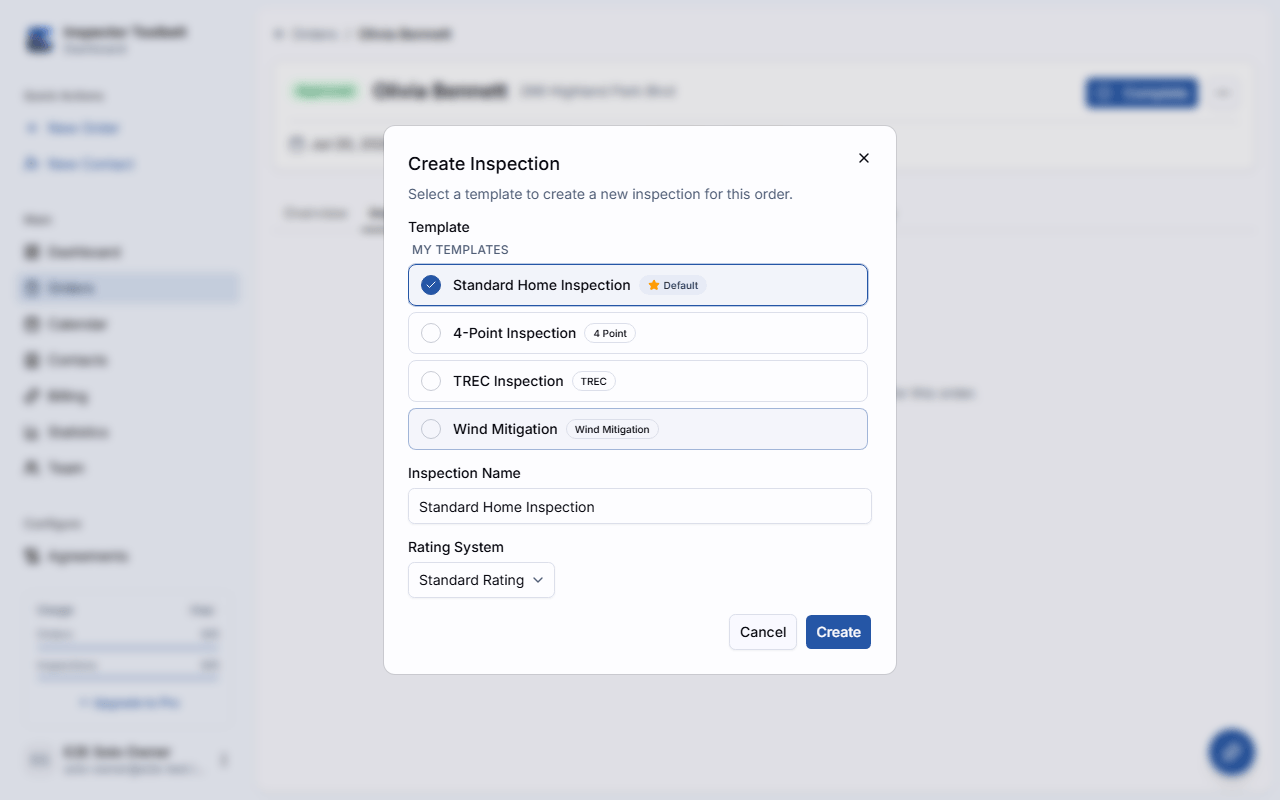
En el diálogo Crear Inspección, elige una Plantilla, dale un Nombre a la inspección y selecciona un Sistema de Evaluación. La plantilla arma todas las secciones e ítems del informe por ti.
Si prefieres armar el informe por tu cuenta, elige Empezar desde cero al principio de la lista de plantillas. Eso crea una inspección vacía, sin secciones ni ítems: agrégalos sobre la marcha con Agregar sección y Agregar ítem. Todo lo demás funciona igual, y aún puedes elegir un sistema de evaluación.
En el móvil
Toca Start Inspection en la tarjeta de la orden en Today y el selector de plantillas se abre de inmediato — no tienes que abrir la orden y buscarlo tú mismo. Elige una plantilla y luego toca Start Inspection de nuevo para comenzar. Si la orden ya tiene una inspección en curso, el mismo botón te lleva de vuelta a ella.
Completar el Informe
Trabaja los Ítems
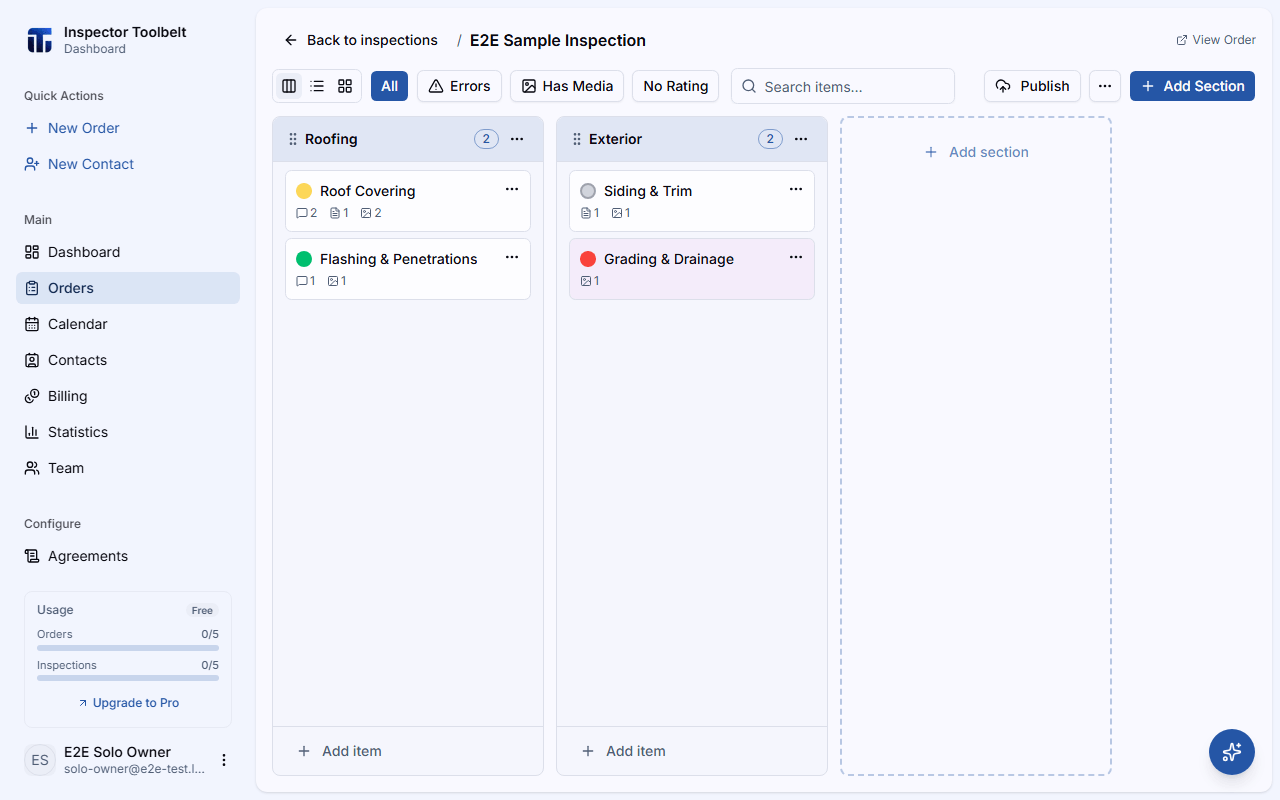
Las secciones agrupan tus ítems. Haz clic en un ítem para abrir el editor de ítem, que tiene las pestañas Detalles, Comentarios, Atributos, Fotos y Sub-ítems. Arrastra el controlador de un sub-ítem para reordenar los sub-ítems de su ítem; el informe publicado sigue ese orden. Usa Añadir Sección y Añadir ítem para ampliar el informe más allá de la plantilla. Añadir Sección está deshabilitado mientras haya un término de búsqueda o un filtro activo — bórralo primero. En una pantalla de tamaño de escritorio el editor de ítem funciona de la misma forma no bloqueante que en el editor de plantillas — el informe detrás de él permanece visible y se puede hacer clic, y solo el botón ×, Esc, o un botón del pie lo cierra.
Cambia entre los diseños Tablero y Árbol, y usa Seleccionar para marcar varios ítems y eliminarlos en bloque — consulta Vistas de Tablero y Árbol para conocer todos los detalles, incluidos los íconos que señalan una calificación faltante, un comentario faltante o una foto que aún se está subiendo.
Lista de secciones en el móvil
En la app móvil de ITB, abrir una inspección te lleva primero a su lista de secciones — una fila por sección, cada una mostrando su cantidad de ítems y un ícono de candado cuando está bloqueada. Una sección oculta del informe se muestra atenuada con un ícono de ojo tachado, además de una insignia No incluida en el informe una vez que la numeración del informe está activada. Toca el ⋯ de una fila para acceder a las herramientas propias de esa sección — Renombrar sección, Mover…, Bloquear sección (o Desbloquear sección) y Eliminar sección. Toca cualquier otra parte de la fila para abrir esa sección. Mover… abre una pantalla completa con todas las secciones, con una copia resaltada de esta justo debajo de su lugar actual y el original atenuado. Mantén presionada la copia y arrástrala hacia arriba o hacia abajo hasta donde debe ir la sección (también se pueden mover las secciones ocultas y bloqueadas). Toca Mover aquí para moverla, o Cancelar para dejarla donde estaba. Después, la lista de secciones resalta brevemente la fila movida. Mover… no se ofrece mientras una sección aún se está guardando ni cuando solo hay una sección. Con VoiceOver o TalkBack, la copia resaltada ofrece Mover arriba y Mover abajo en lugar de arrastrar.
El encabezado muestra el nombre de la inspección, un campo de búsqueda para encontrar un ítem por nombre en cualquier parte de la inspección (muestra las coincidencias como un árbol agrupado por sección), el botón del asistente de IA, y un menú ⋯ con Publicar/Vista previa del informe/Volver a publicar/Ver Informe, Configuración, y — si eres el propietario de la inspección o eres administrador de la cuenta — Eliminar Inspección, que elimina permanentemente la inspección y todo su contenido tras un diálogo de confirmación. Aparece atenuado y dice Eliminar Inspección (sin conexión) mientras estás sin conexión, y se deshabilita mientras se está generando un informe. Un botón + debajo de la lista agrega una sección.
Vista de tablero en el móvil
Tocar una sección empuja su tablero para editar los ítems en el mismo lugar — consulta «Moverse entre ítems en el móvil» más abajo. Una barra flotante en la parte inferior de la pantalla te permite desplazarte entre secciones: arrastra su controlador, o toca un segmento, para saltar directo a una. Solo aparece una vez que la inspección tiene 2 o más secciones, y muestra un máximo de 12 segmentos a la vez, deslizando su ventana a medida que te desplazas más allá de cualquiera de los bordes. También puedes simplemente deslizar el tablero hacia los lados para moverte una sección a la vez.
Cada tarjeta de ítem comienza con un círculo del color de su calificación — un anillo vacío si aún no se ha calificado, o el ícono de información i para un ítem Solo información, que no lleva calificación. Los resultados de búsqueda comienzan con el mismo círculo. No hay una marca de verificación de completado aparte; el círculo relleno y el nombre de la calificación, impreso como leyenda debajo de él, son cómo sabes que un ítem está terminado. Aparece un ícono de advertencia ámbar en una tarjeta a la que le falta una calificación o un comentario obligatorios. Debajo del nombre, pequeños contadores muestran cuántos comentarios, atributos y fotos tiene el ítem, y cuántos sub-ítems tiene si no se muestran ya en línea. Cuando Mostrar subelementos está activado, un sub-ítem excluido del informe lleva su propia insignia No incluida en el informe una vez que la numeración del informe está activada.
El menú ⋯ propio del tablero comienza con un acceso directo fijo cuando corresponde — de forma predeterminada Volver a lo anterior, que te lleva al último ítem, sub-ítem o comentario que tenías abierto en la inspección (tócalo de nuevo para saltar de regreso en la otra dirección); cámbialo desde MásPreferencias a Siguiente pendiente (salta al siguiente ítem sin atender, que puede llevarte a otra sección) o Desactivado para quitarlo — además de las herramientas de la sección en la que estás: Renombrar sección, Mover… (el mismo movimiento a pantalla completa que en la lista de secciones; después el tablero se queda en la sección), Bloquear sección/Desbloquear sección, luego Eliminar sección, y un interruptor Mostrar subelementos que expande los sub-ítems de todos los ítems en el mismo lugar. Publicar, Configuración y eliminar toda la inspección viven en cambio en el menú propio de la lista de secciones (ver arriba); el botón de retroceso te devuelve ahí.
Toca el ícono de lista en el encabezado para abrir la navegación rápida: una hoja alta que lista toda la inspección, sección por sección, cada una desplegándose en sus propios ítems y sub-ítems. Aquí no hay búsqueda ni fila de acceso directo (el acceso directo vive en el menú ⋯ del tablero, arriba) — la calificación de un ítem se muestra como texto de estado simple junto a su nombre (o Sin calificar, si aún no se ha definido nada). Toca la fila de una sección, un ítem o un sub-ítem para saltar directo a ella y cerrar la hoja; para desplegar o contraer una sección o los sub-ítems de un ítem sin salir, toca el chevrón al inicio de su fila (solo una sección, y un ítem dentro de ella, permanece abierta a la vez). El tablero no cambia calificaciones — abre un ítem para calificarlo. Para reordenar o mover un ítem, usa Mover… en el ⋯ de su tarjeta en el tablero (ver más abajo).
Moverse entre ítems en el móvil
Toca la tarjeta de un ítem — en el tablero, en un resultado de búsqueda, o desde la navegación rápida — para abrirlo en el mismo lugar; la app móvil de ITB nunca abre una pantalla aparte para esto. El propio nombre del ítem se convierte en el título de la pantalla, con una fila compacta justo debajo que indica su posición (por ejemplo, «Ítem 3 de 8») y, a la derecha, sus contadores de comentarios y fotos. El encabezado conserva un botón de retroceso y un menú ⋯ con las acciones propias del ítem (Renombrar elemento, Mover… (salvo que la sección esté bloqueada o el ítem esté solo en una Inspection con una sola sección) y Eliminar elemento).
En el tablero (no en la búsqueda ni en la navegación rápida), cada tarjeta de ítem tiene su propio botón ⋯ al final de su nombre. Ofrece las mismas acciones que el menú ⋯ del propio ítem: Renombrar elemento, Mover… y Eliminar elemento. Una tarjeta se abre con un toque; mantenerla presionada o arrastrarla no hace nada. Para reordenar un ítem dentro de su sección, o moverlo a otra sección, usa Mover…; sus sub-ítems se mueven con él. Con VoiceOver o TalkBack, una tarjeta también ofrece Mover arriba y Mover abajo. Mover no está disponible mientras la sección está bloqueada, y un ítem bloqueado no se puede renombrar ni eliminar. En el tablero, los sub-ítems no tienen su propio ⋯; se mueven con su ítem principal. En la pantalla del propio ítem, cada fila de sub-ítem sí tiene uno — consulta la tarjeta Sub-Ítems más abajo.
Mover… abre una pantalla completa que lista todas las secciones de la Inspection con sus ítems. Una copia resaltada del ítem aparece justo debajo de su posición actual, y el original queda atenuado. Mantén presionada la copia y arrástrala hacia arriba o hacia abajo —también por encima de los nombres de sección— hasta donde debe ir el ítem. O toca el nombre de una sección para enviar la copia al final de esa sección. Toca Mover aquí para mover el ítem, o Cancelar para dejarlo donde estaba. El ítem se lleva consigo sus sub-ítems, comentarios, fotos y atributos. Después, el tablero abre su nueva sección con la tarjeta resaltada brevemente (si empezaste desde la pantalla del propio ítem, esta sigue abierta en su nueva posición). Una sección bloqueada aparece atenuada con un ícono de candado y no puede recibir el ítem. Mover a otra sección requiere conexión: sin conexión, Mover aquí sigue deshabilitado para otra sección y explica por qué, mientras que mover dentro de la sección del propio ítem sigue funcionando.
Desliza el contenido del ítem hacia la izquierda o la derecha para moverte al ítem siguiente o anterior de la sección — la barra flotante de la parte inferior ahora se desplaza entre los ítems de la sección en lugar de entre sus secciones. Deslizar más allá del primer o del último ítem te lleva al último ítem de la sección anterior, o al primero de la sección siguiente.
Tocar un sub-ítem lo intercambia en el mismo lugar — su propio nombre se convierte en el título, la fila de debajo indica «Sub-ítem 2 de 4» (su posición entre los demás sub-ítems del mismo elemento principal), su menú ⋯ ahora ofrece Renombrar elemento y Eliminar subelemento, y la barra inferior se desplaza en cambio entre los demás sub-ítems del elemento principal. El botón de retroceso sube al ítem principal.
Abrir un comentario funciona de la misma forma: su propio nombre se convierte en el título, la fila de debajo indica «Comentario 1 de 3», su menú ⋯ ofrece Renombrar, Guardar en la biblioteca (para un comentario que aún no esté en tu biblioteca), y Eliminar, la barra inferior se desplaza entre los demás comentarios del ítem, y el botón de retroceso te devuelve al ítem (o sub-ítem) propietario del comentario. El ícono de lista no está en el encabezado aquí — el árbol de la navegación rápida se detiene en los sub-ítems, así que no tiene nada que mostrar para un comentario.
Desde el tablero, un ítem o un sub-ítem, abrir la navegación rápida y tocar un ítem distinto — o el nombre de una sección para ir al tablero de esa sección — te lleva directo ahí, reemplazando el ítem o sub-ítem que tenías abierto.
Las tarjetas Fotos, Comentarios, Sub-Ítems y Atributos del ítem abierto tienen cada una un chevron en su encabezado — tócalo para colapsar la lista de esa tarjeta y liberar espacio en la pantalla; el botón de agregar en la parte inferior de la tarjeta sigue siendo accesible de todos modos, así que agregar la primera foto, comentario o atributo sigue siendo un solo toque. Cada tarjeta se abre expandida la primera vez y recuerda si la dejaste colapsada en este dispositivo, por separado para cada tipo de tarjeta.
Las tarjetas Comentarios, Sub-Ítems y Atributos muestran un pequeño contador junto a su título: Comentarios indica cuántos de los comentarios del ítem están incluidos en el informe (por ejemplo, "2/10"), Sub-Ítems indica cuántos están calificados (por ejemplo, "3/5"), y Atributos indica cuántos tienen un valor completado (por ejemplo, "3/5").
En la tarjeta Sub-Ítems, cada sub-ítem es una fila con algunos controles:
- La casilla al inicio de la fila define si el sub-ítem se incluye en el informe — la misma casilla que tienen las filas de comentarios. Un sub-ítem excluido atenúa toda la fila. Cuando la numeración del informe está activada, también muestra una etiqueta No incluido en el informe y no recibe número en el informe.
- El punto de color es la calificación del sub-ítem, y tocarlo la cambia: cada toque pasa a la siguiente opción del sistema de calificación, y después de la última opción borra la calificación. El nombre de la calificación aparece impreso bajo el nombre del sub-ítem, o Sin calificación si aún no se ha calificado. Un sub-ítem de solo información muestra el ícono i en su lugar y no tiene calificación.
- Toca el nombre para abrir el sub-ítem.
- El menú ⋯ de la fila ofrece Mover arriba y Mover abajo para reordenar los sub-ítems dentro de su padre (Mover arriba se oculta en la primera fila y Mover abajo en la última), luego Convertir a comentario, que convierte el sub-ítem de nuevo en un comentario normal del ítem, y Eliminar subelemento. Mantener presionada una fila no abre estas acciones.
Activa la numeración del informe para etiquetar cada sección, ítem y comentario con el número que tendrá en el informe publicado — útil para referenciar un hallazgo específico ante un cliente o agente.
Califica Cada Ítem
Asigna una Calificación al ítem desde tu sistema de evaluación.
Valores predeterminados de la plantilla en el móvil
Si una plantilla proporciona una calificación predeterminada, la app móvil la selecciona por ti, pero no la cuenta como revisada hasta que la confirmes. En la tarjeta Calificación del ítem, una nota bajo las opciones indica que la calificación es la predeterminada de la plantilla — tócala para confirmarla. Toca cualquier otra opción para asignarla tú mismo.
Los ítems marcados como Solo información no necesitan calificación — en su lugar, su pestaña Detalles tiene un campo de contenido de texto enriquecido (Information Content en el panel, Summary en la app móvil de ITB) con su propia barra de herramientas de formato. El formato se mantiene entre el panel y la app móvil de ITB.
Añade Comentarios
En la pestaña Comentarios, haz clic en Agregar comentario y luego busca en tu biblioteca de comentarios o escribe un comentario. Puedes editar el texto insertado para este informe, incluido el formato como negrita, cursiva y listas — los comentarios se muestran con ese formato también en la app móvil de ITB. Una vez que el ítem tiene comentarios, el encabezado de la pestaña muestra un contador de progreso (por ejemplo, "2 de 5 en el informe").
Para agregar un comentario de la biblioteca sin buscarlo, escribe su atajo — el código corto guardado en el comentario, como RC — y pulsa Enter o haz clic en Agregar. El código debe coincidir exactamente, aunque las mayúsculas no importan. Si el texto no es un atajo guardado, se agrega como un comentario nuevo. Para darle un atajo a un comentario, ábrelo y completa su campo Atajo, o establécelo en la biblioteca de comentarios. Los mismos códigos funcionan en la pantalla Añadir comentario de la app móvil.
Mientras escribes, un contador sobre los resultados muestra cuántos comentarios de la biblioteca coinciden, por ejemplo 12 comentarios encontrados. La lista carga 20 a la vez: haz clic en Mostrar más al final de la lista, o desplázate hasta el final, para cargar los 20 siguientes. Mientras tu biblioteca pueda tener más coincidencias, el contador dice 20+ comentarios encontrados, y pasa a ser un número exacto cuando se ha buscado en toda la biblioteca.
Cada comentario es una fila con una casilla al inicio que define si el comentario va en el informe. Un comentario que queda fuera atenúa toda la fila. Cuando la numeración del informe está activada, también muestra una etiqueta No incluido en el informe. Arrastra el controlador de una fila para reordenar los comentarios; el controlador aparece solo cuando hay dos o más.
Al final de cada fila hay algunas acciones rápidas, de izquierda a derecha: Convertir a Sub-Elemento, un ícono de agregar imagen y Eliminar. Haz clic en el ícono de agregar imagen para subir una o más fotos directamente a ese comentario sin abrirlo; un ícono giratorio aparece en el ícono mientras la subida está en progreso. Abrir el comentario sigue mostrando su propia galería de fotos como antes. Los comentarios de un sub-ítem no tienen Convertir a Sub-Elemento. Consulta Sub-ítems para saber qué hace la conversión.
Haz clic en una fila para abrir el comentario. Su nombre queda fijo en la parte superior del panel, y Guardar en biblioteca, Convertir en sub-elemento y Eliminar quedan fijos en la parte inferior, siempre al alcance sin importar cuánto te desplaces por los demás campos del comentario. Las acciones de la parte inferior se ocultan cuando la inspección es de solo lectura. Los cambios se guardan automáticamente al salir de un campo, así que no hay botón Guardar.
Agregar varios comentarios de la biblioteca en el móvil
En la aplicación móvil, la pantalla Añadir comentario usa un solo campo para ambas tareas: escribe tu propio comentario, o escribe tres o más letras para buscar en tu biblioteca de comentarios, o escribe el atajo exacto de un comentario y toca Agregar para insertarlo. Tocar un resultado lo agrega y deja tu búsqueda en pantalla, así que la siguiente coincidencia está a un toque más — no tienes que buscar de nuevo para cada comentario. Toca el botón de borrar (✕) en el campo cuando quieras vaciarlo y empezar de nuevo.
Un contador sobre los resultados muestra cuántos comentarios coinciden, por ejemplo 45 comentarios encontrados. La pantalla muestra 20 a la vez; toca Mostrar más al final de la lista para ver los 20 siguientes, o sigue escribiendo para acotar la búsqueda. Antes de que tu teléfono termine de descargar tu biblioteca, el contador puede decir 20+ comentarios encontrados hasta que llegues al final.
Las dos formas de agregar terminan de manera distinta a propósito. Tocar Añadir en la parte superior de la hoja agrega lo que escribiste y cierra la hoja, porque ya terminaste con ese comentario. Tocar un resultado de la biblioteca o de Usados recientemente lo agrega y mantiene la hoja abierta, porque normalmente eliges varios. Desliza la hoja hacia abajo cuando termines de elegir.
Asistencia de IA en el móvil
En la aplicación móvil, toca Generar con IA debajo del campo de comentario y un borrador vuelve de inmediato — no hay ningún formulario que completar primero. Cualquier texto breve que ya hayas escrito lo orienta, así que puedes escribir "tejas, ondulación" y tocar. Una vez que el campo tiene texto, aparece una fila Editar este texto con Mejorar, Más largo, Más corto y Corregir gramática. Revisa la sugerencia y luego Insertar o Reemplazar — nada cambia hasta que lo hagas.
El ícono de controles deslizantes junto al botón abre Configuración de IA: Narrativa de defecto, Acción de remediación, y una opción de 1, 3 o 5 sugerencias. Tus elecciones se recuerdan en ese teléfono, así que las configuras una vez en lugar de en cada comentario. Consulta Usar el Asistente de IA.
Agregar fotos a un comentario en el móvil
En la pantalla del ítem, un comentario seleccionado muestra un pequeño ícono de cámara justo antes de su menú ⋯ — tócalo para tomar una foto para ese comentario. Consulta Agregar Fotos a un Comentario para más detalles, incluido lo que aún no está disponible.
Edita un Comentario (Móvil)
En el móvil, toca un comentario existente (en cualquier parte excepto su casilla) para abrir su pantalla de detalle: el texto del comentario con los mismos controles de Asistencia de IA descritos arriba, luego cualquier atributo del comentario (el mismo editor de atributos descrito abajo), las etiquetas de ubicación, una tarjeta de Fotos, la definición de estándares, un interruptor de limitación y el atajo del comentario — el código que escribes para agregar este comentario sin buscarlo. Las etiquetas almacenadas del comentario no se muestran en un comentario de inspección, pero igualmente lo acompañan si lo guardas en tu biblioteca. El formato se conserva, y los cambios se guardan automáticamente mientras editas — no hay un botón de guardar independiente. Mantener presionado un comentario abre su menú de acciones.
La tarjeta de Fotos siempre se muestra, con los mismos botones Camera y From Library que la pestaña Fotos de un ítem — consulta Agregar Fotos a un Comentario.
Completa los Atributos
En la pestaña Atributos, ingresa un valor para cada atributo que defina la plantilla — un campo de texto, un número, una lista de opciones Select o Multiple, una fecha, o un control deslizante para un Range. Arrastra el controlador de un atributo para reordenarlo. Un atributo marcado como Obligatorio muestra una insignia roja Obligatorio solo mientras su valor esté vacío — complétalo y la insignia desaparece.
En el panel, no puedes hacer clic en Listo para cerrar el editor de ítem mientras un atributo obligatorio siga vacío. En el móvil, la pantalla del ítem muestra en su lugar una insignia Atributos requeridos mientras alguno esté vacío — no te impide salir de la pantalla. De cualquier manera, aún puedes publicar el informe a pesar de la advertencia (consulta Vista Previa y Publicación).
Tanto en el panel como en el móvil, al marcar un comentario que tiene atributos, estos aparecen justo debajo de ese comentario en la lista Comentarios, listos para completarse — no necesitas abrir el comentario primero. Al desmarcar el comentario se ocultan de nuevo (tus respuestas se conservan), y un comentario sin atributos no muestra nada adicional. Allí solo se pueden completar los valores: añadir, renombrar, eliminar o reordenar los atributos de un comentario se sigue haciendo al abrir el comentario.
Si cambias el tipo de un atributo o sus opciones después de que ya se seleccionó un valor, cualquier opción seleccionada que ya no esté en la lista se borra automáticamente.
Algunos atributos están bloqueados: aún puedes completar su valor, pero no puedes renombrarlos, cambiar su tipo u opciones, ni eliminarlos. Si el ítem mismo está bloqueado, se oculta Añadir Atributo y se desactiva el reordenamiento de sus atributos.
Editar definiciones de atributos en el móvil
En la app móvil de ITB, el menú adicional de cada fila de atributo tiene Editar atributo, Mover hacia arriba, Mover hacia abajo y Eliminar atributo — editar el nombre, tipo, opciones, unidad o el ajuste Obligatorio de un atributo existente ya no es solo para el panel. Un atributo de tipo Range se ajusta con un control deslizante en lugar de un campo de texto. Agregar nuevos atributos a una plantilla, para que cada informe futuro comience con ellos, sigue siendo solo para el panel — hazlo en el editor de plantillas.
Adjunta Fotos
En la pestaña Fotos, haz clic en Subir o arrastra archivos. Puedes anotar una foto y Establecer como portada para la imagen de portada del informe.
Tu trabajo se guarda automáticamente
Las inspecciones se guardan automáticamente como Borrador. Solo tú puedes ver un borrador: no se comparte hasta que lo publicas.
Vista Previa y Publicación
Haz clic en Publicar para abrir la lista de verificación Publicar Informe. Señala todo lo que conviene revisar primero: una imagen de portada faltante, ítems sin una calificación, un comentario o un valor de atributo requeridos, o fotos que no terminaron de subirse. Puedes ignorar las advertencias y publicar de todos modos.
En el móvil, la fila de imagen de portada faltante en la lista de verificación tiene su propio botón Agregar (ícono de cámara) para tomar una foto de portada, y un botón de ícono de galería de fotos junto a él para elegir una, así puedes agregar una ahí mismo sin salir de la lista para ir a Configuración.
Desde la lista de verificación, también puedes elegir qué automatización de Informe Publicado se envía y adjuntar documentos al informe.
Vista Previa
Usa Vista previa para generar una versión temporal del informe sin enviar correos a nadie.
Elige Destinatarios y Publica
Selecciona quién recibe el informe — Cliente, Agente del Comprador, Agente Vendedor u Otro — luego haz clic en Publicar. El informe se genera y se envía por correo a los destinatarios seleccionados, y Ver Informe abre el informe web en vivo.
Informes solo en PDF
La mayoría de los informes generan un informe web interactivo. Las inspecciones Wind Mitigation y 4-Point generan un PDF en su lugar, y en esos casos Ver Informe abre el PDF directamente — tanto en el panel como en la app móvil de ITB.
La configuración de Lista de Reparaciones en Preferencias no agrega un PDF a lo que publicas. Coloca un botón Create Repair List en el informe web que abre tu cliente, y el cliente arma la lista por su cuenta. El botón solo aparece una vez que el informe tiene hallazgos que requieren atención.
Después de Publicar
Si editas un informe publicado, haz clic en Volver a publicar para regenerarlo. Publicar no cambia el estado de la Order, pero activa el disparador de automatización Informe Publicado, para que puedas enviar automáticamente un seguimiento o un recordatorio de pago. Desde el menú adicional del editor también puedes Guardar como Plantilla para reutilizar la estructura de este informe.
Si una republicación falla, el Report sigue marcado como Publicada. La copia que tu cliente ya tiene sigue ahí y sigue abriéndose — solo los cambios más recientes no llegaron. Junto a la insignia aparece un pequeño triángulo de advertencia con la etiqueta El último intento de publicación falló. Corrige la causa y vuelve a publicar. Un Report que nunca se ha publicado muestra Fallida en su lugar. En el editor de Inspection, una publicación fallida pone el botón de la barra de herramientas en rojo con un triángulo de advertencia. Si el Report nunca se publicó, el botón sigue diciendo Publicar. Si ya se había publicado antes, el botón cambia de Ver Informe a un Volver a publicar rojo, y Ver Informe pasa al menú ⋯. Haz clic en el botón rojo para abrir la lista de verificación y volver a intentarlo.
En la app móvil de ITB, ambas acciones están detrás del botón ⋯ en la pantalla de inspección: Ver Informe vuelve a abrir el informe publicado, y Volver a publicar lo regenera. También están disponibles para los informes solo en PDF. Si estás sin conexión, Volver a publicar permanece en el menú pero aparece atenuado y dice Volver a publicar (sin conexión) — publicar necesita conexión a internet, junto con todo lo demás en la columna "Necesita conexión" de Cómo Funciona la Sincronización sin Conexión.