Plantillas de Informe
Crea estructuras de informe reutilizables que arman cada inspección.
Descripción General
Una plantilla de informe define la estructura de un informe de inspección. Se organiza en Secciones (p. ej., "Techo") que contienen Ítems (p. ej., "Tejas"), y cada ítem reúne una calificación, comentarios, fotos y atributos. Cuando inicias una nueva inspección, la plantilla arma todo el informe por ti.
Para cuentas con informes
Las plantillas de informe funcionan junto con los sistemas de evaluación y la biblioteca de comentarios.
Gestionar Plantillas
Navega a Plantillas en la barra lateral. La pestaña Plantillas muestra tus plantillas.
Solo el propietario de la cuenta, los Admins y los Managers ven Plantillas en la barra lateral. Consulta Roles del Equipo.
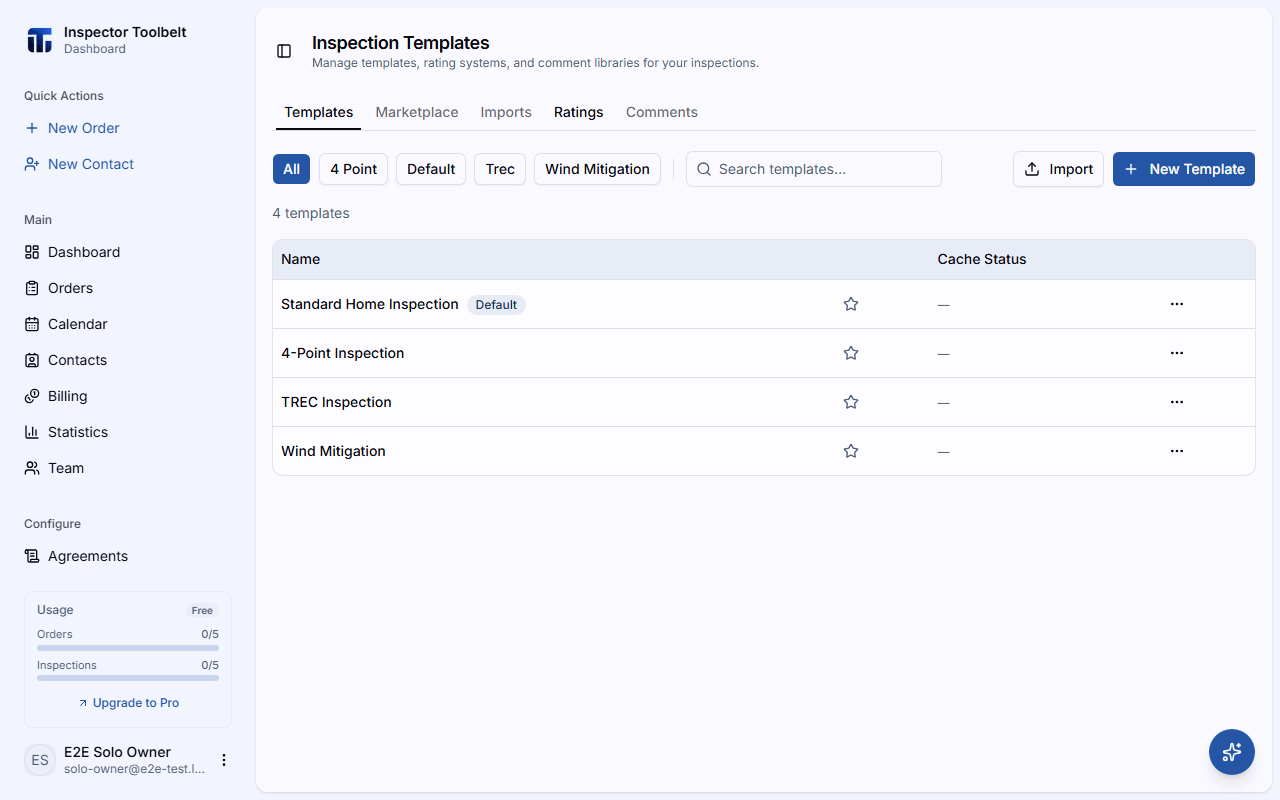
Crear una Plantilla
Haz clic en Nueva Plantilla y define un Nombre y un sistema de Evaluación Predeterminada; ambos son obligatorios. La lista muestra los sistemas de calificación de tu pestaña Calificaciones; si aún no tienes ninguno, el diálogo te enlaza allí para crear uno o clonar uno predeterminado del sistema. Opcionalmente usa Copiar De para partir de una plantilla existente en lugar de una en blanco.
Añade Secciones e Ítems
En el editor, haz clic en Añadir Sección para crear una sección, luego en Añadir ítem dentro de ella. Para cada ítem puedes definir un Nombre de Ítem y configurar sus pestañas Comentarios, Atributos, Multimedia y Sub-ítems.
Define Reglas de Ítem
Marca un ítem como Solo información cuando no necesite calificación, o activa Requerir una Calificación / Requerir un Comentario para asegurarte de que los inspectores no lo omitan.
Ajustes de la Plantilla
El panel Ajustes controla opciones de todo el informe, como el estilo de portada, dónde aparece el resumen y opciones de visualización como mostrar fotos en el resumen. Los modelos Mitigación de Viento y 4 Puntos también ofrecen Firmar informe generado, que estampa en el PDF completado la firma del propietario de la cuenta, guardada en ConfiguraciónPerfil. Si no hay ninguna firma guardada allí, el PDF no se firma. Solo el propietario de la cuenta ve una advertencia al respecto bajo la opción; los miembros del equipo ven una nota de que se usa la firma del propietario.
Acciones de la Lista
Desde la lista de plantillas puedes:
- Editar — abrir el editor
- Exportar a archivo — descarga la plantilla como un archivo de respaldo
.itbcifrado - Duplicar — crear una copia de la plantilla (nombrada con el sufijo "(Copy)")
- Establecer como predeterminada / Quitar predeterminada — la plantilla predeterminada se preselecciona para nuevas inspecciones
- Eliminar — quitar la plantilla (con confirmación)
- Marca una plantilla con estrella para hacerla favorita
Empieza desde el marketplace
¿No quieres construir desde cero? Explora el Marketplace de Plantillas en busca de plantillas listas que puedas instalar.
Respaldar o mover una plantilla
Usa Exportar a archivo para guardar una copia de una plantilla fuera de tu cuenta. Cualquier usuario puede hacerlo. El archivo sirve como respaldo completo.
Abre Plantillas. En la fila de la plantilla, abre el menú ⋯ y elige Exportar a archivo. También puedes abrir la plantilla y usar el botón ⋯ a la izquierda de Configuración.
Espera la descarga. Tu navegador guarda un archivo .itb cifrado con el nombre de la plantilla.
El archivo contiene toda la plantilla: secciones, elementos, comentarios, atributos, fotos y la configuración de la plantilla. No contiene tus sistemas de calificación, solo cuál usa la plantilla.
Para restaurarlo, ve a Plantillas, haz clic en Importar encima de la lista y elige Inspector Toolbelt. Consulta Importar plantillas. La importación crea una plantilla nueva. No sobrescribe la original.
Duplicar crea una copia dentro de tu cuenta. Exportar a archivo te da un archivo que guardas fuera de ella.
Usar una Plantilla
Las plantillas cobran vida cuando redactas un informe: iniciar una inspección en una Order clona las secciones e ítems de la plantilla seleccionada en un nuevo informe.
¿Quieres profundizar en secciones, ítems y reglas de validación? Consulta Editar Plantillas.