Editar Plantillas
Trabaja dentro del editor de plantillas — secciones, ítems y las reglas que guían a los inspectores.
Descripción General
El editor de plantillas es donde construyes en detalle la estructura de una plantilla de informe: añadiendo secciones, ítems y las reglas de validación que evitan que los Inspectors omitan algo importante. Abre una plantilla desde la pestaña Plantillas para empezar.
Para cuentas con informes
Las plantillas funcionan junto con los sistemas de evaluación y la biblioteca de comentarios.
Vistas de Tablero y Árbol
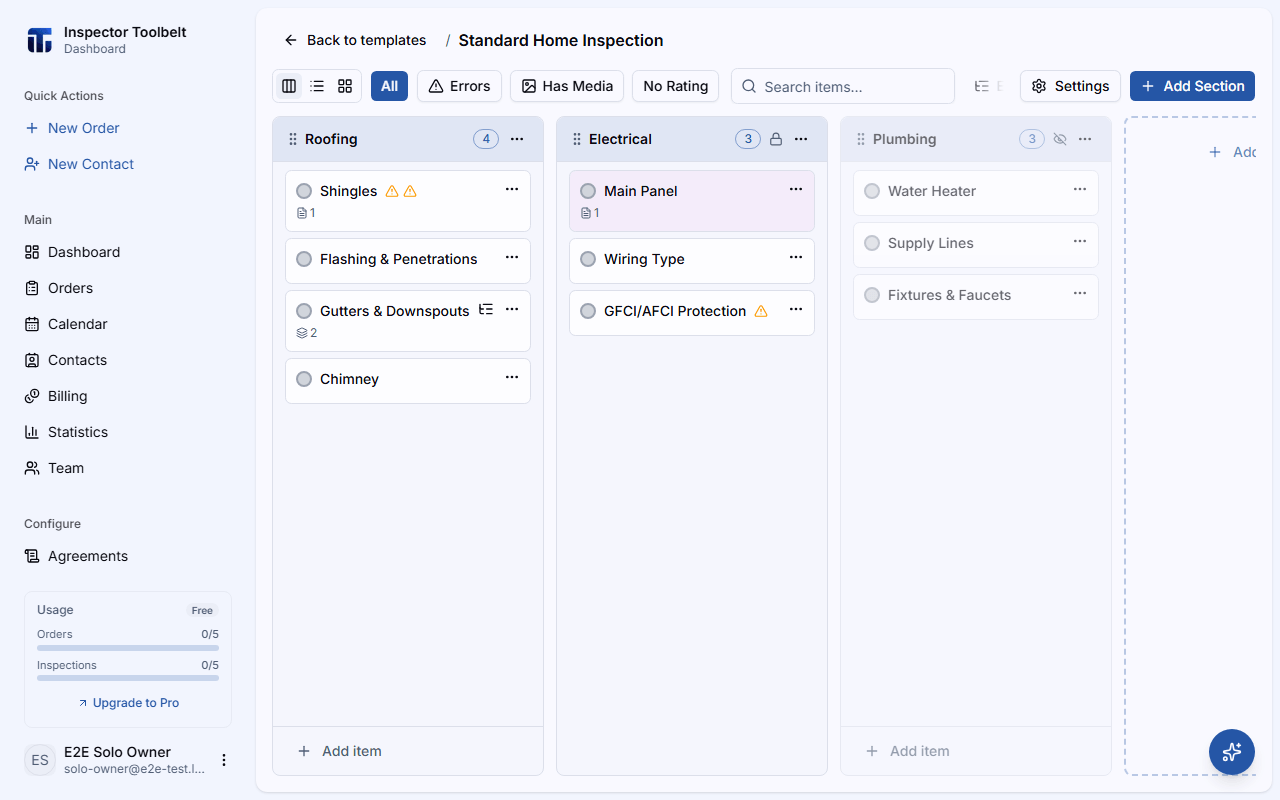
Cambia entre dos diseños usando el selector de vista:
- Tablero — las secciones aparecen como columnas, con los ítems como tarjetas que puedes arrastrar entre ellas.
- Árbol — las secciones e ítems aparecen como una lista expandible, útil para escanear rápidamente una plantilla grande.
Ambas vistas comparten el mismo cuadro de búsqueda y los mismos filtros, así que cambiar de vista no te hace perder tu lugar.
Las tarjetas muestran pequeños íconos para todo lo que necesita atención: una calificación faltante, un comentario faltante requerido por las reglas de validación, o una foto que aún no ha terminado de subirse. Cuando una tarjeta tiene más de dos de estos a la vez, se agrupan en una sola insignia de conteo — pasa el cursor sobre ella para ver la lista completa.
Cada tarjeta y fila también empieza con un punto que indica la calificación del ítem: un punto sólido del color de la calificación, o un anillo vacío si el ítem no tiene calificación. Haz clic en el punto para pasar a la siguiente calificación; después de la última, se borra. Los ítems solo informativos no tienen punto. Los sub-ítems que aparecen bajo un ítem expandido muestran el mismo punto, pero al hacer clic allí no cambia la calificación — usa para eso la pestaña Sub-ítems.
Seleccionar Varios Ítems
Haz clic en Seleccionar en la barra de herramientas, junto al cuadro de búsqueda, para activar la selección múltiple. Aparece una casilla de verificación en cada tarjeta o fila — marca las que quieras, luego usa la barra en la parte inferior de la pantalla para Eliminar las o Limpiar la selección. Haz clic en Terminar selección (reemplaza el botón Seleccionar mientras la selección múltiple está activada) para salir del modo de selección.
Eliminar un ítem también elimina sus sub-ítems, junto con sus comentarios, atributos y fotos, y no podrás recuperarlos.
También puedes empezar desde un solo ítem: abre su menú ⋯ y elige Seleccionar — esto activa la selección múltiple y marca ese ítem.
Presionar y mantener solo arrastra
Presionar y mantener presionada una tarjeta inicia un arrastre, no una selección. Usa el interruptor Seleccionar para elegir varios ítems.
Gestionar Secciones
Añade una Sección
Haz clic en Añadir Sección para crear una nueva columna (o grupo de lista en la vista Árbol).
Borra la búsqueda y los filtros primero
Añadir Sección está deshabilitado mientras haya un término de búsqueda o un filtro activo. Borra el cuadro de búsqueda y cualquier filtro para añadir una nueva sección.
Usa el Menú de la Sección
Abre el menú ⋯ de una sección para ver más acciones:
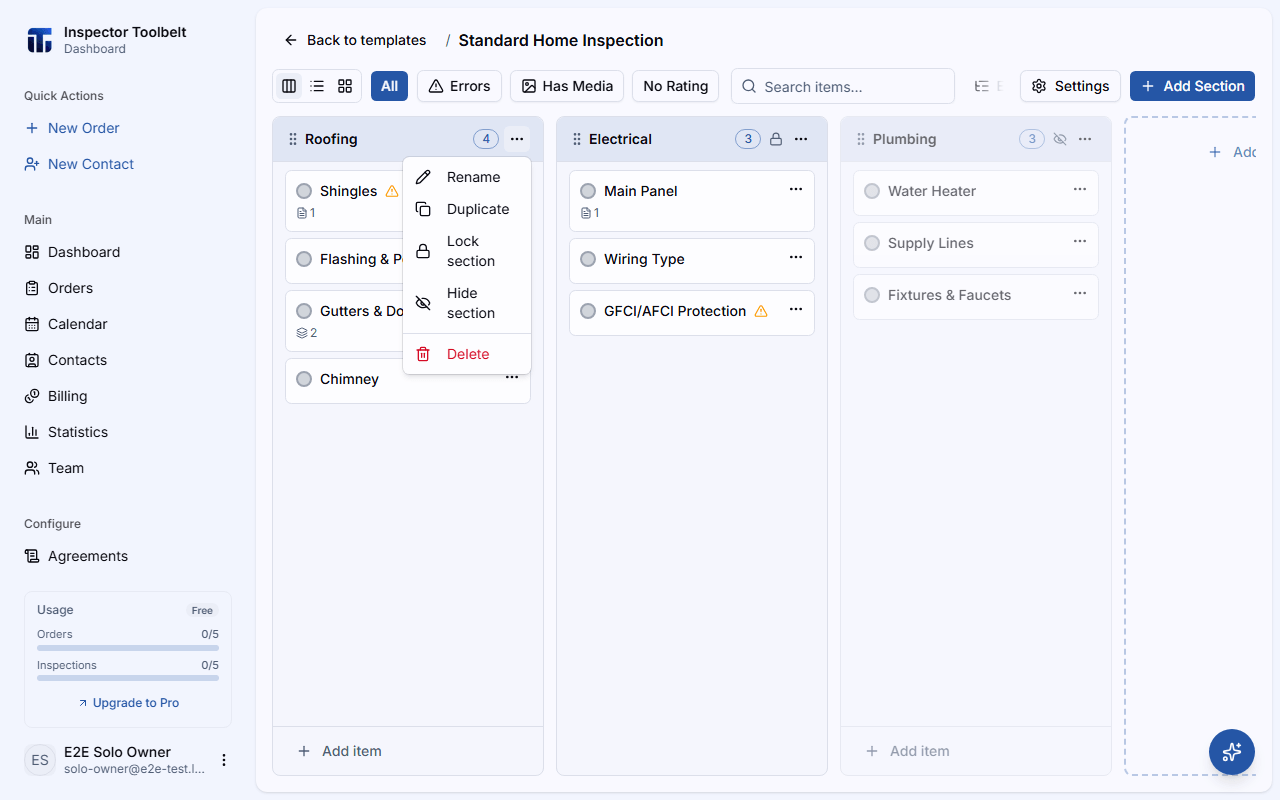
| Acción | Qué hace |
|---|---|
| Renombrar | Cambia el nombre de la sección |
| Duplicar | Copia la sección junto con sus ítems, comentarios, atributos y fotos |
| Bloquear / Desbloquear | Impide que se añadan nuevos ítems a la sección |
| Ocultar / Mostrar | Quita la sección de los nuevos informes sin eliminarla |
| Eliminar | Elimina la sección de forma permanente (con confirmación) |
También puedes arrastrar el encabezado de una sección para reordenarla respecto a las demás secciones.
Bloquear es una protección flexible
Una sección bloqueada sigue mostrando sus ítems existentes — solo impide añadir nuevos. Úsalo para mantener una plantilla compartida consistente en tu equipo, mientras los inspectores aún pueden editar los detalles de los ítems.
Secciones Ocultas
Ocultar una sección es reversible — no se elimina. En el editor de plantillas, una sección oculta permanece en el tablero, atenuada, para que siempre sepas que está ahí; usa Mostrar en su menú ⋯ para recuperarla. Las secciones ocultas se excluyen de los nuevos informes creados a partir de la plantilla.
El Editor de Ítem
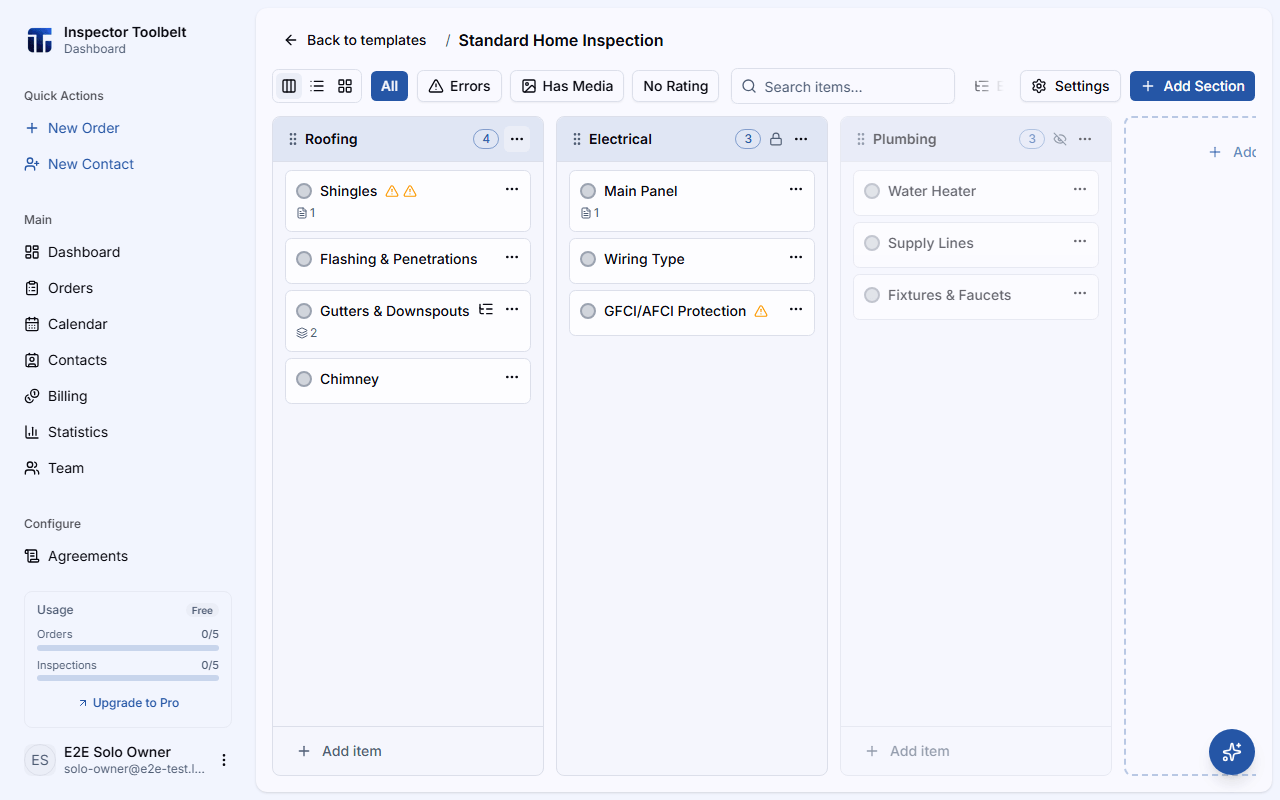
Haz clic en cualquier ítem para abrir la hoja del editor de ítem. Tiene cinco pestañas:
- Detalles — el nombre del ítem y si es Solo información
- Comentarios — comentarios pre-escritos que un inspector puede insertar (desde la biblioteca de comentarios). Un comentario seleccionado muestra los valores predeterminados de sus atributos justo debajo, listos para ajustarse
- Atributos — campos personalizados que los inspectores completan para este ítem
- Fotos — fotos de referencia adjuntas al propio ítem
- Sub-ítems — tarjetas hijas para instancias repetidas o hallazgos específicos (ver Sub-ítems)
Atributos
Un atributo tiene uno de seis tipos: Text, Number, Select (una opción de una lista), Multiple (más de una opción de una lista), Date, o Range (un número entre un mínimo y un máximo — los inspectores lo ingresan con un control deslizante). Asigna a un Range su Min y su Max; los atributos Number y Range también pueden tener una Unit, como "sqft". Select y Multiple necesitan al menos una opción. Create (al agregar un nuevo atributo) o Done (al editar uno) permanece deshabilitado, con el motivo indicado debajo, hasta que el atributo sea válido.
Marca un atributo como Obligatorio para mostrar una insignia Obligatorio junto a él — esto señala el campo para que el inspector lo complete, pero no bloquea la publicación de un informe al que le falte.
Arrastra el controlador de un atributo para reordenarlo. Algunos atributos están bloqueados: tampoco puedes renombrarlos, cambiar su tipo u opciones, ni eliminarlos ahí. Un ítem bloqueado también oculta Añadir Atributo y desactiva el reordenamiento de sus atributos.
El tablero o árbol permanece visible detrás de él
En una pantalla de tamaño de escritorio, el editor de ítem no bloquea el resto de la página — todavía puedes ver y hacer clic en una sección o ítem diferente mientras está abierto, de la misma forma en que funciona todo panel lateral del panel de control (consulta Gestionar Contactos para el comportamiento general). Arrastrar para reordenar y los atajos de teclado de flecha/Enter en las filas se pausan hasta que cierras el editor, pero hacer clic en otra fila igual cambia directamente a ella. Hacer clic fuera del editor ya no lo cierra; usa el botón ×, Esc, o un botón del pie en su lugar. En una pantalla de tamaño de teléfono el editor todavía se abre a pantalla completa y se cierra de la forma habitual.
El editor de ítem se guarda mientras escribes, así que, a diferencia de la mayoría de los otros paneles, nunca pregunta sobre cambios sin guardar al cerrarlo — no hay nada que perder.
Reglas de Validación
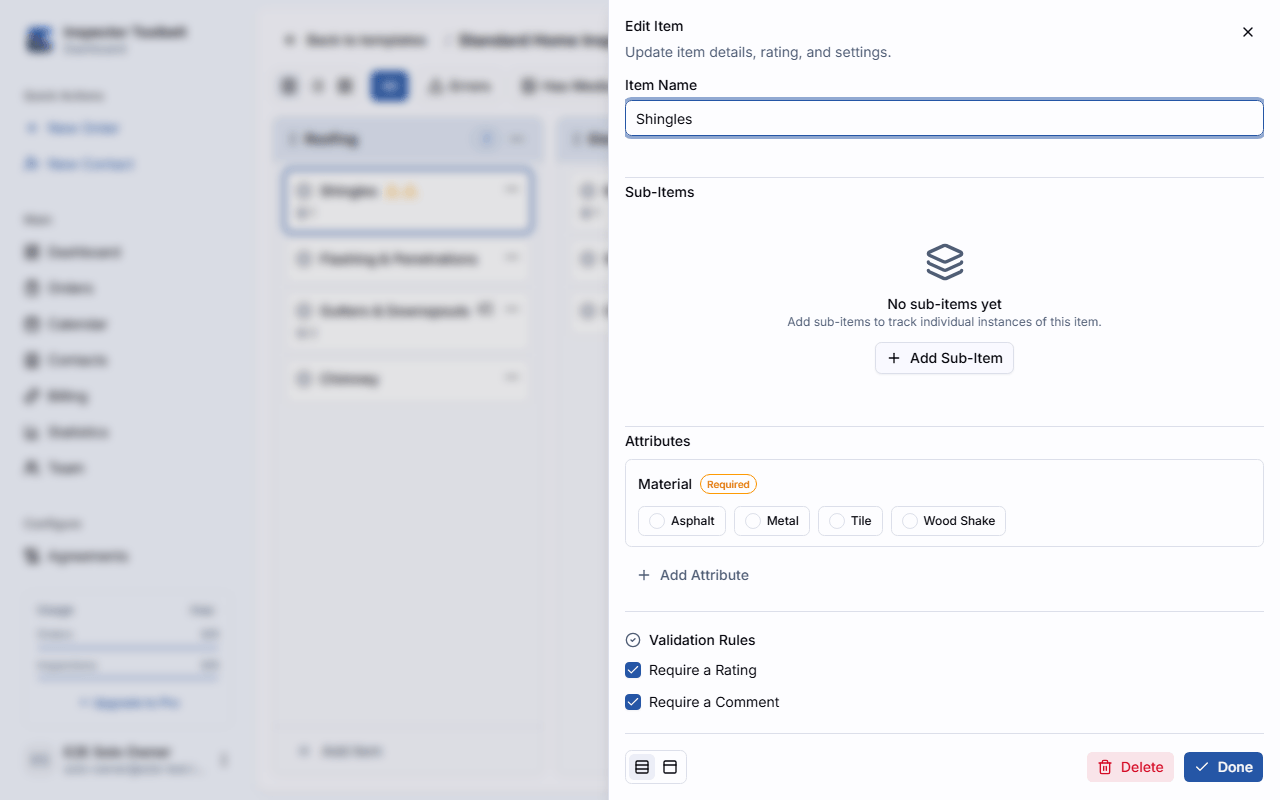
Para los ítems del informe que no están marcados como Solo información, el editor de ítem tiene un bloque Reglas de Validación donde puedes activar:
- Requerir una Calificación — el ítem debe tener una calificación antes de poder publicar el informe sin advertencias
- Requerir un Comentario — el ítem debe tener al menos un comentario
Estas reglas se aplican mientras se redacta un informe creado a partir de esta plantilla: una calificación o comentario faltante muestra un error en línea en el ítem y se cuenta en la lista de verificación de publicación. Un inspector aún puede ignorar la lista de verificación y publicar de todos modos — las reglas son un recordatorio, no un bloqueo estricto.
Calificaciones Predeterminadas
Cada sistema de evaluación puede tener un ítem de calificación marcado como su predeterminado. Cuando un inspector inicia una nueva inspección a partir de esta plantilla, cada ítem que necesita una calificación se preestablece con ese valor predeterminado en lugar de empezar en blanco — útil cuando la mayoría de los ítems suelen pasar la inspección, ya que el inspector solo tiene que cambiar las excepciones.