Personalizar la Entrega de Informes
Controla el mensaje por correo o SMS que reciben tus clientes cuando se publica su informe.
Descripción General
De forma predeterminada, ITB Dashboard envía a tu cliente un correo de entrega de informe en cuanto publicas su informe. Si quieres personalizar ese mensaje — su redacción, quién más se notifica, o cuándo se envía — lo haces de la misma manera que configuras cualquier otro mensaje: creando una automatización con el disparador Informe Publicado.
Crear una reemplaza la entrega predeterminada
En cuanto guardas una automatización activa que usa el disparador Informe Publicado, esta reemplaza la entrega predeterminada del sistema para cada informe que publiques. Si el mensaje de tu automatización no incluye una etiqueta de combinación de enlace al informe (abajo), tu cliente recibirá un correo sin forma de ver el informe.
Crear una Automatización de Informe Publicado
Inicia una nueva automatización
Haz clic en Automatizaciones en la barra lateral, luego en Nueva automatización.
Configura el disparador
Establece Disparador en Informe Publicado. Dos cosas cambian una vez que lo haces:
- Canal se fija en Correo electrónico — SMS no está disponible para este disparador.
- Momento puede ser Inmediato o Después (con un desfase de Hora/Día/Semana) — puedes retrasar la entrega después de la publicación, pero no puedes enviarla antes de que exista un informe.
Elige destinatarios
Envía a cualquier combinación de:
- El cliente
- El agente del comprador y/o el agente de listado
(se muestra cuando tu Order admite agentes)
- Los inspectores asignados a la Order
- Cualquier otra dirección de correo que añadas manualmente
Acota cuándo se activa (opcional)
En Condiciones, restringe la automatización a categorías de servicio específicas o servicios adicionales para que solo se active para las Orders coincidentes — deja las condiciones vacías para que coincida con cada Order.
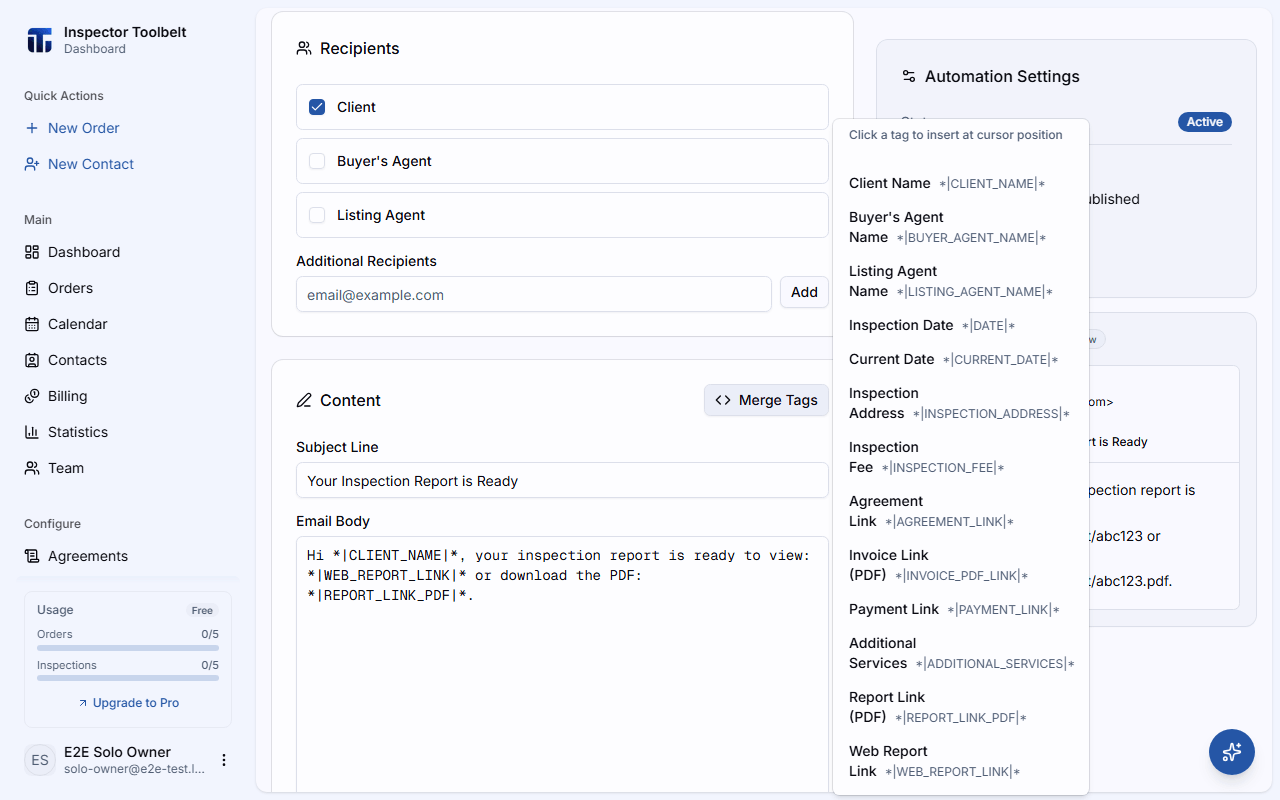
Escribe el mensaje y añade enlaces al informe
Escribe tu asunto y cuerpo como de costumbre. El disparador Informe Publicado desbloquea dos etiquetas de combinación adicionales sobre el conjunto estándar:
| Etiqueta | Valor |
|---|---|
*|REPORT_LINK_PDF|* | Enlace para descargar el PDF del informe |
*|WEB_REPORT_LINK|* | Enlace al informe basado en web |
Incluye siempre un enlace al informe
Asegúrate de que el cuerpo de tu mensaje (o el asunto) incluya *\|WEB_REPORT_LINK\|* y/o
*\|REPORT_LINK_PDF\|*. Sin una de estas etiquetas, el cliente no tiene forma de llegar a su
informe desde este correo.
Guarda y activa
Haz clic en Guardar. La automatización se activa de inmediato — el próximo informe que publiques la usará en lugar de la opción predeterminada del sistema.
Elegir Qué Automatización se Envía al Momento de Publicar
Si tienes más de una automatización activa de Informe Publicado (por ejemplo, una por categoría de servicio), la lista de verificación de publicación te permite elegir cuál se activa para ese informe en particular.
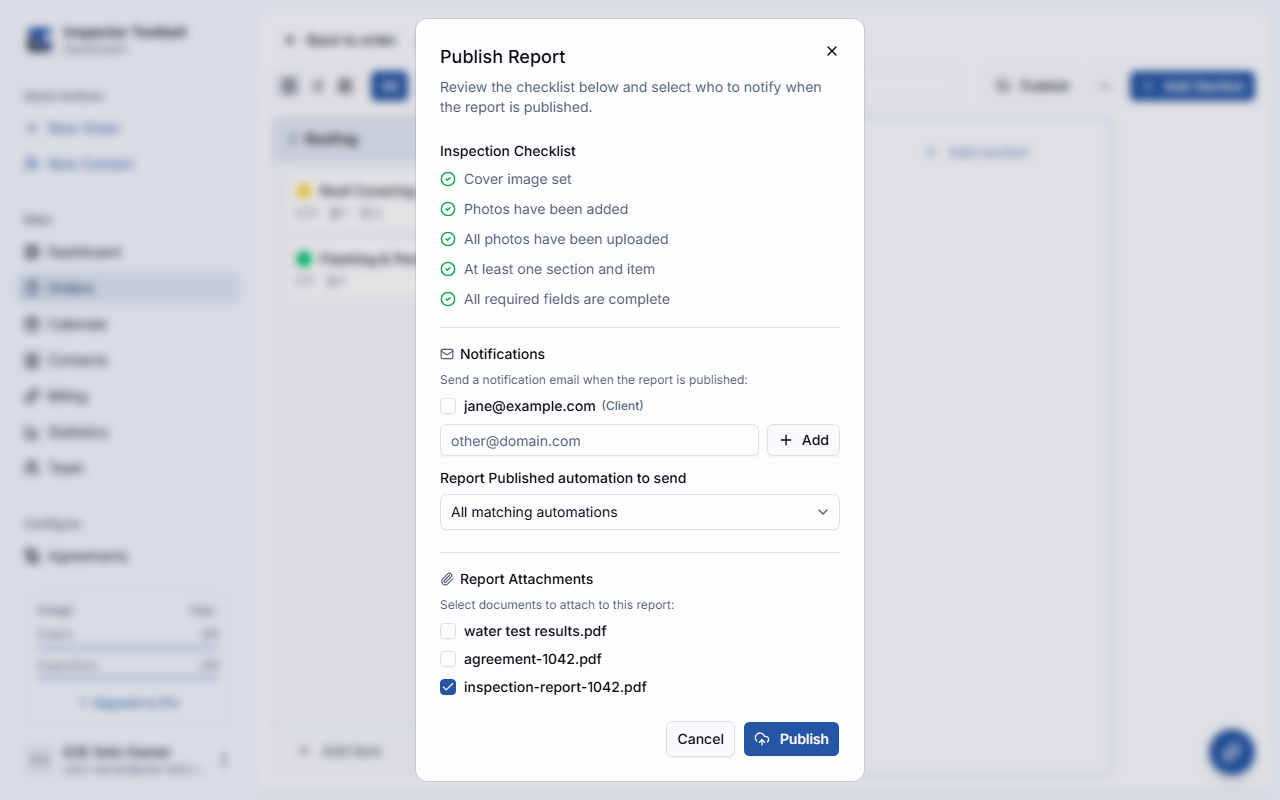
Abre la lista de verificación de publicación desde el editor de informes y busca Automatización "Informe Publicado" a enviar. Por defecto está en Todas las automatizaciones coincidentes (se activa cada automatización activa cuyas condiciones coincidan, igual que antes); cámbialo a una automatización específica para enviar solo esa en este informe.
El selector solo aparece cuando se necesita
Este selector solo aparece cuando existe al menos una automatización activa de Informe Publicado. Si no has creado ninguna, el correo de entrega predeterminado del sistema se envía como de costumbre.
Límites
Puedes crear hasta 25 plantillas de automatización en total (combinadas entre Correo electrónico y SMS, en todos los disparadores) en tu cuenta.
Lo Que Recibe tu Cliente
El correo que recibe tu cliente sigue lo que hayas configurado arriba — asunto, cuerpo y enlaces al informe. Si no has creado una automatización de Informe Publicado, recibirán el correo de entrega predeterminado del sistema en su lugar.