Usar el Asistente de IA
Hazle preguntas al asistente de IA integrado y deja que redacte nuevos registros que tú apruebas antes de que se guarde nada.
Descripción General
El Asistente de IA es un chat integrado en tu panel. Se presenta como SAM, y es el mismo asistente que te ayuda a configurar tu cuenta cuando te registras por primera vez. Puedes hacerle preguntas sobre tu negocio, preguntar cómo hacer algo en la aplicación, o pedirle que configure cosas por ti — como redactar una nueva Order.
Lo más importante que debes saber: el asistente nunca cambia tus datos por su cuenta. Cuando quiere crear o cambiar algo, primero te muestra una tarjeta con los detalles. No pasa nada hasta que presionas Confirmar o Aplicar cambios.
Antes de Empezar
- El Asistente de IA está activado de forma predeterminada. Si se ha desactivado en ConfiguraciónPreferencias, el botón Asistente no aparece en la barra superior (y el ícono de destello no aparece en el encabezado de la aplicación móvil).
- Algunas acciones dependen de tu rol en el equipo. Por ejemplo, crear una Order o cambiar su estado necesita el rol Admin, Manager o Scheduler. Consulta Roles del Equipo.
Desactivarlo (y volver a activarlo)
El asistente está activado de forma predeterminada, así que no hay nada que activar.
Si prefieres no usarlo, ve a ConfiguraciónPreferencias, busca la sección Funciones, y apaga el interruptor de Asistente de IA. El botón Asistente desaparece entonces de la barra superior.
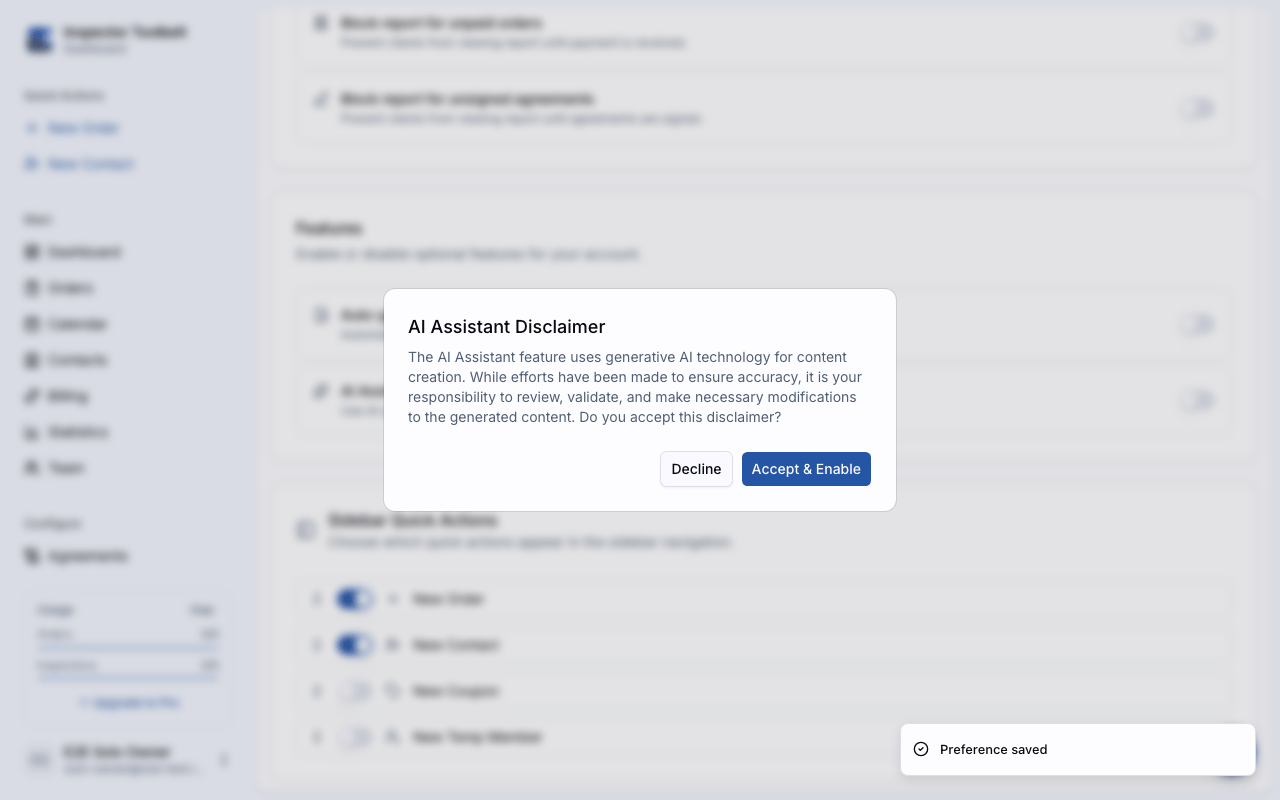
Al volver a activarlo aparece primero un aviso — te recuerda que el contenido generado por IA puede tener errores, y que revisarlo es tu responsabilidad. Presiona Aceptar y habilitar para continuar.
Chatea con el asistente
Abre el chat
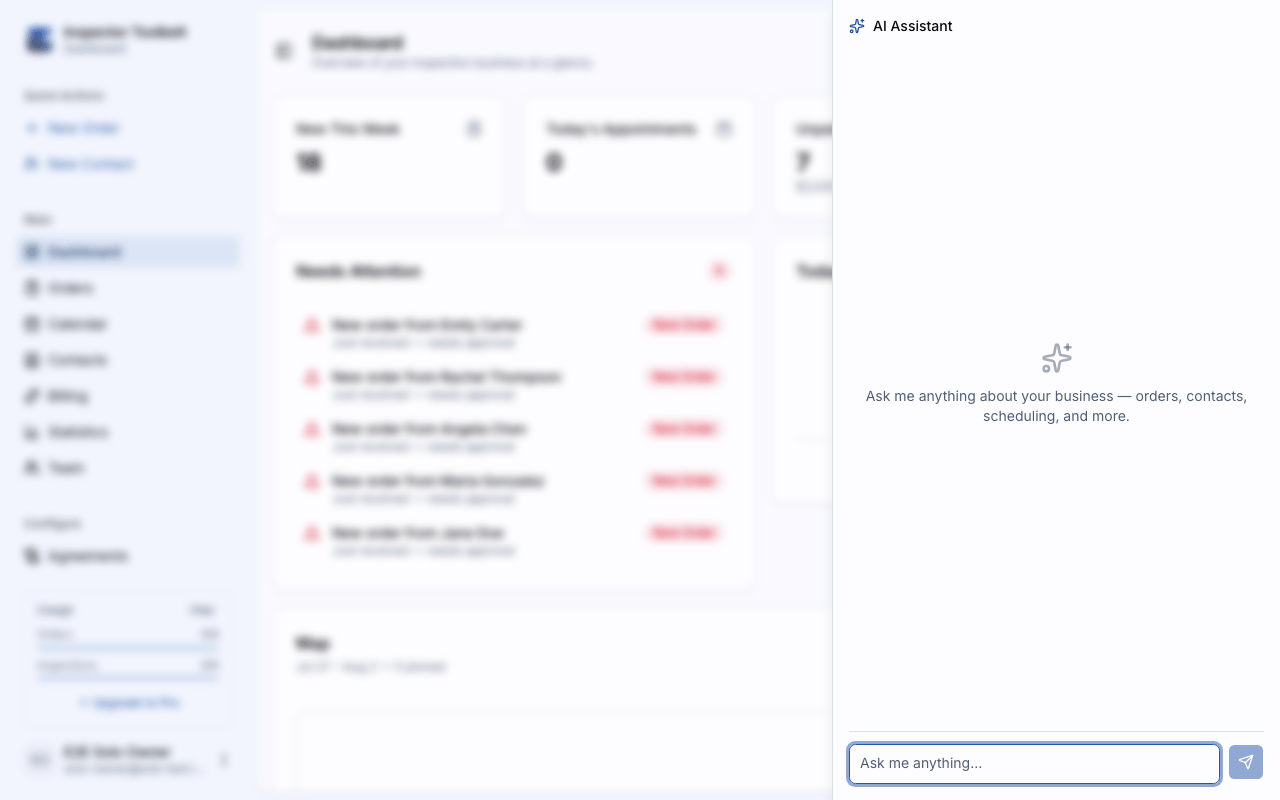
Haz clic en el botón Asistente en la barra superior — a la derecha, junto a tu insignia de equipo. Un panel de chat se despliega desde la derecha.
Se mantiene abierto mientras trabajas
El panel de chat se mantiene sobre la página, así que puedes dejarlo abierto mientras editas una tarjeta o panel — por ejemplo mientras editas un elemento de informe o de plantilla.
Si empezaste a escribir un mensaje e intentas cerrar el panel con Esc o el botón × antes de enviarlo, un aviso te pregunta si quieres seguir editando o descartar el borrador.
Mientras aún estás configurando, hay un atajo: los pasos de la guía de configuración y cualquier aviso de borrador incluyen un botón Preguntar a la IA. Eso abre el chat ya preguntando por ese paso, así no tienes que explicar en qué estás trabajando. Si hay un borrador esperando en la página, el asistente sabe lo que dice y puede ofrecerse a crearlo — sin que describas tus servicios por segunda vez.
Haz una pregunta
Un chat vacío sugiere algunas cosas para probar, elegidas según lo que sea cierto de tu cuenta en este momento. Haz clic en una, o escribe la tuya.
Escribe tu pregunta y presiona Enter (o haz clic en el botón de enviar). Puedes preguntar cosas como:
- "¿Qué hay en la Order de Johnson?" — el asistente puede buscar en tus Orders, contactos y servicios.
- "¿Cómo configuro mi página de reservas?" — el asistente busca en estos artículos de ayuda y responde con lo que encuentra.
- "Crea una Order para Sam Lee en 42 Oak St mañana a las 9am" — el asistente la redacta y te pide que la apruebes.
Revisa lo que propone el asistente
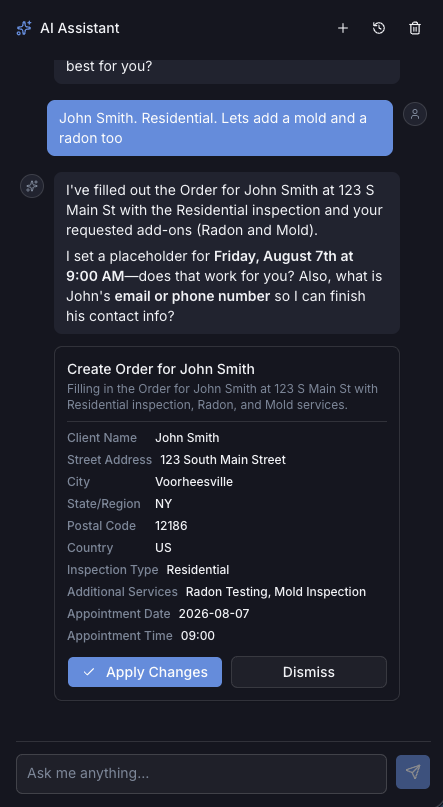
Cuando el asistente quiere crear o cambiar algo, aparece una tarjeta en el chat mostrando cada detalle — nombres, direcciones, fechas, precios. Revísala, luego:
- Presiona Confirmar para guardarlo.
- Presiona Editar (cuando aparezca) para mover los detalles al formulario normal y terminar ahí tú mismo.
- Presiona Descartar para desecharlo. No se guarda nada.
Si falta algo importante o algo está mal, la tarjeta muestra una advertencia. Una advertencia grave bloquea el botón Confirmar — dile al asistente qué corregir, o descarta la tarjeta.
Qué puede hacer el asistente
Responder preguntas sobre tu cuenta
El asistente conoce cada página de la aplicación y para qué sirve, así que "¿dónde cambio la numeración de mis facturas?" recibe una respuesta directa en lugar de una suposición.
También puede leer tu propia configuración. Pregúntale "¿Por qué los clientes no pueden reservarme?" y revisa tu cuenta y nombra lo que realmente falta, en lugar de enumerar todo lo que podría ser.
Guiarte en un trabajo
Algunas cosas requieren varios pasos en orden. Pide el objetivo y el asistente calcula en qué punto ya estás:
- "Prepárame para aceptar pagos"
- "Trae mis datos desde mi software anterior"
- "¿Qué falta por configurar?"
- "¿Por qué los clientes no pueden reservarme?"
Te dice qué ya está hecho, qué sigue, y qué está esperando por otra cosa. No te dará un paso que todavía no puedes empezar.
Llevarte a la página correcta
Cuando te dice dónde está algo, normalmente ofrece un botón que te lleva ahí. Tú haces clic — el asistente nunca te mueve por su cuenta.
Hacer cosas, una vez que apruebas
Cada acción te muestra primero una tarjeta:
| Acción | Qué hace |
|---|---|
| Crear una Order | Redacta una nueva Order con el cliente, la dirección, el servicio, la fecha y un precio estimado según tus tarifas |
| Crear un contacto | Agrega una nueva persona a tus contactos |
| Crear una automatización | Redacta una plantilla de notificación — qué enviar, cuándo y a quién |
| Cambiar el estado de una Order | Mueve una Order a un nuevo estado, como aprobado o completo |
| Solicitar una migración de datos | Registra que quieres que tus plantillas y contactos se muevan desde tu software anterior |
El asistente también puede completar formularios por ti. Si estás en un formulario (como uno de nueva Order) y pides ayuda, muestra una tarjeta con cada cambio de campo — valor anterior → valor nuevo. Presiona Aplicar cambios para completar el formulario, o Descartar para omitirlo. Tú sigues guardando el formulario, así que tienes una última mirada antes de que se guarde algo.
Ayuda de IA en informes
Cuando estás redactando un Report, el asistente también puede redactar texto narrativo por ti. Los dos tipos de ayuda se mantienen separados, porque uno agrega texto y el otro lo reemplaza.
Generar con IA escribe una narrativa nueva a partir de unas pocas palabras clave. Úsalo al empezar un comentario nuevo, o desde la barra de herramientas sobre el texto de un comentario abierto — ahí agrega el texto en tu cursor y deja intacto lo que ya escribiste. Las sugerencias solo entran al Report después de elegir una.
Cuando generas a partir de un comentario que ya has nombrado, el nombre se usa como el tema del borrador. Así que ponle primero un nombre específico al comentario — "Baldosa faltante" en lugar de "Piso" — y la narrativa vuelve sobre ese hallazgo en particular, en lugar de sobre el elemento en general.
Reescribir este comentario: se ubica debajo del texto del comentario mismo. Sus cuatro botones — Hacer más largo, Hacer más corto, Mejorar redacción y Corregir ortografía y gramática — reescriben todo el comentario que estás editando y reemplazan lo que hay ahí. Después aparece un botón Deshacer reescritura si quieres recuperar el texto anterior. Los botones aparecen en gris mientras el comentario está vacío, ya que no hay nada que reescribir todavía.
Antes de generar, el ícono de controles deslizantes junto a Generar con IA abre las opciones:
- Incluir narrativa de defecto — describe el problema que encontraste. Activado de forma predeterminada.
- Incluir cita de normas — agrega dos oraciones sobre las normas que aplican. Desactivado de forma predeterminada, porque las normas varían según la zona, así que actívalo solo cuando quieras citarlas.
- Incluir remediación — recomienda quién debería solucionarlo y qué hacer a continuación.
- Número de sugerencias — 1, 3 o 5.
Los borradores escritos dentro de una Order se apoyan en el lugar del trabajo. La ciudad y la región de la Order guían la redacción, y las normas que se citen son las que aplican ahí.
Los comentarios escritos en una plantilla no tienen ninguna dirección detrás, así que esos borradores se mantienen generales.
Tus elecciones se recuerdan para la próxima vez. Desactivar las tres opciones no le deja nada que escribir al asistente, así que Generar con IA queda en gris hasta que actives al menos una de nuevo.
Consulta Redactar un Informe.
En la aplicación móvil
La misma ayuda se encuentra debajo del campo de comentario cuando estás añadiendo un comentario en el sitio, o editando uno que ya agregaste. Generar con IA devuelve un borrador al primer toque — no hay ningún formulario de opciones antes — y un segundo toque dice Regenerar.
El ícono de controles deslizantes junto a ese botón abre Ajustes de IA: Narrativa del defecto, Acción de reparación y una opción de 1, 3 o 5 sugerencias. En el teléfono no hay opción de cita de normas — esa está solo en el panel.
Junto al ícono de controles deslizantes hay un segundo botón que abre Editar este texto: un menú con Mejorar, Más largo, Más corto y Corregir gramática. Estos reemplazan todo el campo, así que el botón queda atenuado hasta que el campo tenga algo escrito.
Historial de chats
Tus conversaciones se guardan para que puedas volver a ellas:
- El botón + inicia un chat nuevo.
- El botón de historial lista conversaciones anteriores — haz clic en una para continuarla, o usa el × en una fila para eliminarla.
No hay un botón separado para borrar el chat actual — inicia uno nuevo, o elimina los anteriores desde la lista del historial.
Usar el asistente en la aplicación móvil
El Asistente de IA te acompaña también en la aplicación móvil.
Abre el chat
Toca el ícono de destello en la esquina superior derecha del encabezado. Está en las pantallas Hoy, Órdenes, Contactos y Más, en la pantalla de detalle de una Order o de un contacto, en las pantallas Nueva Order, Editar Order y Nuevo Contacto, y en la lista de secciones propia de una inspección. No hay ícono de destello una vez que estás dentro de una sección, ítem, sub-ítem o comentario — el asistente no tiene contexto específico de inspección ahí.
El chat se abre como una hoja de altura completa sobre la pantalla. Arrástrala hacia abajo desde la parte superior, o desliza hacia abajo, para cerrarla.
Pregunta, completa formularios o aprueba acciones
Haz preguntas de la misma forma que en el panel, con respuestas basadas en tus datos y estos artículos de ayuda. En las pantallas Nueva Order, Editar Order y Nuevo Contacto, pídele al asistente que complete los campos por ti — muestra una tarjeta con cada cambio propuesto, y nada se completa hasta que presionas Aplicar cambios. También puede proponer crear una Order, crear un contacto o cambiar el estado de una Order — revisa la tarjeta y presiona Confirmar, igual que en el panel.
Mientras el asistente está escribiendo una respuesta, el botón de enviar se convierte en un botón de detener — tócalo para cancelar la respuesta.
Administra tus conversaciones
El encabezado del chat tiene un ícono de + para iniciar un chat nuevo y un ícono de historial que abre un menú desplegable de tus conversaciones guardadas — toca una para continuarla, o toca su ícono de papelera para eliminarla. No hay un botón separado para borrar el chat actual.
Mismo ajuste, historial separado
El asistente móvil necesita conexión a internet, y sigue el mismo interruptor de Asistente de IA y el plan que configuraste en ConfiguraciónPreferencias en el panel — no hay un interruptor separado en tu teléfono. Las conversaciones se guardan en tu dispositivo y son independientes del historial de chat de tu panel.
Qué Deberías Ver
Después de presionar Confirmar en una propuesta, la tarjeta muestra una insignia de Creado y un enlace Ver que te lleva directo al nuevo registro.
Si Algo Sale Mal
- Sin botón Asistente (web) ni ícono de destello (móvil) en el encabezado — el asistente se ha desactivado en ConfiguraciónPreferencias, o un administrador lo ha desactivado para todos. En el segundo caso el interruptor aparece en gris con una nota que lo explica. Actívalo en ConfiguraciónPreferencias.
- El panel de chat muestra un mensaje de actualización y el campo de entrada está deshabilitado — tu plan no incluye el Asistente de IA. Sigue el enlace Actualizar en el mensaje, o pídele a un administrador de la cuenta que actualice el plan.
- El panel de chat muestra un mensaje sin conexión y el campo de entrada está deshabilitado — tú (o tu dispositivo) perdiste la conexión a internet. Aún puedes leer mensajes anteriores; reconéctate para seguir chateando.
- "Has alcanzado el límite de uso de IA." — hay un tope de cuánta IA puedes usar por hora y por día. Espera un poco e intenta de nuevo.
- Una propuesta muestra una insignia de Fallido — el guardado no se completó. La tarjeta muestra el motivo. Corrige el problema y pídele al asistente que lo intente de nuevo.