Archivos y Adjuntos del Informe
Gestiona los documentos generados y las cargas de una orden, y adjunta archivos a los informes de inspección.
Descripción General
Cada Order tiene una pestaña Documentos que enumera tanto los documentos que el panel genera por ti — acuerdos, facturas, informes — como cualquier cosa que subas tú mismo.
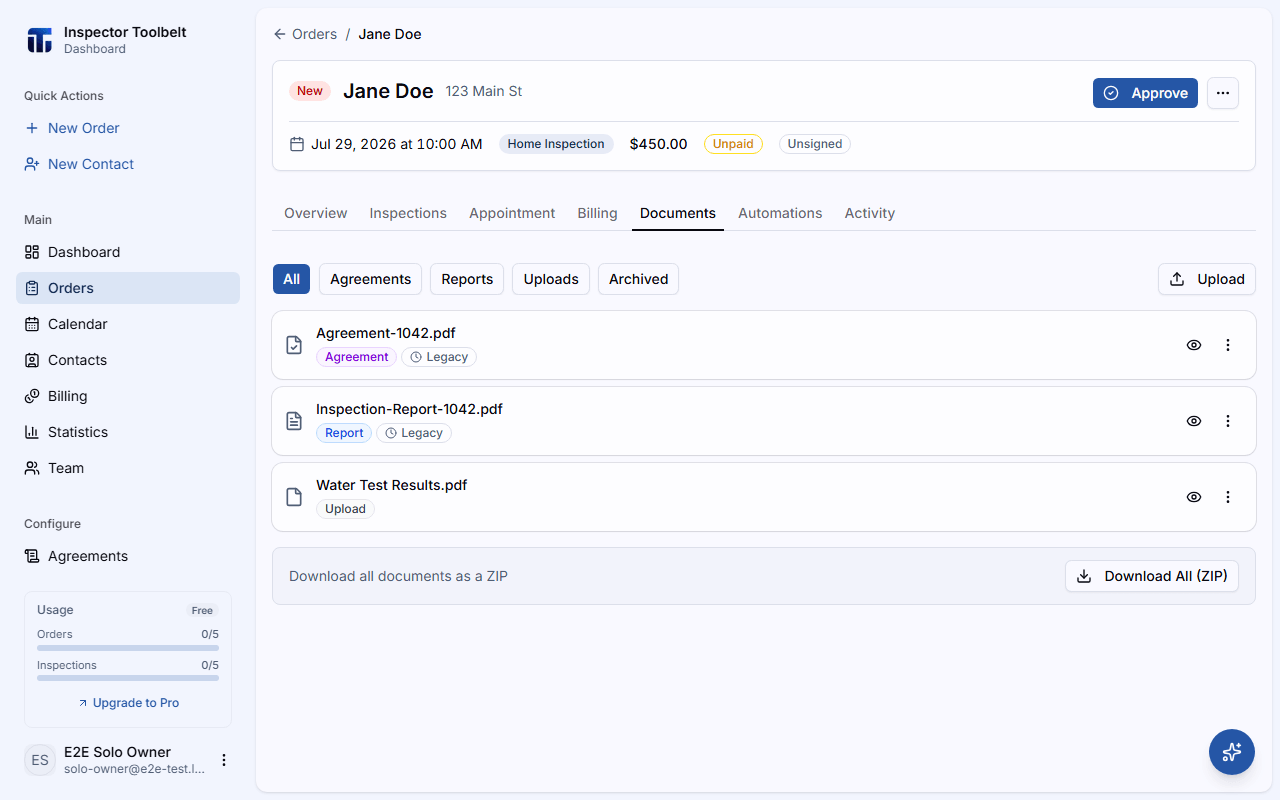
La Pestaña Documentos
Abre la Order y ve a su pestaña Documentos. Cada fila muestra una etiqueta de tipo (Acuerdo, Factura, Informe o Carga) y, cuando corresponde, una etiqueta de estado: Borrador, Programado, Enviado, Entregado, Visto, Fallido, Firmado, Pendiente de firma o Anulado.
Un acuerdo Anulado es un acuerdo firmado que se conservó cuando se canceló su Order. Se queda como registro que puedes previsualizar y descargar, pero el panel no ofrece enviarlo ni regenerarlo. Consulta Cancelar una Orden.
Un acuerdo también puede mostrar Firmado · PDF pendiente. Esto significa que el cliente ya firmó, pero el PDF firmado aún no se ha generado — abrir o descargar el archivo ahora mismo muestra la versión sin firmar. Usa Generar copia firmada desde el menú de acciones de la fila para generarlo; la etiqueta cambiará a Firmado cuando tenga éxito. Regenerar Acuerdo tampoco está disponible en esta fila — solo Generar copia firmada puede hacerla avanzar.
Desde las acciones de una fila puedes:
- Vista previa — abrir un visor de PDF en línea
- Descargar — guardar el archivo
- Descargar Todo (ZIP) — descargar todos los documentos a la vez (se muestra cuando hay dos o más)
- Generar copia firmada — generar el PDF firmado de un acuerdo que muestra Firmado · PDF pendiente (solo filas de acuerdo)
- Eliminar — quitar un archivo que subiste, o una copia archivada de un acuerdo regenerado. Un diálogo de confirmación (Eliminar Documento para una carga, Eliminar archivo archivado para una copia archivada) te pide confirmar antes de eliminarlo definitivamente
- Eliminar acuerdo — eliminar permanentemente un acuerdo vigente (solo filas de acuerdo — ver abajo)
- Regenerar Acuerdo — reconstruye los PDF de acuerdo sin firmar de la orden. No está disponible en un acuerdo firmado — la copia firmada se conserva (solo filas de acuerdo)
Haz clic en Subir para añadir tus propios archivos — se acepta cualquier tipo de archivo, hasta un límite de 10 cargas por Order.
Las órdenes archivadas son de solo lectura aquí
Si la Order tiene el estado Archived, la pestaña Documentos te lo indica. Aún puedes previsualizar y descargar todos los archivos, pero Subir, Eliminar y el envío están desactivados. Reabre la Order para hacer cambios — consulta Estados de Órdenes.
Nombra los archivos con claridad antes de subirlos
"Resultados de la Prueba de Agua" es mucho más útil para tu cliente que "scan_20260728_113" una vez que aparece en la lista de Documentos.
Eliminar un Acuerdo
Scheduler onlyEn el menú adicional de una fila de acuerdo, elige Eliminar acuerdo. Un diálogo de confirmación explica que esto elimina permanentemente el PDF, el enlace de firma del cliente y cualquier copia archivada (reemplazada) de él — esto no se puede deshacer.
Eliminar un acuerdo firmado también anula la firma de la orden
Si el cliente ya firmó, el diálogo usa una redacción más enfática y te pide confirmar de nuevo con Eliminar acuerdo firmado. Eliminarlo quita el PDF firmado y el registro de la firma, y marca la Order como no firmada.
Las copias archivadas — el PDF reemplazado que se conserva después de usar Regenerar Acuerdo — tienen su propia acción de Eliminar (el icono de la papelera en la fila). Eliminar una copia archivada solo quita esa copia; el acuerdo actual no se ve afectado.
Los Inspectors no pueden eliminar acuerdos.
Adjuntar un Documento a un Informe
Cualquier archivo que hayas subido puede adjuntarse a uno de los informes de inspección de la orden, para que se incluya junto con el informe mismo. Puedes adjuntar un documento desde tres lugares:
Abre el menú adicional de la fila y marca Adjuntar al informe.
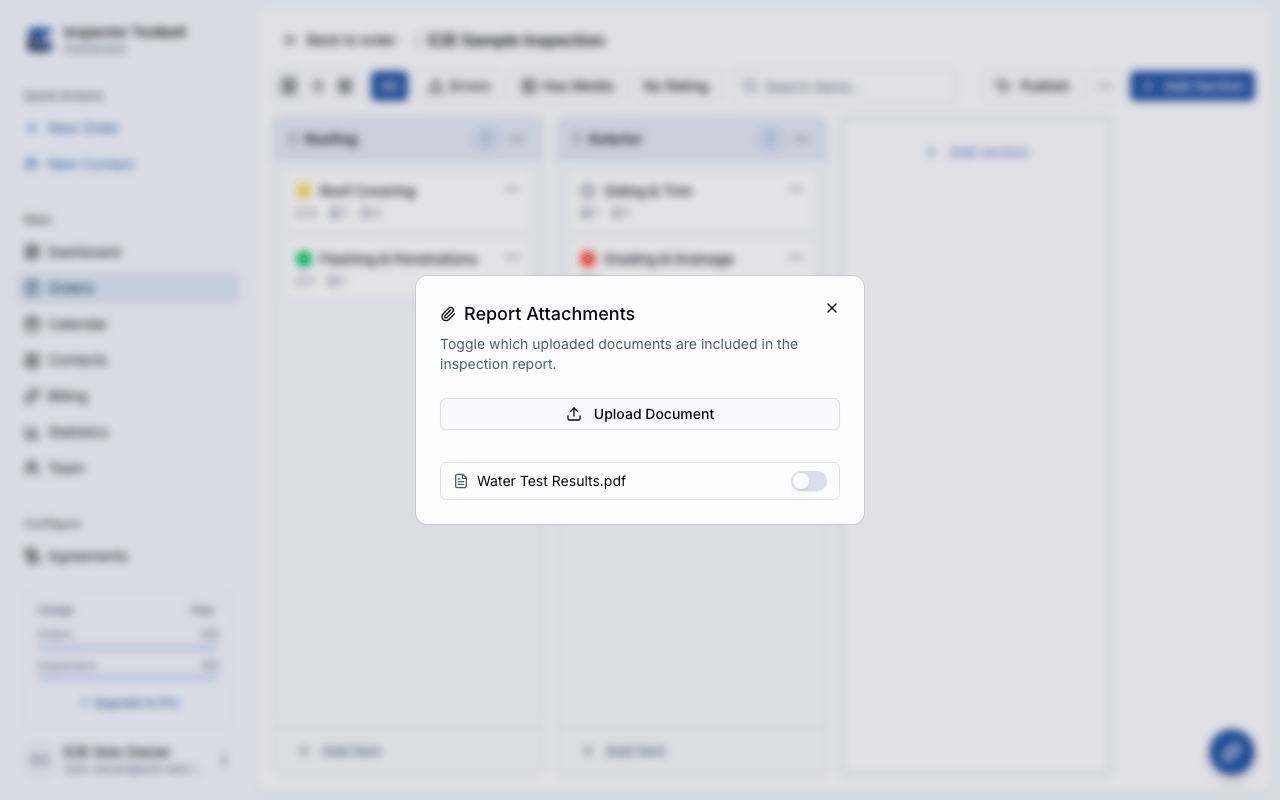
Desde el menú adicional del editor de inspecciones, abre Adjuntos para ver el diálogo Archivos Adjuntos del Informe, activar qué documentos subidos están incluidos, o subir un nuevo PDF directamente desde el diálogo.
La sección Archivos Adjuntos del Informe de la lista de verificación de publicación enumera tus documentos subidos con una casilla para cada uno — marca los que quieras incluir antes de publicar.
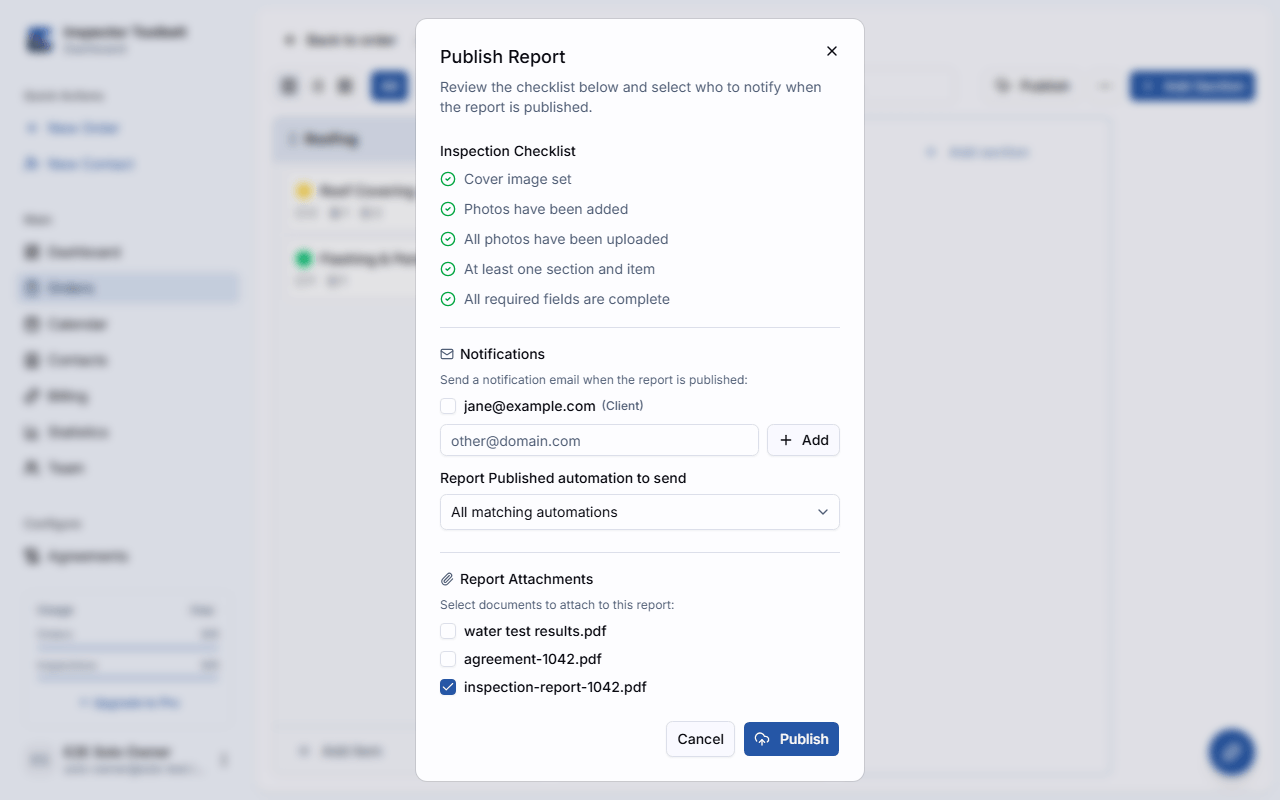
Lo que recibe tu cliente
Los documentos adjuntos aparecen como su propio elemento de menú en el informe web y se añaden al final del informe en PDF, para que los clientes puedan encontrarlos junto a tus hallazgos.
Solo los archivos que hayas subido tú mismo se pueden adjuntar de esta manera — los acuerdos, facturas y otros informes generados no son candidatos para adjuntar.
Guías Relacionadas
Reprogramar, Cancelar y Eliminar una Orden
Cómo mover una cita a un nuevo horario, cancelar una orden aprobada y volver a aprobarla, eliminar una orden y recuperar una orden archivada.
Ver Tu Horario
Mira tu trabajo programado por mes, semana o día — y abre, crea o reprograma órdenes directamente desde el calendario.