Trabajar con Fotos
Sube, describe, anota y organiza fotos y videos mientras redactas un informe.
Descripción General
Cada ítem del informe tiene su propia pestaña Fotos donde puedes subir imágenes, marcarlas y reutilizarlas en todo el informe. Esta guía cubre las herramientas de fotos dentro del editor de inspecciones.
Para cuentas con informes
Las fotos son parte de las herramientas de informes de inspección — consulta Redactar un Informe para el resto del flujo de creación de informes.
Subir Fotos
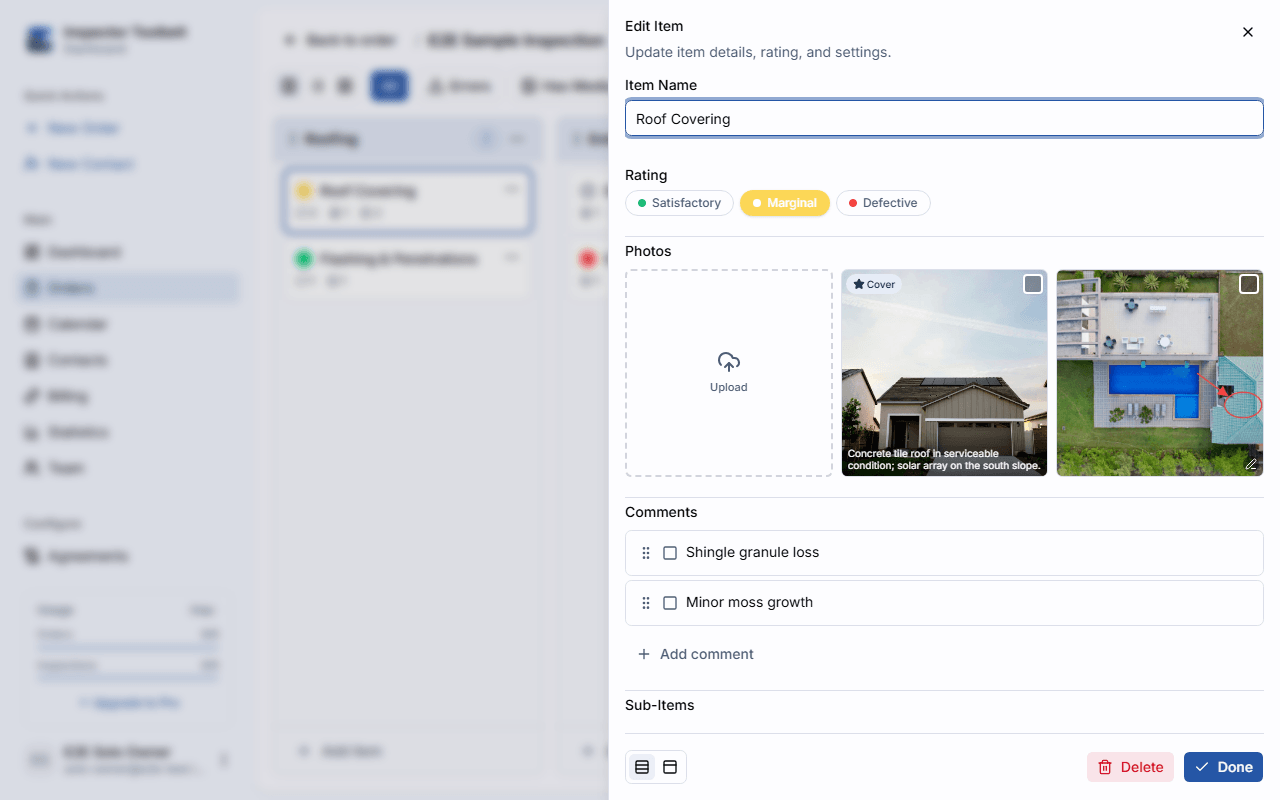
Abre un ítem y ve a su pestaña Fotos, luego haz clic en Subir o arrastra archivos de imagen directamente a la pestaña.
Las fotos HEIC no son compatibles
Los formatos de foto aceptados son JPEG, PNG y WebP (MP4 o QuickTime para video). Si una subida es rechazada con un mensaje como "1 file has an invalid format," generalmente se trata de una foto HEIC — el formato predeterminado en los iPhone más recientes. Cambia la cámara de tu iPhone a Más compatible (Ajustes → Cámara → Formatos) para que las fotos nuevas se guarden como JPEG, o exporta la foto como JPEG antes de subirla aquí.
Descripciones
Cada miniatura de foto tiene un campo en línea Agregar título… — haz clic en él para escribir una breve descripción sin salir de la cuadrícula. También puedes añadir o editar una descripción desde el visor (haz clic en una foto para abrirla a tamaño completo).
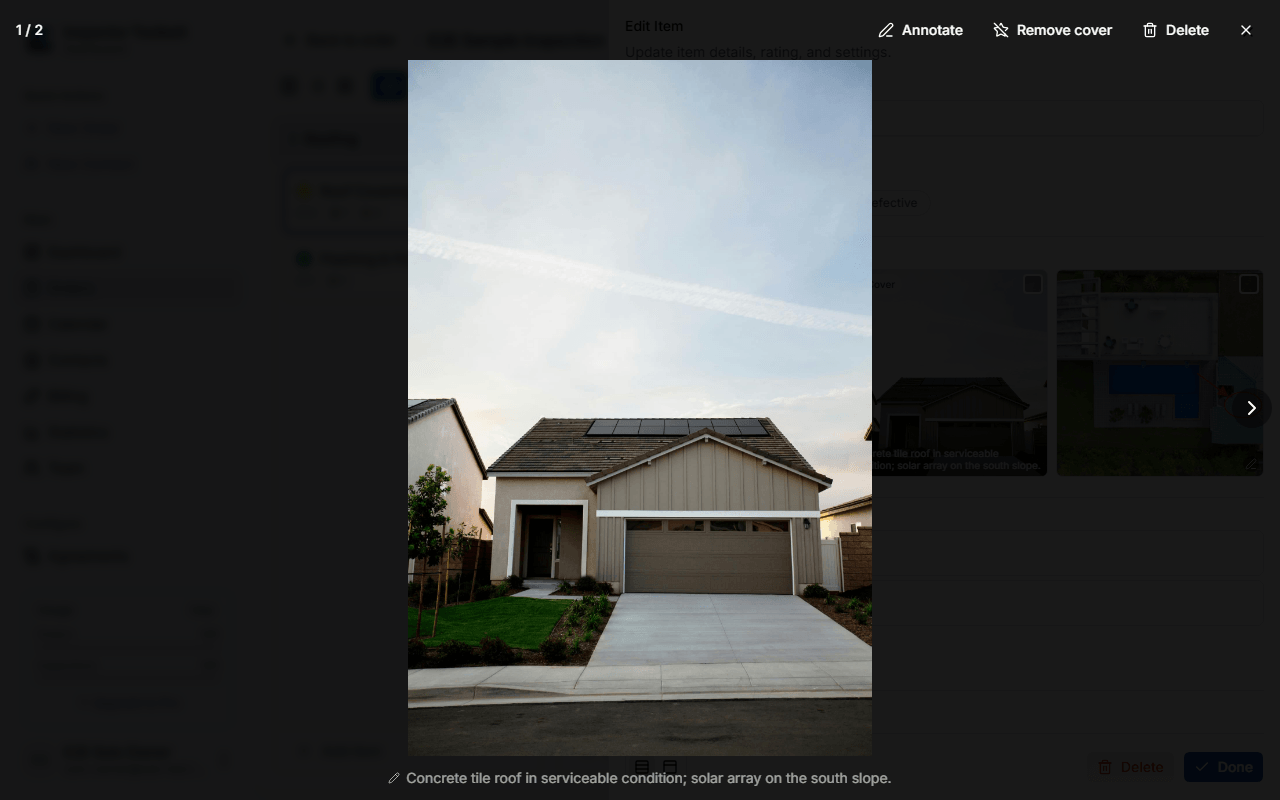
Anotar una Foto
Abre una foto en el visor y haz clic en Anotar para marcarla con una herramienta de Selección, Lápiz, Flecha, Rectángulo, Elipse o Texto, además de Deshacer/Rehacer. Para quitar una sola forma, cambia a la herramienta Selección, haz clic en la forma y luego haz clic en el botón Eliminar junto a Deshacer/Rehacer (o presiona Delete/Backspace en tu teclado).
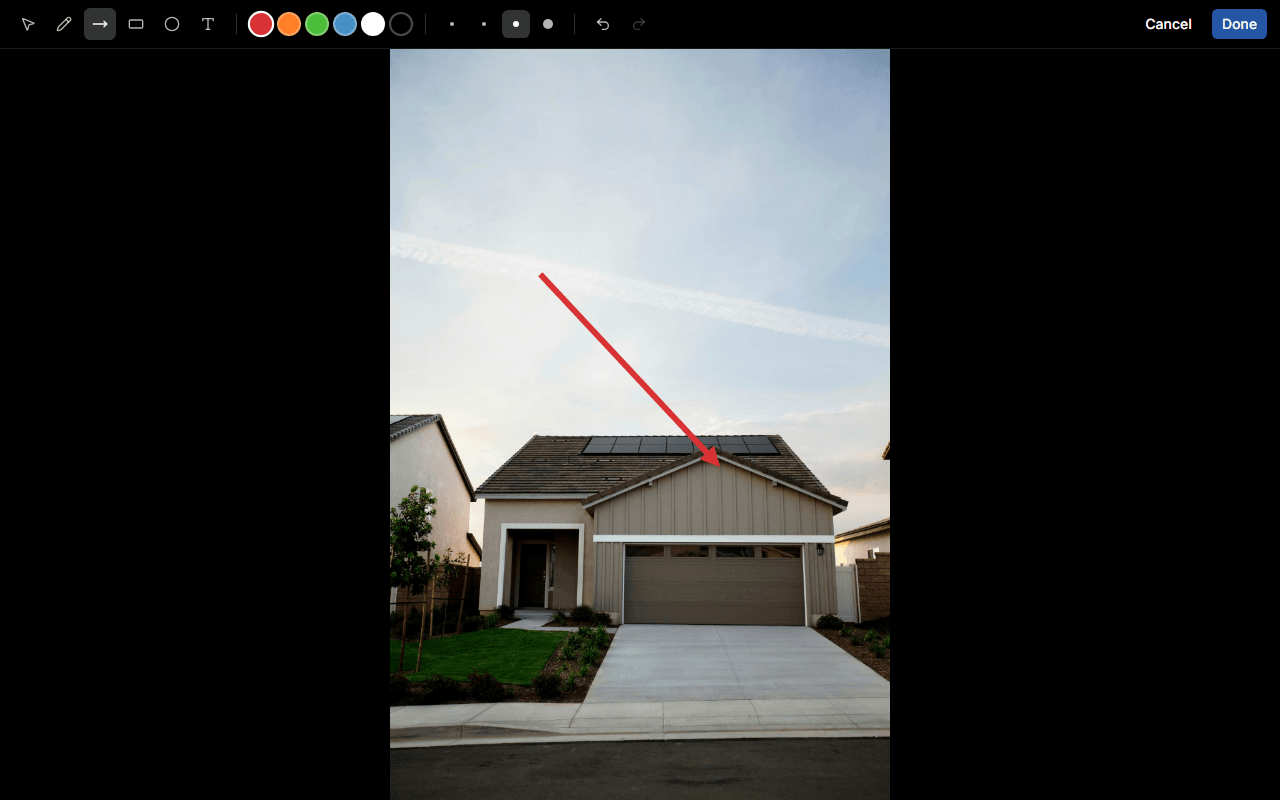
Acerca la imagen con los botones −/+ del editor, o mantén presionado Ctrl (⌘ en Mac) y desplázate o pellizca en un trackpad — haz clic en el botón de porcentaje entre los botones de zoom para restablecer el ajuste a la pantalla. Una vez que hayas acercado la imagen, desplázate por la foto con la herramienta Mano, manteniendo presionada Space y arrastrando con cualquier herramienta seleccionada, arrastrando con el botón central del mouse, con el panel de flechas que aparece en la esquina inferior derecha de la foto, o con las flechas del teclado. Girar a la izquierda y Girar a la derecha giran la foto un cuarto de vuelta cada vez.
Acercar y desplazar nunca cambian la foto guardada — puedes acercar la imagen solo para dibujar algo con precisión y volver a alejarla sin recortar nada. Haz clic en Recortar para entrar en el modo de recorte y luego arrastra sobre la foto para dibujar un rectángulo alrededor del área que quieres conservar. Arrastra sus bordes o esquinas para ajustarlo, o arrastra dentro de él para moverlo, y luego haz clic en Aplicar recorte — o presiona Escape para salir del modo de recorte sin cambiar nada. Una vez que hayas recortado, aparece un botón Restablecer recorte junto al botón Recortar — haz clic en él para recuperar la foto completa. Puedes volver a recortar dentro de un recorte ya existente (al hacer clic en Recortar se muestra la foto completa de nuevo con tu rectángulo ya dibujado, para que puedas ampliarlo), y recortar y girar se pueden combinar en cualquier orden.
Las anotaciones nunca sobrescriben el original
La aplicación conserva tu foto original, sin marcas, detrás de escena. Abrir Anotar de nuevo siempre parte de esa imagen limpia — nunca estás dibujando sobre tu último conjunto de marcas, así que puedes rehacer una anotación libremente sin degradar la foto. Girar y recortar funcionan de la misma manera: no son destructivos, así que el original permanece intacto, y abrir Anotar de nuevo muestra tu rotación y tu recorte exactamente como los dejaste. Las formas que dibujaste fuera de un área recortada no se eliminan — quedan ocultas hasta que haces clic en Restablecer recorte, momento en el que vuelven a aparecer. El informe muestra la foto rotada y recortada.
No se puede volver a anotar mientras se sincroniza (móvil)
En la aplicación móvil, si la anotación de una foto aún no ha terminado de subirse, abrir Anotar en ella de nuevo muestra un breve mensaje en la parte inferior de la pantalla indicando que la edición todavía se está sincronizando, en lugar de abrir el editor. Espera a que termine la sincronización y vuelve a intentarlo.
En la aplicación móvil, pellizca con dos dedos sobre la foto para acercar y alejar, y arrastra con dos dedos para desplazarte mientras estás con zoom — dibujar con un dedo sigue funcionando igual que antes. Toca la insignia de zoom para restablecer el ajuste a la pantalla. La fila de controles sobre la foto empieza con el botón ⓘ Details, seguido de Girar a la izquierda y Girar a la derecha, para el mismo giro de un cuarto de vuelta que en el panel, y luego Recortar a la vista y Restablecer recorte: Recortar a la vista recorta la foto a lo que esté visible en ese momento, y Restablecer recorte recupera la foto completa. Eliminar, Deshacer y Borrar están juntos en el extremo derecho de esa fila. Las herramientas de dibujo, los colores y los grosores de línea están debajo de la foto. Para seleccionar una forma, toca su trazo (en un rectángulo o un círculo, toca el contorno, no el interior): aparece un recuadro punteado a su alrededor. Para moverla, arrástrala con un dedo: un rectángulo, un círculo o un texto seleccionado se puede arrastrar desde cualquier punto de su interior, y una flecha o un trazo a mano alzada, desde su línea. Una flecha seleccionada también muestra un punto en cada extremo; arrastra un punto para mover solo ese extremo de la flecha. Si empiezas a arrastrar en cualquier otro lugar, sigues dibujando con la herramienta actual. Para quitar la forma seleccionada, toca Eliminar, junto a Deshacer. Deshacer revierte un movimiento o una eliminación en un solo paso. Toca Guardar en la parte superior de la pantalla para conservar tu marcado. Si cierras el editor con cambios sin guardar (con el botón de cerrar, deslizándolo hacia abajo o con el gesto de retroceso de Android), primero se te pregunta si quieres descartarlos.
Reordenar Fotos
Arrastra una miniatura de foto a una nueva posición dentro de la galería del mismo ítem para reordenarla. Reordenar no está disponible mientras haya fotos seleccionadas.
En la aplicación móvil, mantén presionada una foto para seleccionarla. Con solo esa foto seleccionada, toca Mover antes o Mover después debajo de la barra de herramientas de selección para moverla una posición cada vez. Las fotos que aún esperan para subirse no se pueden mover hasta que terminen de subirse.
Mover y Copiar Fotos
Disponible mientras redactas un informe
Mover y Copiar funcionan en el editor de inspecciones. No están disponibles en el editor de plantillas.
Selecciona una o más fotos (mantén pulsado o haz clic en la casilla que aparece al pasar el cursor) para mostrar una barra de herramientas con Mover, Copiar y Eliminar.
Elige Mover o Copiar
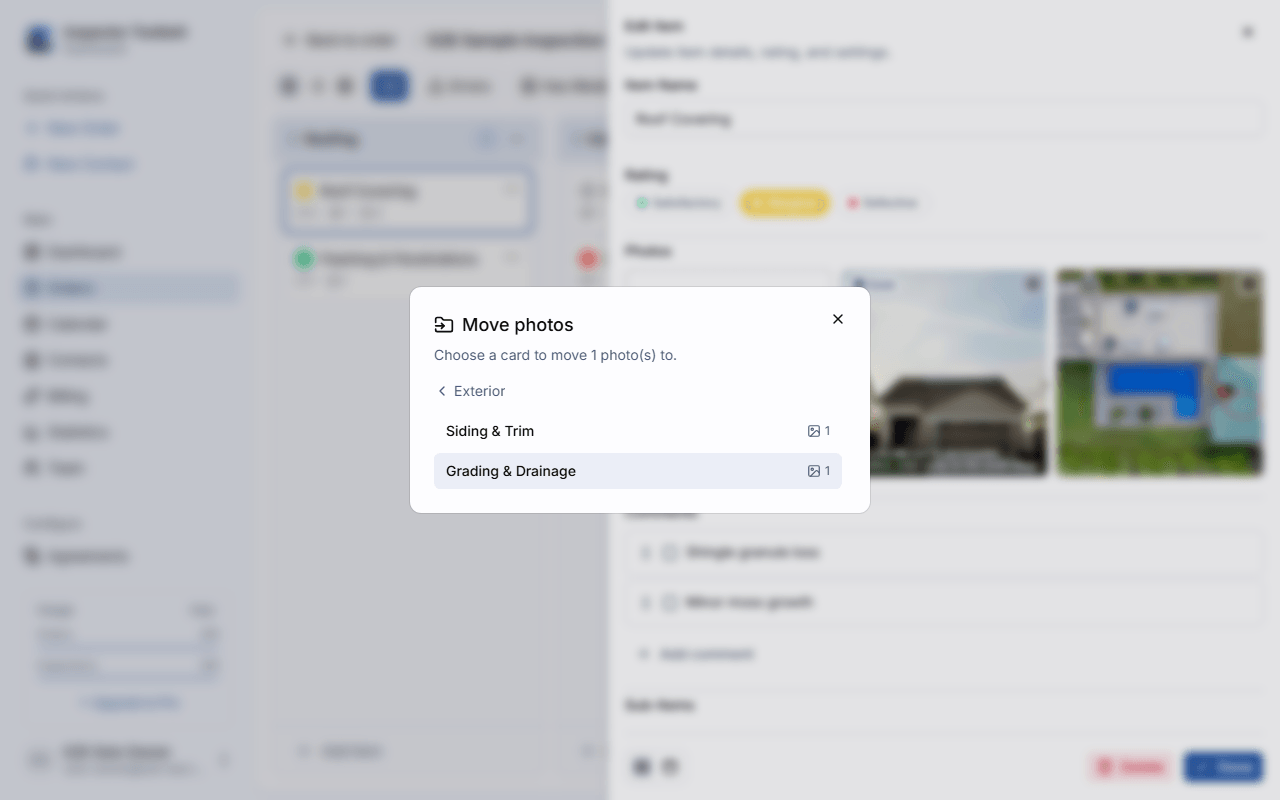
Mover reasigna las fotos seleccionadas a un ítem distinto. Copiar crea copias vinculadas en un ítem distinto y deja los originales donde están.
Elige un Destino
Elige primero una Sección, luego el Ítem dentro de ella. Los ítems con sub-ítems muestran un contador expandible — ábrelo para elegir también un sub-ítem como destino. El ítem al que pertenecen actualmente las fotos aparece deshabilitado como destino.
Una copia comparte su imagen con el original
Copiar una foto no vuelve a subirla — la copia apunta a la misma imagen almacenada que el original, así que copiar muchas fotos no consume almacenamiento adicional. Una vez creada, una copia es su propia entrada de galería: editar su descripción, anotaciones o categoría no afecta al original (ni a ninguna otra copia), y eliminar una copia solo elimina esa copia.
Foto de Portada e Imágenes de Estándares
Haz clic en Establecer como portada en cualquier foto (en la cuadrícula o en el visor) para usarla como la imagen de portada del informe. Solo una foto puede ser la portada a la vez — establecer una nueva reemplaza la anterior.
Fotos de portada en la aplicación móvil
En la aplicación móvil, una foto de portada se captura de la misma manera que cualquier foto de ítem — se pone en cola, se reintenta automáticamente y se sube en segundo plano, incluso sin conexión. Mientras se sincroniza, aparece en la lista Pending Sync de la aplicación como "Cover Photo". También puedes establecer o quitar la portada desde una foto de ítem existente: tócala para abrir el editor de marcado, luego toca el botón ⓘ Details y marca o desmarca la casilla Cover photo (no aparece para video, ni para fotos de comentarios — una foto de comentario nunca puede ser la portada).
Las fotos de comentarios también tienen una casilla de imagen de estándares, que te permite marcar una foto como ilustración de estándares en lugar de una foto de comentario normal.
Subir desde la Aplicación Móvil
Solo para la aplicación móvil
Esta sección cubre la cola de subida en la aplicación móvil. Las fotos que agregas ahí siguen subiéndose en segundo plano, así que no tienes que esperar antes de pasar al siguiente ítem.
Toca el banner en la parte superior de la pantalla de la aplicación móvil para abrir Pending Sync. El banner aparece solo en las pantallas principales de la app — no en hojas ni formularios de pantalla completa como una orden nueva o el editor de fotos. También puedes abrirlo desde el enlace Revisar debajo del interruptor Trabajar sin conexión. Muestra todas las fotos que esperan llegar al servidor, divididas en un resumen de Uploads, una lista de Error para todo lo que necesita una decisión tuya, y una lista simple de todo lo que aún está esperando.
Toca una foto o un video que esté esperando o subiéndose para ir al lugar donde se añadió. La foto de un ítem o sub-ítem abre ese ítem en el tablero, la foto de un comentario abre ese comentario, y una foto de portada abre la Configuración de la inspección. Pending Sync se cierra primero, y Atrás te devuelve a la lista de secciones de la inspección. Una foto marcada bajo Error abre su propia pantalla para resolverla en su lugar.
La aplicación usa las mismas palabras en todas partes, así que el banner y la pantalla Pending Sync siempre coinciden:
| Lo que ves | Lo que significa |
|---|---|
| Conectado | Todo llegó al servidor. No queda nada esperando. |
| Sincronizando 4 de 12 | Las subidas están en curso en este momento. Si la aplicación no puede determinar el tamaño del lote, muestra Sincronizando — quedan 4 en su lugar. |
| Pendientes 4 — esperando conexión | Cuatro elementos están en cola y esperando. El motivo aparece después del guion: esperando conexión, esperando Wi-Fi, o subidas en pausa. |
| Trabajando sin conexión — 4 se subirán cuando vuelvas a conectarte | El interruptor Trabajar sin conexión está activado, no es un problema de señal — nada se moverá hasta que lo desactives. Si no hay nada en cola, en su lugar muestra Trabajando sin conexión — no hay nada sincronizándose. |
| Error — 2 subidas necesitan atención | Algo necesita una decisión tuya. Abre Sincronización pendiente y busca bajo Error. |
Trabajar sin conexión es un interruptor, no un problema de señal
Si el banner dice Trabajando sin conexión aunque tengas señal, es el interruptor Trabajar sin conexión, activado desde MásConexión — detiene toda la sincronización a propósito hasta que lo desactives. Consulta Trabajar sin Conexión en la Aplicación Móvil para saber qué hace y cuándo usarlo.
Mientras las subidas están en curso hay una fina línea de progreso debajo del banner, y Pending Sync muestra una barra de progreso completa, además de cuántas fotos quedan y cuántos datos faltan, por ejemplo "7 photos · 38 MB left."
Solo Error requiere algo de ti. Una cola en Pending sigue intentándolo por sí sola en segundo plano y retoma las subidas en cuanto puede.
Ya no hay aviso emergente de “all synced”
La aplicación solía mostrar un mensaje cada vez que las subidas terminaban. Ya no lo hace — el banner simplemente desaparece cuando la cola está vacía. Si quieres confirmar que todo se subió, abre Pending Sync; muestra Connected cuando no queda nada esperando.
Tomar Fotos en la Aplicación
Toca Camera en un ítem y la cámara se abre dentro de la aplicación en lugar de pasarte a la cámara de tu teléfono. Cada toque del disparador toma una foto: no hay un paso de "Usar foto" para confirmar después, y el visor permanece abierto entre tomas, así que una serie de fotos en un mismo ítem cuesta un toque cada una. Toca el botón de cerrar cuando termines.
Cada toma te da tres señales: una breve vibración en el momento de tocar, la pantalla parpadeando como un obturador, y una pequeña vista previa redonda de la foto en la esquina inferior izquierda. Justo debajo de los botones de la parte superior, un contador te dice cuántas fotos llevas en esta sesión.
Toca la vista previa redonda, o el botón de cerrar, cuando termines. En cualquier caso, volverás al ítem con tus fotos nuevas a la vista.
Debajo del disparador hay una fila con tres controles. La vista previa redonda de tu última foto está a la izquierda. El interruptor Video | Foto está en el medio — toca el modo que quieras, o desliza hacia la izquierda o la derecha sobre la imagen (desliza a la derecha para video, a la izquierda para foto). El botón de la derecha cambia entre la cámara frontal y la trasera. El propio disparador también indica en qué modo estás — blanco para foto, rojo para video. El interruptor se oculta mientras estás grabando.
Arriba encontrarás el botón de cerrar a la izquierda, y un control de flash junto con el interruptor de linterna en el centro. La linterna se ilumina en azul mientras está encendida, y permanece encendida entre tomas, así que solo iluminas un espacio oscuro una vez.
Si giras el teléfono de lado, los botones rotan para mantenerse derechos pero la pantalla no gira — y la foto se guarda igualmente con la orientación correcta.
Al cerrar la cámara, la tira de fotos del ítem se desplaza hasta el final, para que las tomas que acabas de hacer sean las que ves en pantalla.
Hacer Zoom
El zoom empieza en 1x cada vez que abres la cámara.
A lo largo de la parte inferior de la imagen hay una fila de niveles de zoom, como .5, 1, 2, 4 y 8. El nivel en el que estás aparece en el centro, en un círculo oscuro que muestra el zoom exacto en azul, como 1.4×. La fila se desplaza mientras haces zoom para mantener tu nivel en el centro. Hay tres formas de hacer zoom:
- Toca un nivel para saltar directamente a él.
- Arrastra un dedo hacia la izquierda o la derecha a lo largo de la fila. Arrastra hacia la izquierda para acercar y hacia la derecha para alejar. Esto funciona con una sola mano.
- Pellizca la imagen con dos dedos.
Mientras haces zoom, aparece una escala encima de la fila que muestra exactamente dónde estás, con marcas en cada nivel de zoom. Levanta el dedo y la escala desaparece de nuevo.
Tu teléfono decide los niveles de zoom
Los teléfonos varían. Un teléfono sin lente ultra gran angular no mostrará .5, y cuánto puedes acercar depende del modelo — la cámara solo ofrece lo que tu teléfono puede hacer de verdad.
Ir directo al marcado tras una sola foto
Activa Auto-annotate on capture en MorePreferences (o en el menú ⋯ de las fotos de un ítem) y el editor de marcado se abre al cerrar la cámara — pero solo si tomaste exactamente una foto. Si tomas varias, no te interrumpe. También funciona sin conexión: si la foto todavía no se puede subir, el editor se abre igual y tu marca se sube junto con la foto.
Grabar y Subir Video
Abre la cámara y cambia a Video debajo del disparador para grabar un clip para el ítem — la grabación tiene un límite de 30 segundos, y los clips se graban en 720p. También puedes agregar un video existente de tu dispositivo de la misma manera que agregas fotos, tocando From Library; un video de tu galería que dure más de 30 segundos se rechaza con un mensaje pidiéndote que lo recortes primero.
Mientras un video se está subiendo, su miniatura muestra el fotograma de portada (o un ícono de película si el fotograma aún no ha terminado de generarse) con una insignia de reproducción y su duración. A partir de ahí se sube a través de la misma cola que las fotos — Pending Sync, los reintentos automáticos y el ajuste de solo Wi-Fi que se describe más abajo se aplican al video de la misma manera que a las fotos. Una vez subido, toca la miniatura para abrir el video a pantalla completa con controles de reproducción.
Sin anotaciones para video
Las herramientas de marcado descritas en Anotar una Foto son solo para fotos fijas — el visor de un video no tiene un botón Anotar.
Los videos aún no se incluyen en el informe
Un video que agregas a un ítem no aparece en el informe generado — solo tus fotos sí.
En el panel, una vez que un video grabado desde el móvil termina de subirse, su miniatura en la galería de fotos del ítem y en la Vista de Galería muestra el fotograma de portada del video con un ícono de reproducción, de la misma manera que aparece en el móvil. Si no se pudo crear un fotograma de portada, la miniatura muestra solo el ícono de reproducción.
Agregar Fotos a un Comentario
Solo para la aplicación móvil
El ícono de cámara y la tarjeta de Fotos descritos abajo son exclusivos del móvil. En el panel, usa el ícono de agregar imagen de cada fila de comentario en su lugar — consulta Añade Comentarios.
En la pantalla del ítem, un comentario seleccionado (marcado) muestra un pequeño ícono de cámara justo antes de su menú ⋯. Tócalo para abrir la misma cámara dentro de la aplicación descrita en Tomar Fotos en la Aplicación más arriba, y la foto se adjunta a ese comentario. Solo un comentario seleccionado muestra el ícono de cámara — esto coincide con el informe, que solo imprime fotos de comentarios seleccionados. La fila del comentario no muestra sus fotos — abre el comentario para verlas (más abajo).
Abrir la propia pantalla de detalle de un comentario (consulta Edita un Comentario (Móvil)) muestra la misma tarjeta de Fotos que usan los ítems y sub-ítems: los botones Camera y From Library, miniaturas que muestran el estado de subida de cada foto, y un modo de selección para eliminar en bloque. Toca una foto para abrirla — una foto fija va directamente al editor de marcado (consulta Anotar una Foto); un video abre un visor en su lugar. Desde el botón ⓘ Details del editor puedes agregar una descripción y usar la casilla de imagen de estándares. Al seleccionar una o más fotos aparece una barra de herramientas con un ícono Mover al ítem que mueve las fotos seleccionadas al ítem padre del comentario — copiar, o mover a un ítem diferente, no está disponible.
Las fotos de comentarios se ponen en cola y se suben de la misma manera que las fotos de ítem (consulta Subir desde la Aplicación Móvil más arriba) — esperan sin conexión y se suben automáticamente en cuanto vuelves a estar en línea.
Aún no disponible para fotos de comentarios
En el móvil, no puedes agregar una foto a un comentario recién creado antes de su primer guardado, ni reordenar fotos de comentarios.
Abrir una Foto que Aún Espera para Subirse
Una foto que todavía no se ha subido aparece atenuada en la fila de fotos del ítem, con una pequeña insignia de estado. Tócala para abrir la foto a tamaño completo — funciona sin señal, porque la foto sigue en tu teléfono. Pellizca para acercar, arrastra para moverte mientras estás acercado, y toca dos veces para acercar o volver a alejar. Una etiqueta en la parte superior indica si la foto está En espera, Subiendo o en Necesita atención.
Subir ahora aparece en la parte inferior mientras la foto está en espera y las subidas no están en pausa. Si las subidas están retenidas — estás sin conexión, Trabajar sin conexión está activado, las subidas están en pausa, o la aplicación espera Wi-Fi — el banner de la parte superior dice por qué, y la foto se sube sola en cuanto se levanta la retención. Una foto en Necesita atención muestra Revisar subida en su lugar.
También puedes mantener presionada una foto en espera para obtener Subir ahora (o Revisar subida) sin abrirla. Mientras las subidas están retenidas, el menú muestra Subir ahora (subidas en pausa) en gris.
Marca una foto antes de que se suba
Toca Anotar para marcar una foto que todavía no se ha subido — funciona sin señal. Tu marca se queda en tu teléfono con la foto y se sube junto con ella, así que el informe nunca muestra la foto sin la marca, y la fila de la foto muestra la versión marcada de inmediato. Puedes abrir Anotar de nuevo para cambiarla antes de que se suba; siempre empiezas desde la foto limpia con tu marca anterior en su lugar. Mientras la foto se está subiendo de verdad, Anotar aparece en gris por un momento. Las fotos tomadas en este teléfono también se conservan en él después de subirse (durante unos 30 días), así que más tarde se abren en el editor de anotaciones sin conexión. Una foto de otro dispositivo, de la web o de la aplicación anterior se guarda en tu teléfono cuando abres la inspección con Wi-Fi, o cuando eliges Guardar fotos para uso sin conexión en su menú ⋯ — consulta Guardar las Fotos de una Inspección para Uso sin Conexión. Si alguna todavía no se ha guardado, el editor dice "La foto no está en este dispositivo", y abre la foto por sí solo cuando vuelves a estar en línea.
Pausar las Subidas
Abre Pending Sync y toca Pause uploads para pausar la cola — útil en una conexión lenta, o para ahorrar datos para otra cosa. No se pierde nada mientras está en pausa: tus fotos permanecen en el dispositivo, incluso si reinicias la aplicación, hasta que toques Resume uploads. La aplicación nunca reanuda una cola pausada por sí sola — solo tocar Resume uploads la reanuda.
Publicar requiere reanudar
Publicar un informe requiere que tus fotos terminen de subirse primero. Si las subidas están en pausa, publicar te pedirá reanudarlas antes de generar el informe.
Subidas Solo por Wi-Fi
Desactiva Upload over cellular en MoreApp Settings (en Uploads) y las fotos esperarán a tener Wi-Fi en lugar de usar datos móviles. La retención se levanta automáticamente en cuanto vuelves a tener Wi-Fi, y App Settings muestra cuántos ítems están esperando para que puedas ir directo a Pending Sync y revisarlos.
¿Necesitas enviar algo por datos móviles solo por esta vez? Abre Pending Sync y toca Upload over cellular ahí — esto levanta la retención solo para el resto de esta sesión. Reiniciar la aplicación, o volver a conectarte a Wi-Fi, restablece la retención si el ajuste en App Settings sigue desactivado.
Cuando una Subida Móvil Necesita Atención
La mayoría de los problemas de subida se resuelven solos — la aplicación reintenta en silencio en segundo plano sin pedirte que hagas nada. Si algo no se puede solucionar automáticamente, aparece bajo Needs attention en Pending Sync, y como una bandera roja en la foto misma. Toca la foto para abrirla, y luego toca Revisar subida para ver qué pasó, en lenguaje sencillo, y lo único que puedes hacer al respecto. (También puedes mantener presionada la foto y elegir Revisar subida. Una anotación marcada en una foto que ya se subió abre esa pantalla con un solo toque.)
| Lo que verás | Qué significa | Qué puedes hacer |
|---|---|---|
| Couldn't reach the server | Solo aparece en una foto marcada por una versión anterior de la aplicación. Hoy en día, un problema de conexión por sí solo nunca necesita atención — la cola sigue reintentando automáticamente y borra la marca la próxima vez que lo intenta. | Try again now, wait for Wi-Fi, o discard it |
| Your sign-in expired | Tu sesión terminó antes de que la subida terminara. | Sign in again y se sube por sí sola, o discard it |
| You no longer have access | La inspección ya no está compartida contigo. | Discard — no hay nada más que hacer desde este dispositivo |
| The item can't be found | La inspección o el ítem al que pertenece puede haber sido eliminado, o puede que todavía se esté sincronizando con el servidor. | Try again now, o discard it si sigue fallando |
| The server refused this upload | Algo del archivo no fue aceptado. | Try again now, o discard it |
| Video is too large to upload | El archivo es más grande que el límite de 250 MB por archivo de la aplicación. | Save it to your photos, luego remove it from the queue |
| File is no longer on this device | El archivo fue eliminado del dispositivo antes de terminar de subirse. | Remove it from the queue — esto solo borra la marca |
Uno de estos no tiene reintento, a propósito
"You no longer have access" solo ofrece discard. Nada en tu dispositivo puede restaurar el acceso a una inspección que ya no está compartida contigo, así que la aplicación no ofrece un reintento que no funcionaría.
Un límite de 250 MB por archivo
Si un archivo es más grande de 250 MB, la aplicación no intenta subirlo y fallar repetidamente. Un video generalmente se detecta de inmediato, antes de añadirse a la cola, con un mensaje que te indica grabar un clip más corto (el límite es de 30 segundos). Cualquier otra cosa demasiado grande — una foto de tamaño excesivo, o un video cuyo tamaño no se puede verificar de inmediato — se marca después de ponerse en cola, con una opción Save to my photos, para que tu trabajo no se pierda.
La aplicación no muestra recuentos de intentos ni cuentas regresivas de reintento en ningún lugar — una foto siempre está simplemente en Waiting, Uploading, o marcada en Needs attention.
Vista de Galería
Cambia la vista del editor de inspecciones a Galería (junto a Tablero y Árbol) para ver todas las fotos del informe en un solo lugar, con chips de filtro y un cuadro de búsqueda para encontrar fotos por sección o nombre de ítem.
| Ícono | Significado |
|---|---|
| ⭐ insignia de estrella | Foto de portada |
| ✏️ punto de lápiz | Tiene anotaciones |
| 🔗 punto de enlace | Copia vinculada |
| 📖 ícono de libro ámbar | Imagen de estándares |
| 💬 insignia de burbuja de diálogo | Foto de comentario |
| 📱 insignia gris | Aún no se ha subido |
Mientras una foto sigue en el teléfono que la tomó, el editor de Inspection muestra un pequeño indicador cerca de la parte superior — por ejemplo, "3 fotos subiéndose desde el móvil". El mismo número aparece como una insignia en la pestaña Inspecciones del Order y en la lista Inspecciones. Estos indicadores desaparecen solos en cuanto el teléfono termina de sincronizar. Una foto que sigue pendiente después de un día se muestra como "aún no se ha subido" — abre la aplicación en el teléfono que la tomó para terminar de sincronizarla.
Filtra la galería con los chips Todas, Anotadas, Con título, Fotos de portada y No subidas (el chip No subidas solo aparece cuando una foto aún no se ha subido desde la aplicación móvil). Los contadores de los chips reflejan toda la galería. Con el cuadro de búsqueda vacío, seleccionar un chip muestra exactamente esa cantidad de fotos; escribir una búsqueda reduce las miniaturas pero no los contadores. Si una búsqueda o un filtro de chip no coincide con nada, la galería muestra "Ninguna foto coincide con sus filtros." con un botón Limpiar filtros que restablece el cuadro de búsqueda y el chip a la cuadrícula completa.
Las fotos en los sub-ítems también aparecen en la galería, etiquetadas con ambos nombres (por ejemplo, "Puerta Principal › Bisagra Izquierda") para que puedas saber a qué sub-ítem pertenece una foto. Las fotos adjuntas a comentarios también aparecen: llevan una insignia de burbuja de diálogo y muestran el nombre del comentario debajo del nombre del elemento. Haz clic en esa etiqueta para abrir el comentario.
Una foto que aún no se ha subido desde la aplicación móvil siempre permanece visible en la galería, con una insignia de "Aún no se ha subido" — incluso cuando su sub-ítem o comentario no está seleccionado para el informe. Así puedes seguirle la pista mientras termina de sincronizarse.
Si el elemento o comentario al que pertenecía se eliminó desde entonces, la galería la muestra como Foto sin asignar con la nota "Su elemento o comentario se eliminó." No queda nada que abrir, así que esa etiqueta no es clicable, pero la miniatura tiene un botón de eliminar en su esquina superior. Eliminar la foto es lo que borra el aviso de fotos sin subir que aparece cuando publicas.
Si los comentarios no cargan
Si la galería no puede cargar los comentarios de un informe, aparece un aviso con un botón Reintentar, y los recuentos de fotos pueden estar incompletos hasta que lo uses.
La galería muestra las mismas fotos que tu informe. Una foto en un sub-ítem que no está seleccionado permanece oculta hasta que selecciones el sub-ítem, salvo que aún no se haya subido desde la aplicación móvil: en ese caso permanece visible, con una insignia de "Aún no se ha subido".
Una foto adjunta a un comentario que no está seleccionado normalmente también permanece oculta. Una excepción: si esa misma foto también está vinculada directamente a un elemento, igual se muestra bajo ese elemento sin la insignia de comentario. Esto ocurre en algunos Orders más antiguos, y el informe la imprime ahí de todos modos. Esa excepción sigue la misma regla del sub-ítem anterior: si el elemento en sí es un sub-ítem no seleccionado, la foto permanece oculta, salvo que aún no se haya subido desde la aplicación móvil.
En la galería de una plantilla se muestran todas las fotos, porque la selección ocurre en el trabajo.
Numeración del Informe
Activa números de sección, ítem y comentario que coinciden con el informe publicado.
Trabajar sin Conexión en la Aplicación Móvil
Activa Trabajar sin conexión a propósito, inicia una inspección sin conexión, guarda fotos para usarlas sin conexión y anótalas, y cierra sesión de forma segura cuando algo todavía no se ha sincronizado.