Sub-ítems
Divide un ítem en instancias repetidas o hallazgos calificados individualmente.
Descripción General
Un sub-ítem es una tarjeta hija que vive bajo un ítem padre, con su propia calificación, comentarios y fotos, sin llenar la sección principal de ítems adicionales de nivel superior. Los sub-ítems son útiles para dos casos comunes:
- Instancias repetidas del mismo tipo de ítem, como "Habitación 1", "Habitación 2", "Habitación 3"
- Separar un hallazgo específico de un ítem general para poder calificarlo y comentarlo por separado
Los sub-ítems funcionan de la misma manera tanto en el editor de plantillas como en el editor de informes — todo lo que configures en los sub-ítems de una plantilla se traslada cuando se crea una inspección a partir de ella, y los inspectores todavía pueden añadir más mientras redactan un informe.
La Pestaña Sub-ítems
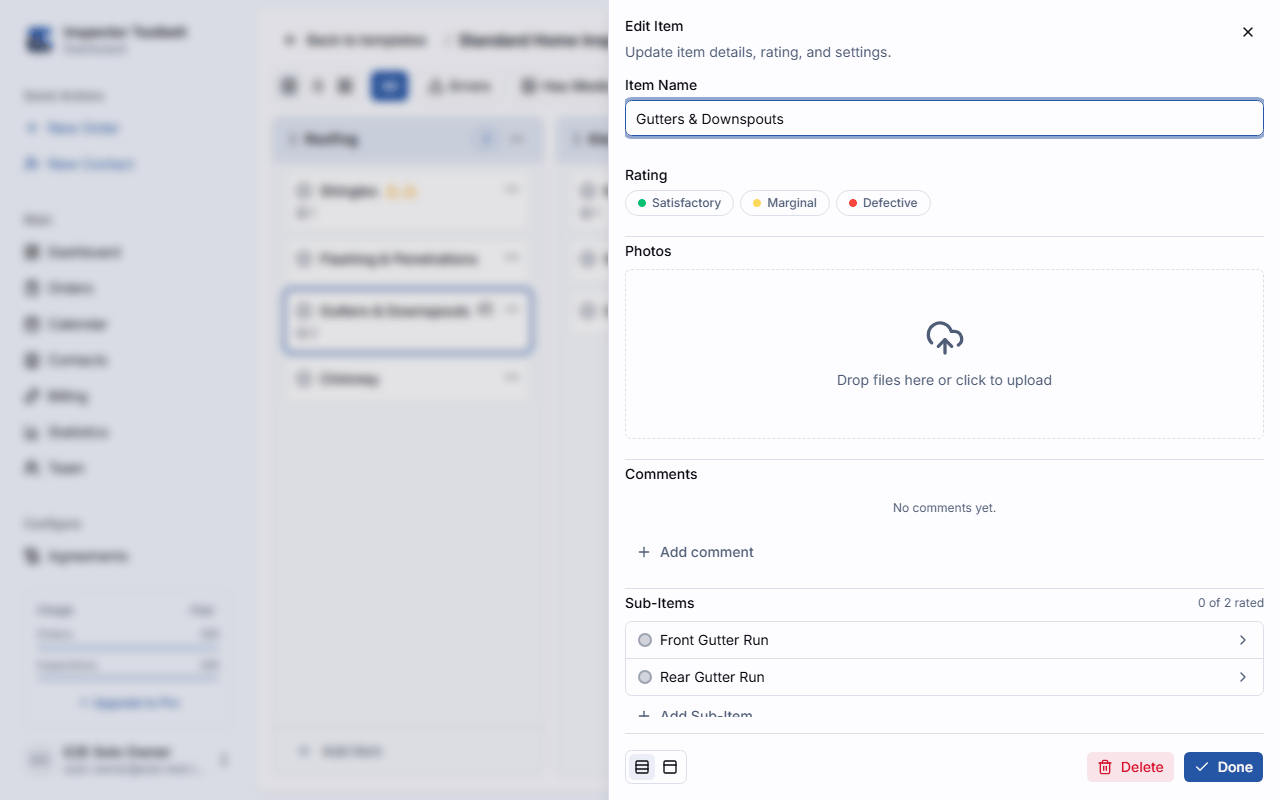
Abre un ítem y ve a su pestaña Sub-ítems. El encabezado de la pestaña muestra un contador de progreso (p. ej., "2 de 5 calificados") para que veas de un vistazo cuánto falta. Cada sub-ítem es una fila, con el mismo diseño que las filas de la pestaña Comentarios:
- Controlador de arrastre — arrástralo para reordenar. Solo aparece cuando hay dos o más sub-ítems.
- Casilla — marcada significa que el sub-ítem está incluido en el informe. Desmárcala para dejarlo fuera. Un sub-ítem que queda fuera atenúa toda la fila. Cuando la numeración del informe está activada, también muestra una etiqueta No incluido en el informe.
- Punto de calificación — la calificación del sub-ítem. Un punto sólido muestra el color de la calificación; un anillo vacío significa que aún no está calificado. Haz clic en el punto para cambiar la calificación: cada clic pasa a la siguiente opción del sistema de calificación, y después de la última opción se borra la calificación. Un sub-ítem solo informativo no tiene punto.
- Nombre — haz clic en la fila para abrir ese sub-ítem. Debajo del nombre, una segunda línea muestra el nombre de la calificación y cuántos comentarios y fotos tiene el sub-ítem. Si intentas cerrar el ítem padre con una calificación pendiente, ahí aparece también una etiqueta roja Calificación requerida.
- Acciones rápidas — Convertir a Comentario y Eliminar al final de la fila. Consulta Convertir un Sub-ítem de Nuevo en un Comentario y Eliminar un Sub-ítem.
Las tarjetas del tablero y las filas del árbol muestran el mismo punto de calificación, y también puedes hacer clic en él allí. Los sub-ítems que aparecen bajo un ítem expandido muestran solo el punto.
Añadir Sub-ítems
Añade Uno a la Vez
Haz clic en Agregar Sub-Elemento en la pestaña Sub-ítems para crear un solo sub-ítem con un nombre predeterminado que puedes editar.
Añade Varios a la Vez
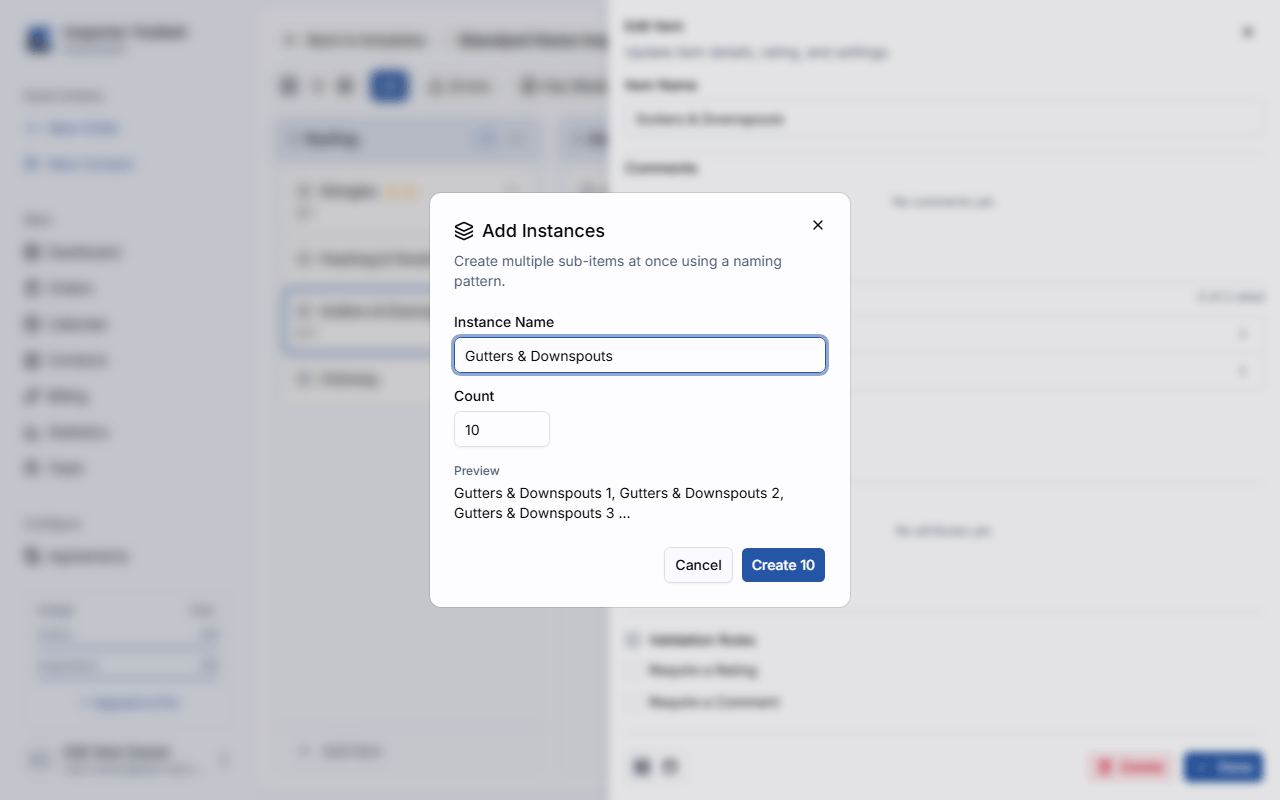
Haz clic en Añadir Instancias para crear en bloque sub-ítems numerados a partir de un patrón de nombre y una cantidad — por ejemplo, "Habitación" × 3 crea "Habitación 1", "Habitación 2" y "Habitación 3" en un solo paso.
Convierte un Comentario en Sub-ítem
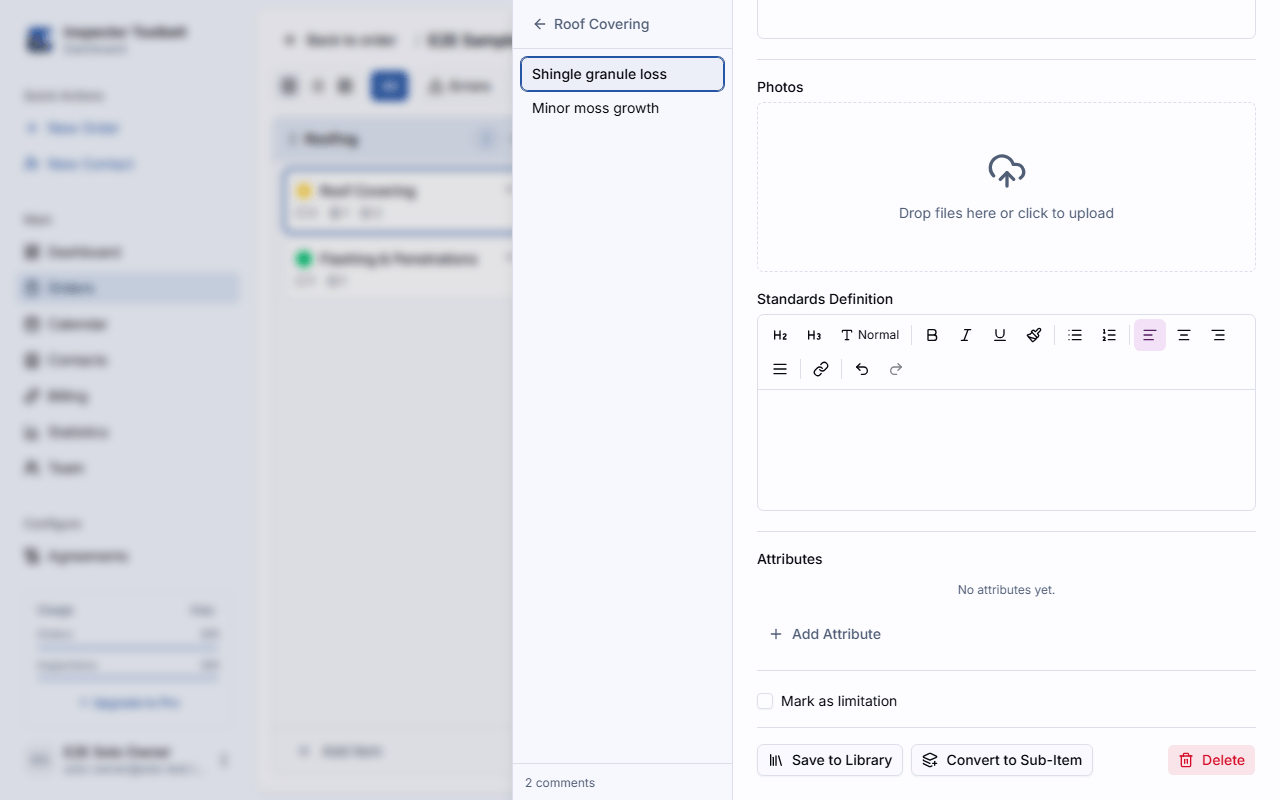
Haz clic en Convertir en sub-elemento para promover un comentario a su propio sub-ítem — útil cuando un comentario en el ítem padre resulta describir algo que merece ser calificado por su cuenta. El botón está al final del comentario cuando lo tienes abierto, y también es un ícono al final de la fila del comentario en la pestaña Comentarios. El nuevo sub-ítem conserva el lugar del comentario en la lista cuando ese lugar está libre, y se coloca al final en caso contrario.
Reordenar Sub-ítems
Arrastra el controlador de una fila hacia arriba o hacia abajo para poner los sub-ítems en el orden que quieras. El orden se mantiene dentro del mismo ítem padre, y es el orden en que los sub-ítems aparecen en el informe publicado. Esto funciona tanto en el editor de plantillas como en el editor de informes. Los comentarios de la pestaña Comentarios se arrastran de la misma manera.
El arrastre se desactiva mientras la inspección es de solo lectura (por ejemplo, está archivada o su informe se está generando), y mientras un sub-ítem aún se está guardando — espera un momento y los controladores vuelven.
Convertir un Sub-ítem de Nuevo en un Comentario
Haz clic en Convertir a Comentario (el pequeño ícono de círculo con signo menos al final de la fila de un sub-ítem) para convertir el sub-ítem de nuevo en un comentario normal de su ítem padre. Primero te pide confirmar. Su calificación se elimina y los comentarios propios del sub-ítem pasan al ítem padre. El nuevo comentario conserva el lugar del sub-ítem en la lista cuando ese lugar está libre, y se coloca al final de los comentarios en caso contrario. Esto no se puede deshacer.
Si tienes abierto el propio sub-ítem, el mismo botón Convertir a Comentario está en su pie. El botón se oculta mientras la inspección es de solo lectura, y se deshabilita un momento mientras el sub-ítem aún se está guardando.
Eliminar un Sub-ítem
Haz clic en Eliminar (el ícono de papelera al final de la fila de un sub-ítem) y confirma para eliminarlo. Los comentarios, atributos y fotos del propio sub-ítem se eliminan con él. Esto no se puede deshacer. El botón se oculta mientras la inspección es de solo lectura, y se deshabilita un momento mientras el sub-ítem aún se está guardando.
Trabajar con Sub-ítems
En las vistas de tablero y árbol, un ítem con sub-ítems muestra un control para expandir/contraer (y un botón en la barra de herramientas para expandir o contraer los sub-ítems de todos los ítems a la vez) para que puedas ocultarlos o traerlos todos a la vista sin salir de la sección. Cada sub-ítem se califica y comenta de forma independiente a su padre — la calificación y los comentarios del propio ítem padre no se ven afectados por lo que ocurre en sus sub-ítems.
En la app móvil de ITB, los sub-ítems se listan en la pantalla del propio ítem, donde puedes calificarlos, incluirlos en el informe o dejarlos fuera, y reordenarlos — consulta Redactar un Informe.