Biblioteca de Comentarios
Crea una biblioteca de comentarios reutilizables para agilizar la redacción de informes.
Descripción General
La biblioteca de comentarios guarda comentarios narrativos prescritos que puedes insertar en un informe en lugar de escribirlos cada vez — por ejemplo, una nota estándar sobre tejas de techo dañadas. Los comentarios se pueden buscar mientras redactas un informe.
Para cuentas con informes
La biblioteca de comentarios forma parte de las herramientas de informes de inspección, junto con las plantillas de informe y los sistemas de evaluación.
Gestionar Comentarios
Navega a Plantillas en la barra lateral y abre la pestaña Comentarios.
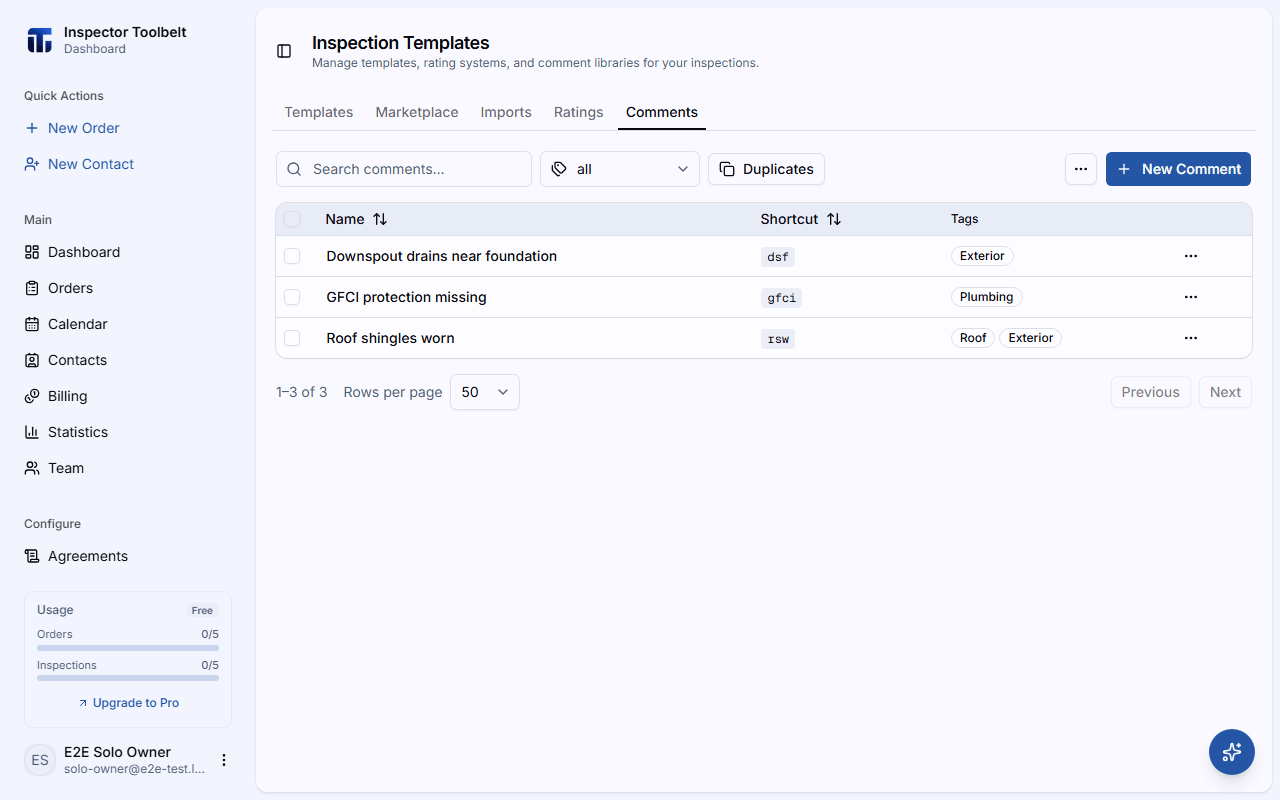
Crear un Comentario
Haz clic en Nuevo Comentario y completa:
| Campo | Descripción |
|---|---|
| Nombre | Un título breve (p. ej., "Tejas de techo dañadas") |
| Atajo | Un código corto opcional, como RC. Al escribirlo en el cuadro de comentarios de un ítem, se inserta este comentario — consulta Insertar un comentario con su atajo |
| Etiquetas | Etiquetas para organizar y filtrar |
| Comentario | El texto narrativo insertado en el informe — admite formato de texto enriquecido (negrita, cursiva, listas, enlaces, colores de resaltado y más) mediante una barra de herramientas |
| Definición de Estándares | Una referencia de estándares opcional |
Organiza
Usa el cuadro de búsqueda y el filtro Todas las Etiquetas para encontrar comentarios. La búsqueda coincide con el nombre de un comentario y su atajo, y abarca toda tu biblioteca sin importar cuán grande haya crecido. Escribe tres o más caracteres para buscar en nombres y atajos. Si escribes solo uno o dos caracteres, la lista muestra únicamente el comentario cuyo atajo es exactamente ese. Selecciona varios comentarios para Añadir Etiqueta o Eliminar Seleccionados en bloque.
Insertar un comentario con su atajo
Un atajo es un código corto que le das a un comentario, como RC para "Roof shingles damaged". Te permite agregar ese comentario a un ítem sin tener que buscarlo.
Establecer el atajo
Escribe un código en el campo Atajo al crear o editar un comentario. También puedes establecerlo en un comentario dentro de una inspección: abre el comentario y completa su campo Atajo.
Escribir el código en un ítem
En un informe, abre un ítem y haz clic en Agregar comentario. Escribe el código en el cuadro y pulsa Enter o haz clic en Agregar. El código debe coincidir exactamente con el atajo. Las mayúsculas no importan, así que rc y RC funcionan igual.
Deberías ver el comentario de la biblioteca agregado al ítem, con un mensaje breve que indica el nombre del comentario que se insertó. Un comentario que ya agregaste a ese ítem no se agrega por segunda vez. En la app móvil, escribe el código en la pantalla Añadir comentario y toca Agregar.
Un código que no coincide se convierte en un comentario nuevo
Si lo que escribes no es un atajo guardado, al pulsar Agregar tu texto se agrega al ítem como un comentario nuevo. Revisa primero la ortografía del código.
Cada resultado de la lista de búsqueda también muestra su atajo junto a su nombre, para que veas qué código lleva a qué comentario.
Importar, Exportar y Eliminar Duplicados
- Importar CSV — añade comentarios en bloque desde una hoja de cálculo (columnas: nombre, atajo, severidad, etiquetas, comentario, definición de estándares)
- Exportar CSV — descarga tu biblioteca
- Duplicados — encuentra y resuelve comentarios con el mismo nombre
Usar comentarios en un informe
Al redactar un informe, abre un ítem y busca en la biblioteca para insertar un comentario. Puedes editar el texto después de insertarlo para ese informe específico. Los resultados muestran cuántos comentarios coinciden, y un botón Mostrar más carga los 20 siguientes cuando hay más.
Añadir comentarios en la aplicación móvil
En la aplicación móvil, escribir un comentario nuevo mientras inspeccionas solo lo añade al elemento; no se guarda en tu biblioteca automáticamente. Para reutilizarlo más adelante, abre el comentario y elige Guardar en la biblioteca en su menú; se puede buscar sin conexión de inmediato, incluso antes de que termine la sincronización, y un breve mensaje confirma el guardado. Si tu biblioteca ya tiene comentarios, la hoja Add Comment se abre con una indicación para buscarlos: escribe tres o más letras para encontrar uno.
Formato en el móvil
El formato que agregas a un comentario — negrita, cursiva, listas, enlaces y más — se muestra correctamente ya sea que lo estés viendo en el panel o en la app móvil de ITB.