كيف تعمل مزامنة Google Calendar
ما الذي ترسله مزامنة Google Calendar إلى Google، وما الذي يعود منه، وما الذي يبقى في Google فقط.
نظرة عامة
ترسل مزامنة Google Calendar Orders المعتمدة الخاصة بك إلى تقويم Google الخاص بك. ولا يعود في الاتجاه المعاكس إلا القليل: الوقت المشغول في Google يحجب الفترات على صفحة الحجز العامة الخاصة بك، والتغييرات التي تجريها في Google على حدث أنشأه ITB تحدّث ذلك Order. الأحداث التي تضيفها في Google Calendar لا تتحول إلى Orders في لوحة تحكم ITB. يعيش الربط ومفتاح المزامنة تحت الإعداداتالتكاملات — راجع التكاملات لخطوات الربط/إلغاء الربط.
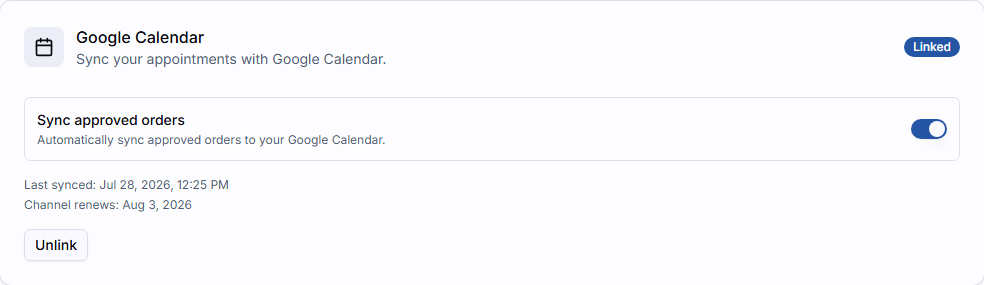
مفتاحان منفصلان
ربط حساب Google الخاص بك وتفعيل مزامنة الطلبات المعتمدة خطوتان مختلفتان. يمكن أن تكون مرتبطاً دون مزامنة — فعّل المفتاح عندما تكون مستعداً لـOrders المعتمدة لتبدأ بإنشاء أحداث تقويم.
ما الذي تتم مزامنته وما الذي لا تتم مزامنته
يُرسَل إلى Google Calendar
- اعتماد Order يضيفه إلى تقويم Google الخاص بك.
- إعادة جدولته تنقل الحدث. وإلغاء الموعد يحذف الحدث.
يعود من Google Calendar
- الأحداث المعلَّمة بأنها مشغولة تحجب تلك الأوقات على صفحة الحجز العامة الخاصة بك.
- إذا نقلت أو حذفت حدثاً أنشأه ITB، يتغير Order المطابق أيضاً. انظر أدناه.
لا تتم مزامنته
- الأحداث التي تضيفها في Google Calendar لا تصبح أبداً Orders أو مواعيد في ITB.
- التطبيق المحمول لا يعرض أحداث Google Calendar.
- يتم تجاهل الأحداث المعلَّمة بأنها خالية.
- تتم مزامنة تقويم Google الرئيسي فقط، وليس التقويمات الأخرى التي تملكها أو تتابعها.
من لوحة تحكم ITB إلى Google Calendar
بمجرد تفعيل مزامنة الطلبات المعتمدة:
- اعتماد Order ينشئ حدثاً مطابقاً في تقويم Google الخاص بك.
- إعادة الجدولة للموعد تُحدِّث وقت ذلك الحدث.
- الإلغاء للموعد يحذف الحدث من Google Calendar.
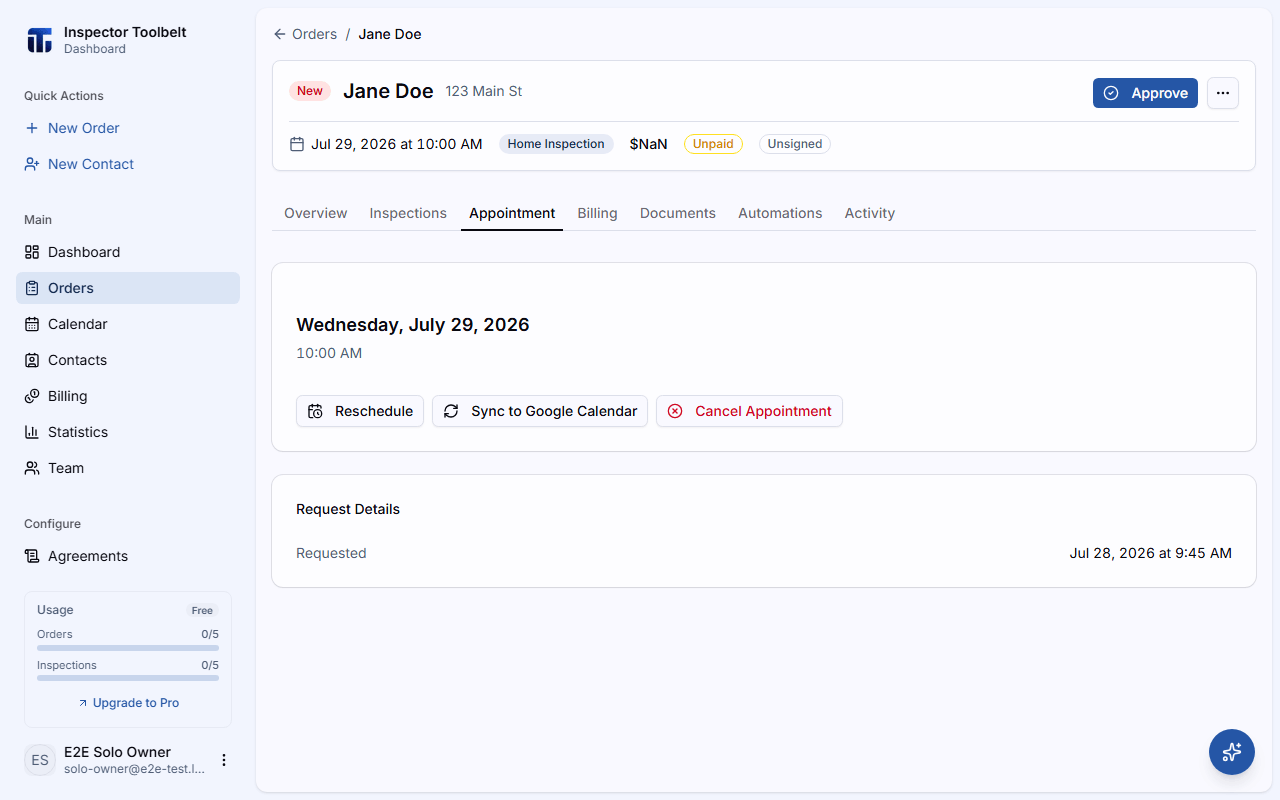
إذا اعتمدت Orders قبل ربط Google Calendar، فلن يكون لديها حدث بعد. افتح علامة تبويب الموعد لـOrder وانقر على مزامنة مع Google Calendar لإنشاء واحد يدوياً.
من Google Calendar إلى لوحة تحكم ITB
يحجب الوقت المشغول في تقويم Google الخاص بك فترات زمنية مطابقة على صفحة الحجز العامة الخاصة بك — ولا يؤثر على أداة اختيار الفترة الزمنية الواحدة التي تستخدمها داخل لوحة التحكم عند جدولة Order بنفسك.
تظهر الأحداث المشغولة أيضًا في تقويم لوحة التحكم الخاصة بك، بلون رمادي باهت بجانب Orders، حتى تتمكن من معرفة متى تكون غير متاح. إيقاف تفعيل مزامنة الطلبات المعتمدة يزيلها من التقويم.
علّم الأحداث كمشغولة، لا كخالية
لا تحجب أحداث Google Calendar المعلَّمة بـ خالٍ فترات الحجز — فقط الأحداث المعلَّمة بـ مشغول تفعل ذلك. إذا كان بإمكان العملاء لا يزالون الحجز فوق شيء في تقويمك، تحقق من إعداد التوفر لذلك الحدث في Google Calendar.
إذا نقلت حدثاً متزامناً في Google Calendar، ينتقل موعد Order المطابق إلى الوقت الجديد. وإذا حذفت حدثاً متزامناً في Google Calendar، يعود Order المطابق من معتمد إلى مقروء. ويبقى وقت الموعد كما هو. اعتمده مرة أخرى لإعادته إلى تقويم Google الخاص بك.
اعتماد الطلبات تلقائياً
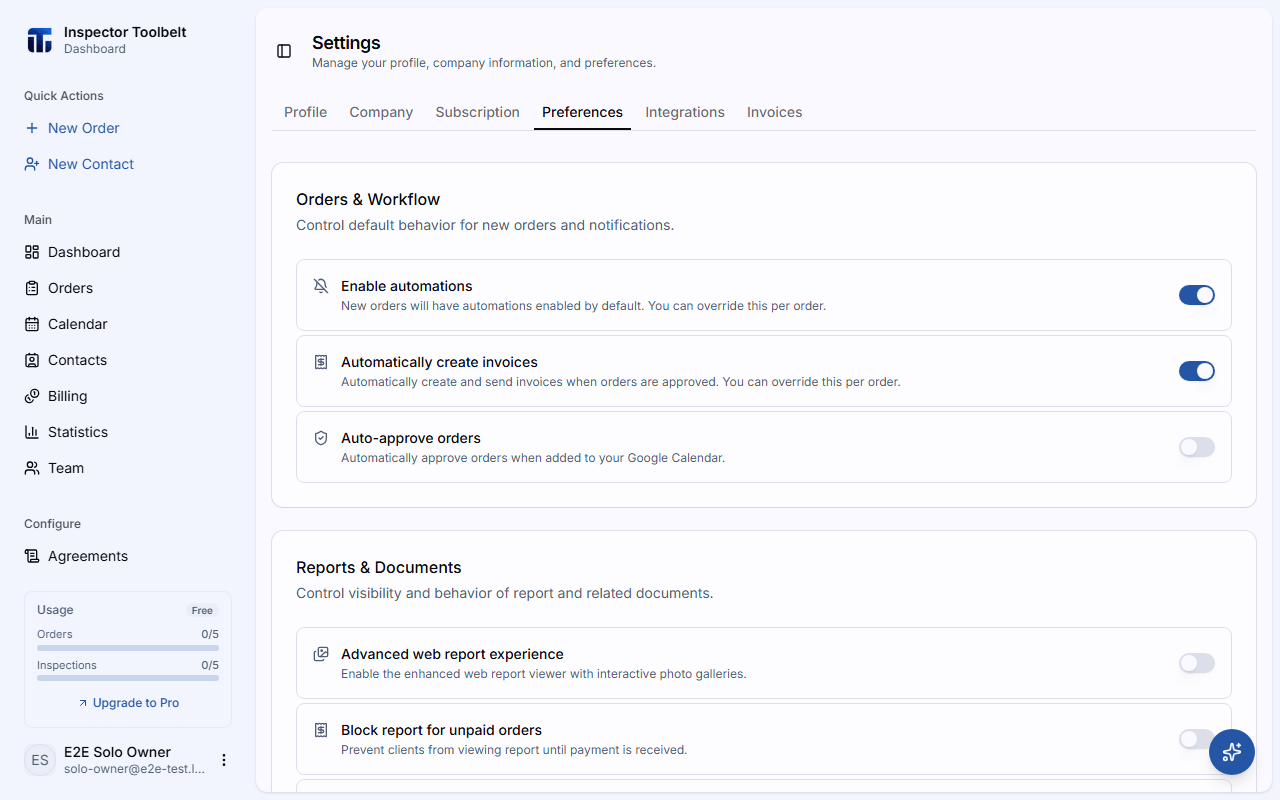
يعتمد مفتاح الموافقة التلقائية على الطلبات في الإعداداتالتفضيلات طلبات الحجز الجديدة تلقائياً دون أن تراجعها أولاً. يعمل مع Google Calendar أو بدونه — وعندما تكون المزامنة مفعّلة أيضاً، تُدفَع Orders المعتمدة تلقائياً مباشرة إلى تقويمك. راجع التفضيلات.
المنطقة الزمنية
تتبع أوقات المواعيد المنطقة الزمنية المحددة على الإعداداتالملف الشخصي. إذا لم تطابق تلك المنطقة الزمنية المنطقة الزمنية الحالية لجهازك، تظهر شارة تحذير في رأس لوحة التحكم — انقر عليها للانتقال إلى الإعدادات وإصلاح التعارض.
استكشاف الأخطاء وإصلاحها
هل لا تتصرف المزامنة كما هو متوقع؟ راجع استكشاف أخطاء مزامنة التقويم وإصلاحها.