عرض جدولك الزمني
اطّلع على عملك المجدول بالشهر أو الأسبوع أو اليوم — وافتح أو أنشئ أو أعد جدولة الطلبات مباشرة من التقويم.
نظرة عامة
يعرض التقويم كل Orders المجدولة في مكان واحد، إلى جانب الوقت المشغول في تقويم Google الخاص بك وأي وقت حجزته. يمكنك فتح Order مباشرة من حدث، وبدء Order جديد من فترة زمنية فارغة، وإعادة الجدولة بالسحب. لا تظهر Orders الملغاة في التقويم.
انقر على التقويم في الشريط الجانبي لفتحه.
قبل أن تبدأ
- تظهر أحداث Google Calendar فقط إذا ربطت حساب Google الخاص بك تحت التكاملات وكان مفتاح مزامنة الطلبات المعتمدة مفعّلاً. تظهر فقط الأحداث المعلَّمة بـمشغول في Google Calendar — الأحداث المعلَّمة بـخالٍ لا تظهر.
- عرضا أسبوع الفريق ويوم الفريق يظهران فقط عندما تعمل في فريق، ويحتاجان إلى تفعيل فوترة الفريق. العروض المقفلة تعرض أيقونة قفل.
عروض التقويم
بدّل العروض بالأزرار في الأعلى يمين التقويم.
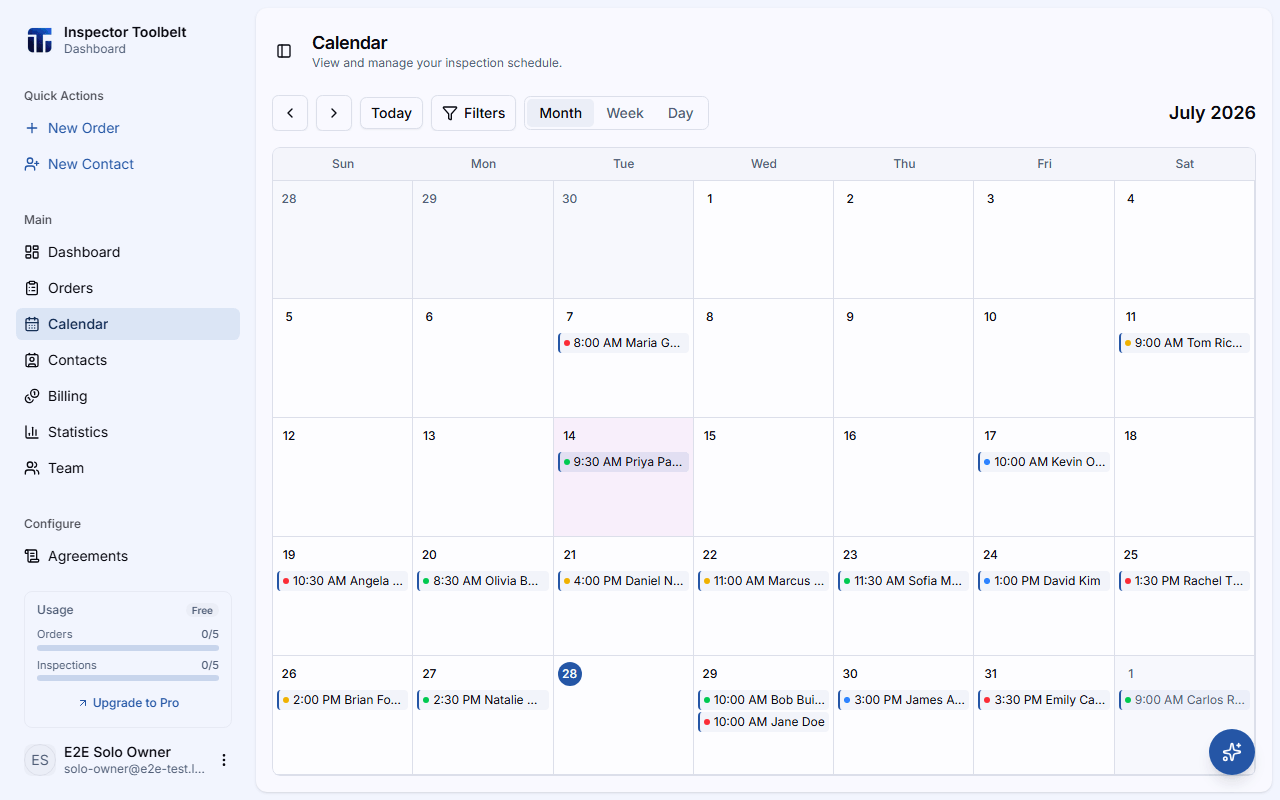
اطّلع على كل Orders بنظرة واحدة. يعرض كل يوم حتى 3 أحداث، مع ملاحظة "+2 المزيد" عند وجود المزيد. انقر على أي يوم للانتقال إلى عرض ذلك اليوم.
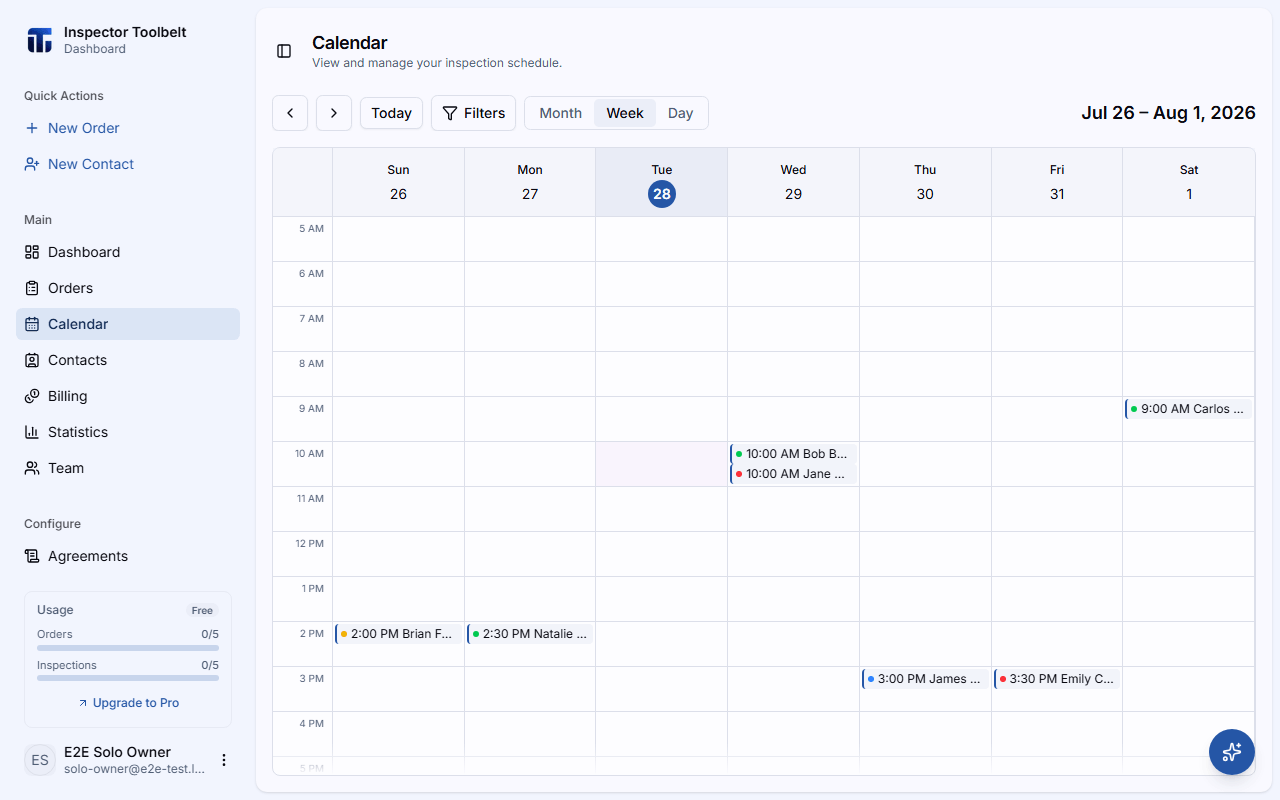
شبكة ساعية من 5 صباحًا إلى 9 مساءً. الأفضل لتخطيط أسبوع عملك وتحديد الفترات الفارغة.
نفس الشبكة الساعية (5 صباحًا إلى 9 مساءً) لليوم الواحد، مع بطاقات أحداث كاملة.
عرض أسبوعي بصف لكل عضو من الفريق، حتى تتمكن من رؤية عبء عمل كل شخص جنبًا إلى جنب. يظهر وقتك المشغول في تقويم Google الخاص بك في صفك؛ لا تُعرض تقويمات Google الخاصة بالأعضاء الآخرين. متاح فقط في وضع الفريق مع فوترة الفريق.
نفس التخطيط جنبًا إلى جنب لليوم الواحد، بما في ذلك وقتك المشغول في تقويم Google الخاص بك في صفك. متاح فقط في وضع الفريق مع فوترة الفريق.
التنقل
استخدم أزرار السهم يمين ويسار للتنقل للخلف أو للأمام — شهرًا أو أسبوعًا أو يومًا واحدًا حسب عرضك.
انقر على اليوم للرجوع إلى التاريخ الحالي.
تحقق من العنوان على الجانب الأيمن من شريط الأدوات — يعرض دائمًا الشهر أو الأسبوع أو اليوم الذي تنظر إليه.
فتح طلب من التقويم
انقر على أي حدث Order. تظهر بطاقة صغيرة بالتفاصيل: الحالة، والتاريخ والوقت، والعنوان، وحالة الدفع، والشخص المعيَّن له.
انقر على عرض الطلب لفتح صفحة Order الكاملة.
إنشاء طلب من التقويم
بدّل إلى عرض أسبوع أو يوم.
انقر على فترة زمنية فارغة. يُفتح نموذج Order الجديد مع تعبئة ذلك التاريخ والوقت مسبقًا.
راجع إنشاء طلب لبقية النموذج.
إعادة الجدولة بالسحب والإفلات
في عروض أسبوع ويوم يمكنك سحب حدث Order إلى فترة زمنية مختلفة.
اضغط واسحب الحدث إلى اليوم أو الساعة الجديدة، ثم حرّره. الفترة التي تُفلت الحدث فيها تُقرأ بالمنطقة الزمنية للحساب، وهي نفس الساعة التي يعرضها التقويم، ويحتفظ الموعد بعدد الدقائق بعد الساعة.
يعرض مربع حوار تأكيد التاريخ والوقت القديم والجديد. انقر على إعادة الجدولة للتأكيد، أو إلغاء لتركه كما كان.
إذا كان الوقت الجديد سيتعارض مع وقت الغياب الخاص بك، يطرح مربع حوار تعارض مع الغياب نفس السؤال قبل الحفظ — وهو نفس التأكيد الذي تستخدمه أداة إعادة الجدولة.
إذا كان Order مرتبطًا بحدث في Google Calendar، ينتقل ذلك الحدث أيضًا.
طرق أخرى لإعادة الجدولة
السحب غير متاح في عرض الشهر. يمكنك دائمًا إعادة الجدولة من صفحة Order بدلًا من ذلك — راجع إعادة الجدولة والإلغاء.
تصفية التقويم
انقر على عوامل التصفية في شريط الأدوات لتضييق ما يُعرض، في أي عرض:
| الفلتر | ما يفعله |
|---|---|
| الحالة | إظهار Orders بحالة معينة فقط |
| نوع الخدمة | إظهار نوع خدمة واحد فقط |
| حالة الدفع | إظهار Orders مدفوع أو غير مدفوع فقط |
| معيّن إلى | إظهار العمل المعيَّن لعضو فريق واحد فقط |
استخدم مسح الكل لإعادة الضبط. في وضع الفريق يوجد أيضًا منتقي جميع الأعضاء في شريط الأدوات لإظهار أو إخفاء أحداث أعضاء فريق محددين.
أحداث Google Calendar والوقت المحجوز
ثلاثة أنواع من الأحداث تظهر على التقويم:
- Orders — عملك المجدول، بنقطة ملوّنة تشير إلى الحالة.
- أحداث Google Calendar — الوقت المشغول من حساب Google المرتبط، يظهر باللون الرمادي الباهت مع خطوط قطرية وعنوان الحدث. لا يمكن سحبها أو فتحها كـOrder؛ في عرض اليوم، يحتوي كل حدث على رابط فتح في Google Calendar.
- كتل الوقت المحجوز — الوقت الذي حجزته، يظهر بلون رمادي موحّد. في العروض المضغوطة تُوصف بـإجازة.
تظهر أحداث Google طوال اليوم في كل يوم تغطيه في عرض الشهر، وفي صف طوال اليوم أعلى الشبكة الساعية في عرضي الأسبوع واليوم. حدث Google الذي يستمر بعد منتصف الليل يظهر أيضًا في كل يوم يغطيه — في الأيام اللاحقة يظهر في صف طوال اليوم، موصوفًا بـطوال اليوم أو بالوقت الذي ينتهي فيه (على سبيل المثال حتى 9:00 AM).
لا ترى سوى تقويم Google الخاص بك أنت فقط — في وضع الفريق، يرى كل شخص أحداثه الخاصة، وليس أحداث مالك الفريق. تظهر Orders التي زامنتها مع Google مرة واحدة فقط، بصفتها Order، وليس مرة أخرى كحدث Google.
ترميز ألوان الحالة
يعرض كل حدث Order مؤشر حالة ملوّنًا:
| الحالة | اللون |
|---|---|
| جديد | أحمر |
| مقروء | أصفر |
| معتمد | أخضر |
| مكتمل | أزرق |
| مسودة / مؤرشف | رمادي |
راجع حالات الطلبات لمعرفة معنى كل حالة.
ما الذي يجب أن تراه
تظهر Orders المجدولة في أيام وأوقات حجزها، كل واحدة بلون حالتها. النقر على حدث يفتح بطاقة تفاصيله، والنقر على عرض الطلب يأخذك إلى صفحة Order الكاملة. العرض والتاريخ الذي تختاره يبقيان في عنوان الصفحة، فتحديث الصفحة يحافظ على موضعك.
إذا حدث خطأ ما
- الأحداث تظهر في الوقت الخاطئ — أوقات التقويم تستخدم توقيت حسابك، لا توقيت جهازك. عندما يختلف الاثنان، تظهر المنطقة الزمنية للحساب بجانب عنوان العرض (مثلًا EDT)، لتتمكن من معرفة أي ساعة تقرأها. تحقق من المنطقة الزمنية في إعدادات ملفك الشخصي.
- أحداث Google Calendar مفقودة — تحقق من أن حساب Google الخاص بك مرتبط وأن مفتاح مزامنة الطلبات المعتمدة مفعّل تحت التكاملات، وأن الحدث معلَّم بـمشغول في Google Calendar.
- أسبوع الفريق ويوم الفريق مقفلان — فوترة الفريق غير مفعّلة. مرّر المؤشر فوق القفل لمزيد من التفاصيل، أو اطلب من مالك الحساب تفعيل فوترة الفريق.
- السحب لا يفعل شيئًا — السحب يعمل فقط في عروض الأسبوع واليوم والفريق.
- "تعذّر حفظ وقت هذا الموعد." بعد السحب — لا يملك الحساب منطقة زمنية صالحة للاستخدام. يمكن لمالك الحساب ضبط واحدة في إعدادات ملفك الشخصي، ثم السحب مرة أخرى.
لا شيء في تقويمك بعد؟
أثناء الإعداد، يعرض التقويم الفارغ زرين: زر لإنشاء Order، وزر التالي ينقلك إلى ما يقترحه دليل الإعداد كخطوة تالية. يختفي الزر الثاني بمجرد انتهاء الإعداد.
ذات صلة
- تقويم الفريق — تعيين العمل وتوزيعه بالتوازن على فريقك
- إعادة الجدولة والإلغاء
- إنشاء طلب
- التكاملات — ربط Google Calendar