استخدام مساعد الذكاء الاصطناعي
احصل على إجابات ومساعدة بلا تدخل يدوي من مساعد الذكاء الاصطناعي داخل التطبيق.
نظرة عامة
مساعد الذكاء الاصطناعي هو لوحة محادثة يمكنها الإجابة عن أسئلة حول عملك، والبحث في مستندات المساعدة، واقتراح إجراءات لمراجعتها — لا يغيّر بياناتك أبداً دون تأكيدك. وهو مفعّل افتراضياً، لذا يكون جاهزاً فور تسجيل دخولك.
فتح المساعد
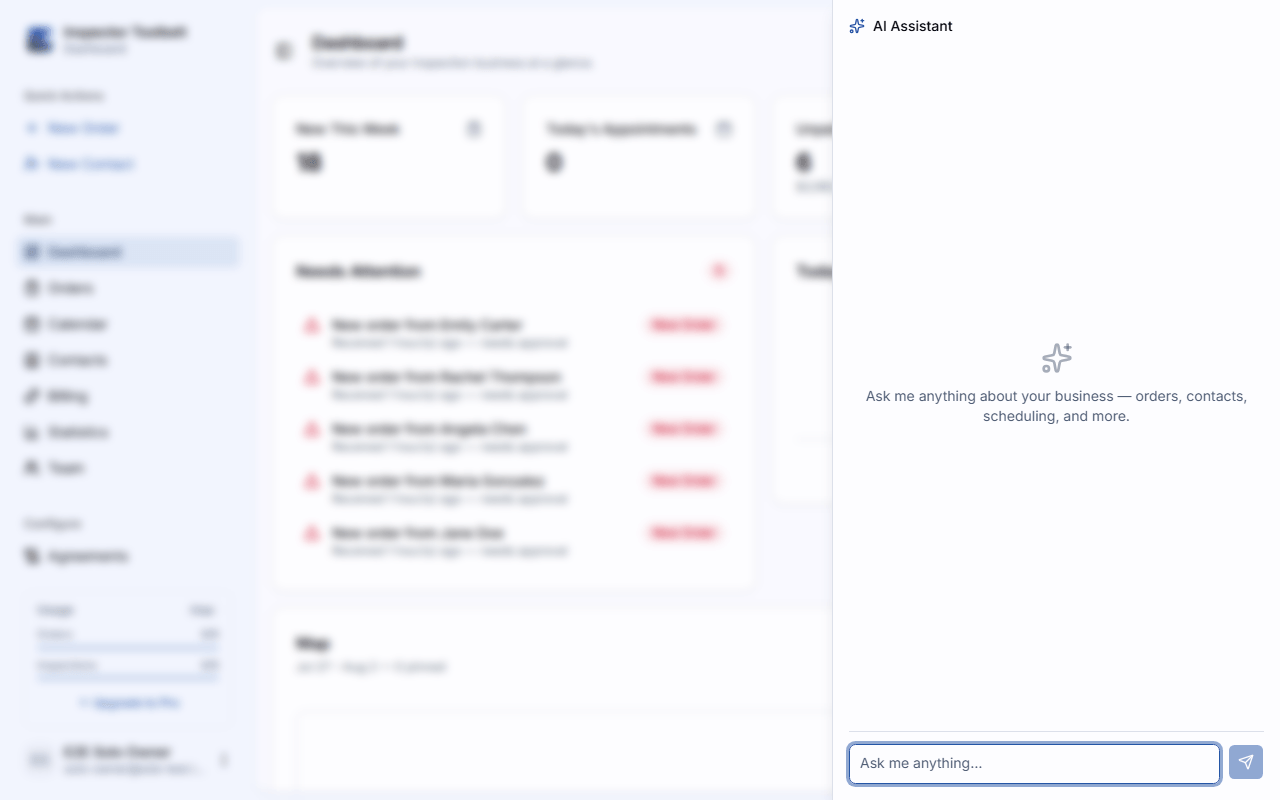
المساعد مفعّل بالفعل، لذا لا يوجد ما يجب تفعيله أولاً. انقر على شارة المساعد على الجانب الأيمن من الشريط العلوي، بجانب شارة فريقك، في أي صفحة من صفحات لوحة التحكم. تنزلق لوحة المحادثة من اليمين.
أغلق اللوحات الأخرى أولاً
إذا كانت لديك بطاقة أو ورقة مفتوحة، مثل محرر عنصر، تكون شارة المساعد مخفية خلفها — فالمساعد لا يملك طريقة لرؤية ما بداخلها، لذا لا يُعرض كخيار حتى تُغلق ما تعمل على تعديله. بمجرد فتح لوحة المحادثة، تبقى فوق الصفحة، لذا يمكنك الاستمرار في المحادثة أثناء العمل في مكان آخر.
إذا بدأت كتابة رسالة وحاولت إغلاق اللوحة بـEsc أو زر × قبل إرسالها، تظهر رسالة تسألك عمّا إذا كنت تريد متابعة التعديل أو تجاهل المسودة.
تحتفظ اللوحة بسجل محادثة مستمر. استخدم أيقونة السجل للتبديل بين المحادثات السابقة (أو حذف واحدة منها)، وأيقونة الزائد لبدء محادثة جديدة. لا يوجد زر منفصل لمسح المحادثة الحالية — ابدأ محادثة جديدة، أو احذف القديمة من قائمة السجل.
إذا كانت خطتك لا تشمل مساعد الذكاء الاصطناعي، أو فقدت اتصالك بالإنترنت، تبقى اللوحة مفتوحة لكنها تشرح الموقف مباشرة وتعطّل مربع الرسائل حتى تُحل المشكلة.
إيقافه
إذا كنت تفضّل عدم استخدامه، انتقل إلى الإعداداتالتفضيلات وأوقف مساعد الذكاء الاصطناعي ضمن الميزات. تختفي الشارة تمامًا من الشريط العلوي — لا يوجد ما تنقر عليه حتى تعيد تفعيله. يمكنك إعادة تفعيله بالطريقة نفسها؛ وعند إعادة تفعيله، يظهر إخلاء مسؤولية قصير لقبوله.
لا ترى المساعد؟
إذا كان المفتاح مطفأً وباللون الرمادي مع ملاحظة تفيد بأنه معطّل على مستوى النظام، فهذا يعني أن المسؤول قد عطّل المساعد للحساب بأكمله.
ما يمكنه فعله
اسأل المساعد عن عملك ويمكنه البحث عن:
- Orders
- جهات الاتصال
- فئات الخدمة
- أقسام الاتفاقيات
- الأتمتة
- ملفك الشخصي
كما يبحث في مستندات المساعدة هذه للإجابة عن أسئلة "كيف أفعل…"، ويعرض رابط المصادر أسفل إجابته حتى تتمكن من فتح المقالة التي استخدمها.
كما يعرف المنتج نفسه. يمكنه أن يخبرك بمكان أي صفحة والغرض منها، وأن يقرأ إعدادك الخاص للإجابة عن أشياء مثل "لماذا لا يستطيع العملاء حجز موعد معي؟"، وأن يرشدك خلال مهمة متعددة الخطوات مثل التجهيز لاستقبال المدفوعات، وأن يعرض زرًا ينقلك مباشرة إلى الصفحة الصحيحة. تقترح المحادثة الفارغة بضعة أشياء تجربها، بناءً على ما هو صحيح في حسابك.
اقتراح إجراءات
بالإضافة إلى الإجابة عن الأسئلة، يمكن للمساعد أن يقترح تغييرات نيابةً عنك — إنشاء Order، إنشاء جهة اتصال، إنشاء أتمتة، أو تحديث حالة Order. عند القيام بذلك، يملأ النموذج المعني في الصفحة التي تشاهدها ويعرض بطاقة اقتراح تلخّص ما يوشك على فعله.
يمنحك كل اقتراح ثلاثة خيارات:
| الإجراء | ما يفعله |
|---|---|
| تأكيد | ينفّذ التغيير المقترح |
| تعديل | يتيح لك ضبط النموذج بنفسك قبل اتخاذ القرار |
| تجاهل | يتجاهل الاقتراح — لا يتغيّر شيء |
لا يحدث شيء دون تأكيدك
لا ينشئ المساعد أو يحدّث أو يحذف أي شيء من تلقاء نفسه أبداً. يبقى كل اقتراح مسودة إلى أن تؤكده.
تعديل نص التقرير بالذكاء الاصطناعي
في محرر التقرير، يمنحك التعليق نوعين من مساعدة الذكاء الاصطناعي. يقع كل منهما في مكان مختلف لأن أحدهما يضيف نصًا والآخر يستبدله.
توليد بالذكاء الاصطناعي موجود في شريط أدوات النص المنسّق للتعليق (زر البريق). يفتح نافذة منبثقة صغيرة حيث تكتب بضع كلمات مفتاحية وتختار عدد الاقتراحات التي تريد رؤيتها. اختيار اقتراح يُدرجه عند مؤشرك ويترك بقية التعليق كما هو.
يحتوي زر الشرائح بجانبه على الخيارات:
- تضمين سرد العيب — يصف المشكلة التي وجدتها. مفعّل افتراضيًا.
- تضمين اقتباس المعايير — يضيف جملتين عن المعايير المعمول بها. معطّل افتراضيًا، لأن المعايير تختلف حسب المنطقة.
- تضمين إجراء المعالجة — يوصي بمن يجب أن يصلح المشكلة وما الخطوة التالية.
- عدد الاقتراحات — 1 أو 3 أو 5.
تُحفظ اختياراتك للمرة القادمة. إذا أوقفت الخيارات الثلاثة كلها فلا يتبقى شيء يُكتب، لذا يظل توليد بالذكاء الاصطناعي باهتًا حتى تعيد تفعيل واحد منها.
إعادة صياغة هذا التعليق: صف موسوم أسفل نص التعليق، لتوضيح أي نص يغيّره. أزراره الأربعة — إطالة، وتقصير، وتحسين الكتابة، وتصحيح الإملاء والقواعد — تعيد كتابة التعليق بالكامل وتستبدل ما هو موجود. تكون باهتة بينما التعليق فارغ. إذا لم تعجبك النتيجة، انقر على التراجع عن الصياغة لاستعادة ما كان لديك سابقًا.
في تطبيق الجوال
المساعد متاح أيضاً في تطبيق الجوال. اضغط على رمز البريق في الزاوية العلوية اليمنى من الرأس — في شاشات اليوم والطلبات وجهات الاتصال والمزيد، وفي شاشة تفاصيل Order أو جهة اتصال، وفي شاشات Order الجديد/تعديل Order وجهة اتصال جديدة — لفتح نفس نوع المحادثة كورقة بارتفاع الشاشة الكامل، بما في ذلك المساعدة في ملء النماذج في تلك الشاشات واقتراحات الإجراءات التي توافق عليها قبل حفظ أي شيء. لا يوجد رمز بريق في شاشات الفحص. يستخدم نفس مفتاح مساعد الذكاء الاصطناعي والخطة المُعدَّة هنا — لا يوجد مفتاح منفصل في الهاتف — ويحتاج إلى اتصال بالإنترنت. يُخزَّن سجل المحادثات على الجهاز ويبقى منفصلاً عن سجل لوحة التحكم.
أثناء إضافة تعليق تقرير على الجوال، أو تعديل تعليق أضفته سابقاً (اضغط على التعليق لفتح شاشة تفاصيله)، تقع المساعدة نفسها أسفل حقل التعليق. إنشاء بالذكاء الاصطناعي يعيد مسودة من أول ضغطة — دون أي نموذج خيارات يسبقها — باستخدام أي نص قصير موجود بالفعل في الحقل كموجّه. بمجرد أن يحتوي الحقل على نص، يعرض صف تحرير هذا النص خيارات تحسين وأطول وأقصر و تصحيح القواعد. راجع الاقتراح، ثم إدراج أو استبدال — لا يتغير شيء حتى تفعل ذلك.
تفتح أيقونة الشرائح المنزلقة بجانب الزر إعدادات الذكاء الاصطناعي: وصف العيب، وإجراء الإصلاح، واختيار 1 أو 3 أو 5 اقتراحات. تُحفظ على ذلك الهاتف، لذا تضبطها مرة واحدة بدلاً من كل تعليق. لا يوجد خيار اقتباس المعايير على الهاتف — فهو متاح في لوحة التحكم فقط. راجع كتابة تقرير.