إعدادات الشركة
عيّن اسم الشركة وعنوانها وشعارها التي تظهر في فواتيرك واتفاقياتك.
قبل أن تبدأ
- تظهر تفاصيل شركتك في الفواتير والاتفاقيات ومراسلات العملاء — لذا تحقق جيدًا من الإملاء.
- مالك الحساب وحده يرى تبويب الشركة. إذا كنت تعمل داخل حساب فريق يخص شخصًا آخر، فهذا التبويب مخفي.
عيّن اسم شركتك وعنوانها
اذهب إلى الإعداداتالشركة.
املأ اسم الشركة والعنوان والمدينة والولاية / المقاطعة والرمز البريدي.
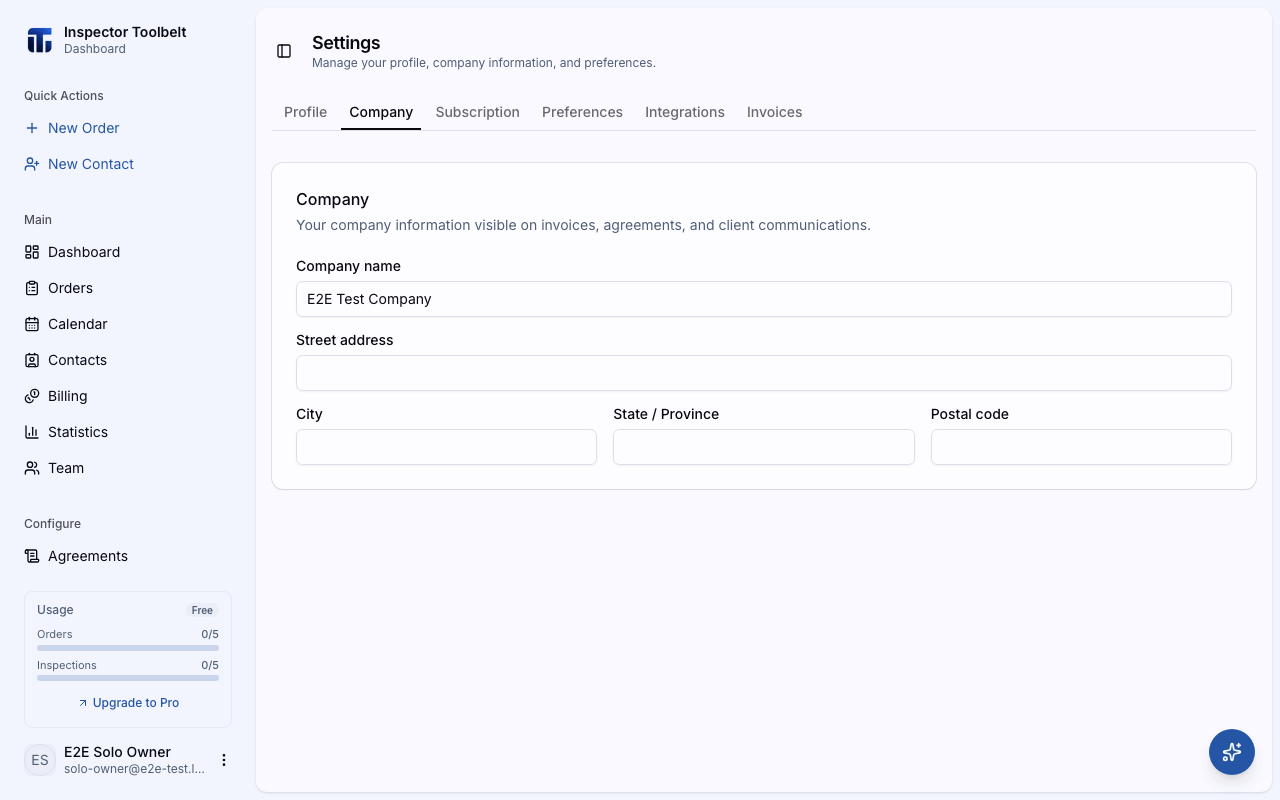
توقف عن الكتابة — هذا كل شيء. لا يوجد زر حفظ. تُحفظ التغييرات من تلقاء نفسها بعد لحظة من انتهائك.
حمّل شعار شركتك
يظهر شعارك على صفحة الحجز (عندما يكون مفتاح شعار الشركة مفعّلًا)، وملفات PDF للفواتير، وترويسات التقارير، وترويسات الاتفاقيات.
اذهب إلى الإعداداتالشركة.
في بطاقة شعار الشركة، انقر رفع الشعار واختر صورة. استخدم صورة مربعة بصيغة PNG أو JPEG أو WebP، بمقاس 200×200 بكسل على الأقل وبحجم أقل من 2 ميغابايت.
تؤكد رسالة تم رفع الشعار إتمام الحفظ. استخدم استبدال لتبديله أو إزالة لحذفه.
ما الذي يجب أن تراه
تظهر رسالة قصيرة تم حفظ معلومات الشركة بعد كل تغيير. ستعرض الفواتير والاتفاقيات الجديدة التفاصيل المحدّثة.
إذا حدث خطأ ما
- لا ترى تبويب الشركة — أنت تعرض حساب فريق لا تملكه. بدّل إلى حسابك الخاص أولًا.
- "فشل حفظ معلومات الشركة" — تحقق من اتصالك بالإنترنت، ثم عدّل الحقل مرة أخرى لإعادة المحاولة.
مرجع الإعدادات
| الحقل | الوصف |
|---|---|
| اسم الشركة | اسم نشاطك التجاري |
| العنوان | عنوان شارع نشاطك التجاري |
| المدينة | المدينة |
| الولاية / المقاطعة | الولاية أو المقاطعة |
| الرمز البريدي | الرمز البريدي |
شعار الشركة على صفحة الحجز
حمّل شعارك هنا، ثم فعّل مفتاح شعار الشركة في إعدادات هوية صفحة الحجز لعرضه لعملائك.
مواضيع ذات صلة
- إعدادات الملف الشخصي — بياناتك الشخصية
- صفحة الحجز — الشعار والهوية الموجهة للعملاء
- إنشاء الفواتير — أين تظهر تفاصيل شركتك