الويب هوكس
أرسل البيانات تلقائيًا إلى تطبيقات أخرى عند حدوث أشياء في حسابك.
نظرة عامة
تتيح لك الويب هوكس إرسال البيانات تلقائيًا إلى تطبيقات أو خدمات أخرى كلما حدث شيء في حسابك — على سبيل المثال، عند إنشاء Order جديد، أو دفع فاتورة، أو نشر Report. بدلًا من التحقق من لوحة التحكم يدويًا، تدفع الويب هوكس التحديثات إلى أدواتك في الوقت الفعلي.
أدر الويب هوكس الخاصة بك من الإعداداتالتكاملات.
إعداد نقطة نهاية ويب هوك
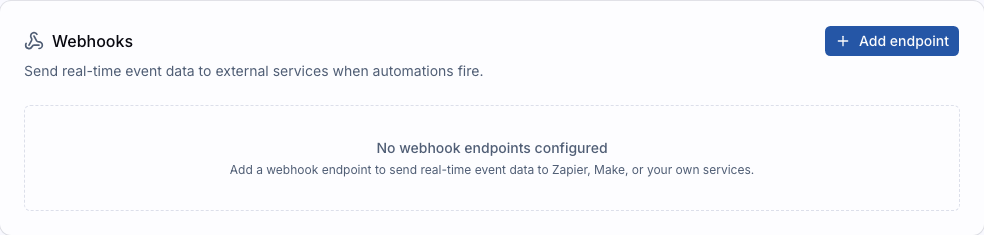
أضف نقطة نهاية
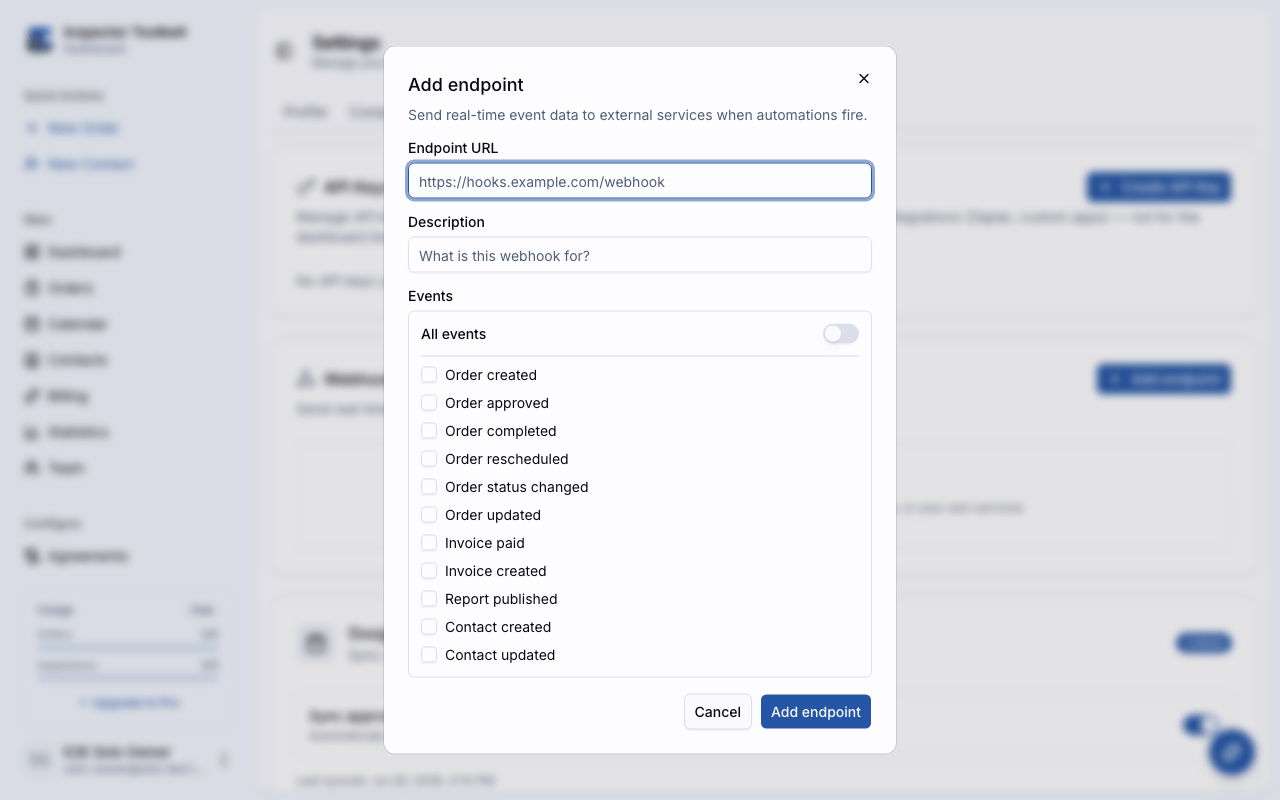
انقر على إضافة نقطة نهاية. في مربع الحوار الذي يظهر، أدخل:
| الحقل | الوصف |
|---|---|
| URL | عنوان الويب الذي تريد استقبال البيانات عليه (يقدمه التطبيق أو الخدمة التي تربطها) |
| الوصف | تسمية اختيارية تساعدك على تذكر الغرض من نقطة النهاية هذه |
| الأحداث | اختر الأحداث التي يجب أن تطلق إشعارًا — يمكنك تحديد أحداث فردية أو الاشتراك فيها جميعًا |
أنشئ وانسخ مفتاح التوقيع
انقر على إنشاء. سيظهر مفتاح توقيع — وهو مفتاح أمان يتيح للتطبيق المستقبِل التحقق من أن البيانات جاءت من حسابك.
انسخ مفتاحك السري الآن
يُعرض مفتاح التوقيع مرة واحدة فقط. انسخه واحفظه في مكان آمن. إذا فقدته، ستحتاج إلى تدوير المفتاح من إعدادات نقطة النهاية.
يمكنك إضافة ما يصل إلى 10 نقاط نهاية ويب هوك لكل حساب.
الأحداث المتاحة
هذه الأحداث تُسلَّم اليوم:
| الحدث | ما الذي يطلقه |
|---|---|
| إنشاء طلب | تمت إضافة Order جديد إلى حسابك |
| اعتماد طلب | تم اعتماد Order |
| إكمال طلب | تم تعليم Order كمكتمل |
| إعادة جدولة طلب | تم تغيير تاريخ/وقت الموعد في Order معتمد |
| تغيير حالة طلب | تم اعتماد Order أو إكماله أو إلغاء اعتماده |
| دفع فاتورة | تم تعليم فاتورة كمدفوعة — عبر الإنترنت أو بتسجيل يدوي |
| نشر تقرير | تم نشر Report |
يسرد نموذج نقطة النهاية أيضًا تحديث طلب وإنشاء فاتورة وإنشاء جهة اتصال وتحديث جهة اتصال. يمكنك الاشتراك فيها الآن، لكنها لا تُرسل بعد — إنها محجوزة للتسليم مستقبلًا.
راجع أحداث الويب هوك للاطلاع على الحمولة الدقيقة لكل حدث.
أسماء أحداث وحقول ثابتة
أسماء الأحداث وأسماء حقول الحمولة واحدة لكل حساب وكل مجال، لذا يستمر تكاملك في العمل إذا غيّرت إعدادات مجالك. بعض حقول الحمولة تستخدم تسميات قديمة (مثل inspectionType لفئة الخدمة) — راجع مرجع الأحداث.
اختبار الويب هوك
بعد إنشاء نقطة نهاية، يمكنك إرسال حدث اختباري للتأكد من أن كل شيء متصل:
ابحث عن نقطة النهاية في القائمة وانقر على زر القائمة.
اختر Send test event. سيُرسل حدث نموذجي إلى عنوان URL لنقطة النهاية الخاصة بك.
تحقق من التطبيق المستقبِل للتأكد من وصول بيانات الاختبار.
استكشاف الأخطاء وإصلاحها
نقطة النهاية معطّلة
إذا فشلت نقطة النهاية في استقبال البيانات 8 مرات متتالية، تُعطَّل تلقائيًا لمنع تكرار الفشل. ستعرض نقطة النهاية حالة معطّل.
لإعادة تفعيلها:
- أصلح المشكلة في الطرف المستقبِل (تأكد من أن عنوان URL قابل للوصول ويستجيب بشكل صحيح).
- انقر على زر القائمة في نقطة النهاية واختر Enable.
التحقق من سجل التسليم
انقر على زر القائمة في أي نقطة نهاية واختر View deliveries لرؤية سجل بمحاولات التسليم الأخيرة. يعرض كل إدخال:
- ما إذا نجح التسليم أو فشل
- رمز استجابة HTTP
- وقت الإرسال
يساعدك هذا في تحديد الخطأ إذا لم تصل الأحداث كما هو متوقع.
الأمان
يتضمن كل تسليم ويب هوك توقيعًا في ترويسات الطلب. إذا كنت تعمل مع مطور لبناء تكامل مخصص، يمكنه استخدام مفتاح التوقيع الخاص بك للتحقق من أن البيانات الواردة جاءت فعلًا من حساب ITB الخاص بك ولم يجرِ التلاعب بها.
الترويسات ذات الصلة هي:
| الترويسة | الغرض |
|---|---|
webhook-id | معرّف فريد لهذا الحدث |
webhook-timestamp | وقت إرسال الحدث (طابع زمني Unix) |
webhook-signature | توقيع HMAC-SHA256 للتحقق |
للمطورين
للتحقق من توقيع، احسب HMAC-SHA256 على السلسلة {timestamp}.{body} باستخدام مفتاح التوقيع الخاص بك، وقارنه بالتوقيع في الترويسة (بعد إزالة البادئة v1=). استخدم مقارنة ثابتة الوقت لمنع هجمات التوقيت.
الاستخدام مع Zapier وMake
إذا كنت تستخدم منصات أتمتة مثل Zapier أو Make (المعروفة سابقًا باسم Integromat)، يمكنها الاتصال بحساب ITB الخاص بك باستخدام OAuth والاشتراك في أحداث الويب هوك تلقائيًا. ابحث عن تكامل ITB في دليل تطبيقات منصة الأتمتة الخاصة بك.