كتابة تقرير
أنشئ تقرير فحص واملأه وانشره من طلب.
نظرة عامة
محرر الفحص هو المكان الذي توثّق فيه نتائجك وتنتج تقريراً موجهاً للعميل. تبني التقرير من أقسام وعناصر، وتقيّم كل عنصر، وتضيف تعليقات وصوراً، ثم تنشر تقريراً على الويب (أو PDF) يُرسَل بالبريد الإلكتروني إلى عميلك.
لحسابات التقارير
تُبنى التقارير من قوالب التقارير وأنظمة التقييم ومكتبة التعليقات.
بدء فحص
افتح Order وانتقل إلى علامة تبويب عمليات الفحص بها، ثم انقر على فحص جديد. (يمكنك أيضاً الوصول إلى جميع التقارير من قائمة عمليات الفحص في الشريط الجانبي.)
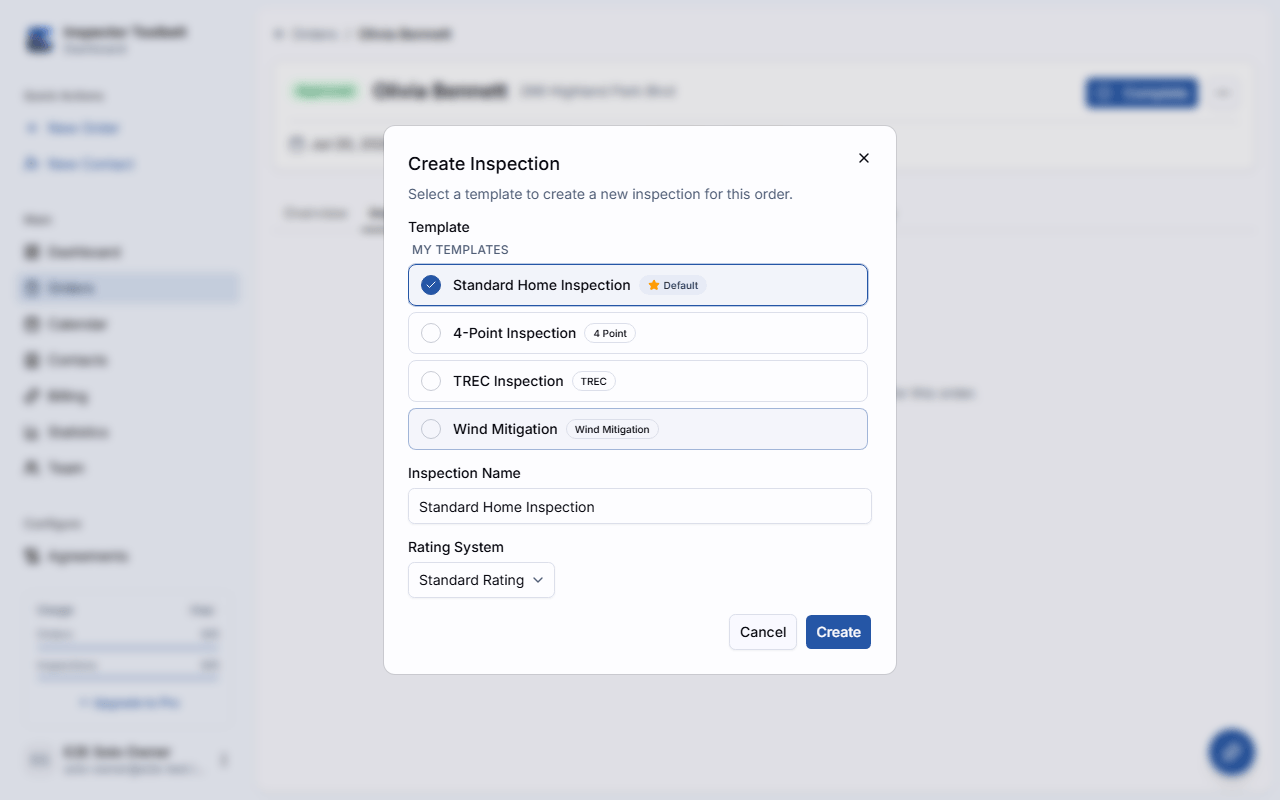
في مربع حوار إنشاء فحص، اختر قالباً، وأعطِ الفحص اسماً، وحدد نظام تقييم. يبني القالب جميع أقسام التقرير وعناصره نيابةً عنك.
إذا كنت تفضل بناء التقرير بنفسك، اختر ابدأ من الصفر في أعلى قائمة القوالب. يؤدي ذلك إلى إنشاء فحص فارغ بلا أقسام أو عناصر — أضفها أثناء العمل باستخدام إضافة قسم وإضافة عنصر. كل شيء آخر يعمل بالطريقة نفسها، ولا يزال بإمكانك اختيار نظام تقييم.
على الجوال
اضغط على بدء الفحص في بطاقة الطلب ضمن اليوم ليُفتح منتقي القالب مباشرة — دون الحاجة لفتح الطلب والعثور عليه بنفسك. اختر قالباً، ثم اضغط على بدء الفحص مرة أخرى للبدء. إذا كان الطلب يحتوي بالفعل على فحص قيد التنفيذ، يعيدك الزر نفسه إليه.
ملء التقرير
تعامل مع العناصر
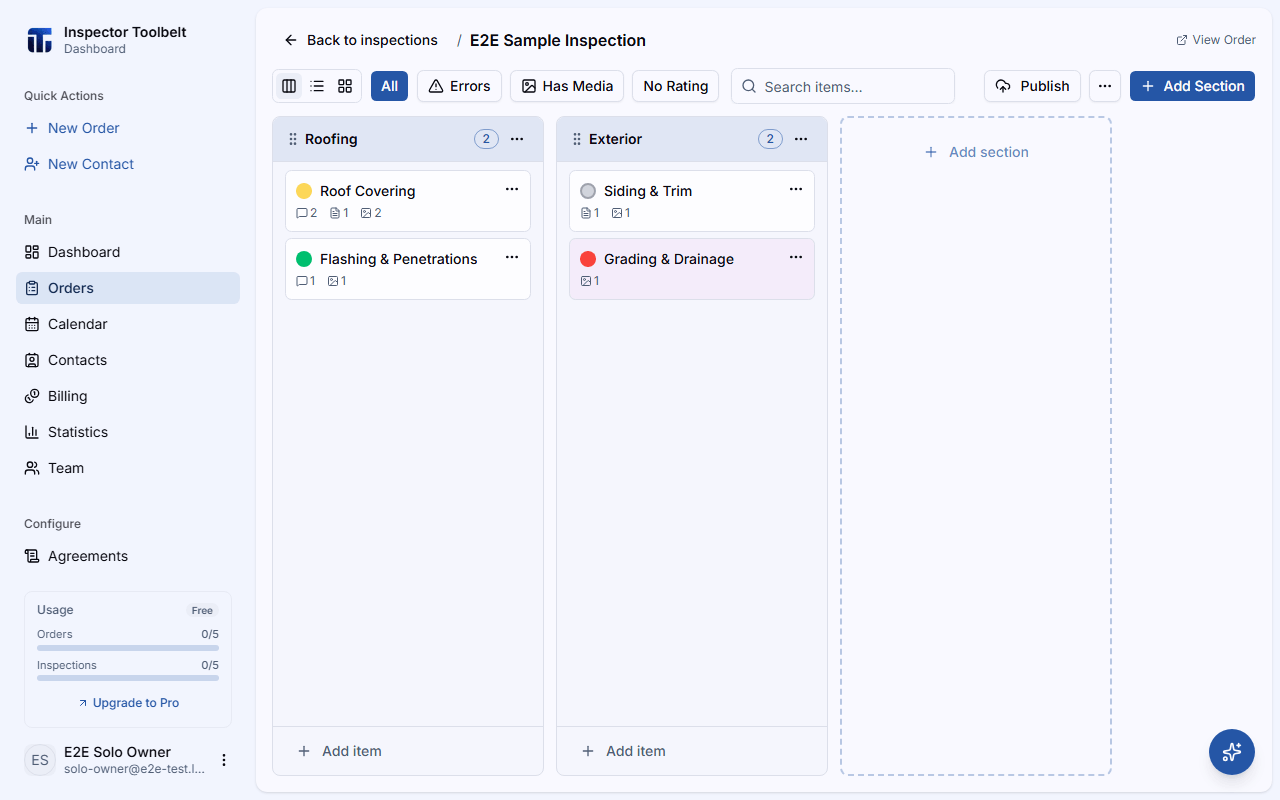
تجمّع الأقسام عناصرك. انقر على عنصر لفتح محرر العنصر الذي يحتوي على علامات التبويب التفاصيل والتعليقات والسمات والصور والعناصر الفرعية. اسحب مقبض الإمساك لعنصر فرعي لإعادة ترتيب العناصر الفرعية تحت عنصرها الرئيسي؛ ويتبع التقرير المنشور هذا الترتيب. استخدم إضافة قسم وإضافة عنصر لتوسيع التقرير بما يتجاوز القالب. يكون إضافة قسم معطلاً أثناء تفعيل مصطلح بحث أو فلتر — امسحه أولاً. على شاشة بحجم سطح المكتب يعمل محرر العنصر هنا بنفس الطريقة غير الحاجبة كما في محرر القالب — يبقى التقرير خلفه ظاهراً وقابلاً للنقر، ولا يُغلقه سوى زر ×، أو Esc، أو زر التذييل.
بدّل بين تخطيطي اللوحة والشجرة، واستخدم تحديد لتحديد عدة عناصر لحذفها دفعة واحدة — راجع عرضا اللوحة والشجرة للاطلاع على التفاصيل الكاملة، بما في ذلك الأيقونات التي تشير إلى تقييم مفقود أو تعليق مفقود أو صورة لا تزال قيد الرفع.
قائمة الأقسام على الجوال
في تطبيق ITB للجوّال، يضعك فتح فحص أولاً على قائمة الأقسام الخاصة به — صف واحد لكل قسم، يعرض كل منها عدد عناصره وأيقونة قفل عند قفله. يظهر القسم المخفي من التقرير باهتاً مع أيقونة عين مغلقة، بالإضافة إلى شارة غير مضمّنة في التقرير بمجرد تفعيل ترقيم التقرير. اضغط على ⋯ الخاصة بالصف للوصول إلى أدوات ذلك القسم الخاصة به — إعادة تسمية القسم ونقل… وقفل القسم (أو إلغاء قفل القسم) وحذف القسم. اضغط في أي مكان آخر من الصف لفتح ذلك القسم. يفتح نقل… شاشة كاملة تعرض كل الأقسام، مع نسخة مميّزة من هذا القسم أسفل موضعه الحالي مباشرةً ويبقى الأصل باهتاً. اضغط مطولاً على النسخة ثم اسحبها لأعلى أو لأسفل إلى المكان الذي يجب أن يذهب إليه القسم (يمكن نقل الأقسام المخفية والمقفلة أيضاً). اضغط انقل هنا لنقله، أو إلغاء لتركه حيث كان. ثم تُبرِز قائمة الأقسام الصف المنقول لوهلة قصيرة. لا يتوفر نقل… أثناء حفظ أحد الأقسام، أو عندما يكون هناك قسم واحد فقط. مع VoiceOver أو TalkBack، تتيح النسخة المميّزة إجراءي نقل لأعلى ونقل لأسفل بدلاً من السحب.
يحمل الرأس اسم الفحص، وحقل بحث للعثور على عنصر بالاسم في أي مكان من الفحص (يعرض النتائج المطابقة كشجرة مجمّعة حسب القسم)، وزر مساعد الذكاء الاصطناعي، وقائمة ⋯ تضم نشر/معاينة التقرير/إعادة النشر/عرض التقرير، والإعدادات، و — إذا كنت مالك الفحص أو مسؤول الحساب — حذف الفحص، الذي يزيل الفحص وكل ما فيه نهائياً بعد مربع حوار تأكيد. يظهر باهتاً ويعرض حذف الفحص (غير متصل) أثناء عدم اتصالك بالإنترنت، ويكون معطلاً أثناء توليد تقرير. يضيف زر + أسفل القائمة قسماً.
عرض اللوحة على الجوال
الضغط على قسم يفتح لوحته الخاصة لتحرير العناصر في مكانها — راجع "الانتقال بين العناصر على الجوال" أدناه. يتيح لك شريط عائم أسفل الشاشة التنقل بين الأقسام: اسحب مقبضه، أو اضغط على مقطع، للانتقال مباشرة إلى أحدها. لا يظهر إلا بعد أن يحتوي الفحص على قسمين أو أكثر، ويعرض 12 مقطعاً كحد أقصى في كل مرة، منزلقاً نافذته كلما تجاوزت أحد طرفيها أثناء التمرير. يمكنك أيضاً سحب اللوحة جانبياً للانتقال قسماً واحداً في كل مرة.
تبدأ بطاقة كل عنصر بدائرة بلون تقييمه — حلقة فارغة إذا لم يُقيَّم بعد، أو أيقونة معلومات i للعنصر من نوع معلومات فقط الذي لا يحمل تقييماً. تبدأ نتائج البحث بالدائرة نفسها. لا توجد علامة اكتمال منفصلة؛ الدائرة الممتلئة واسم التقييم، المطبوع كتسمية تحتها، هما ما يُظهران أن العنصر منجز. تظهر أيقونة تحذير كهرمانية على بطاقة يفتقر عنصرها إلى تقييم أو تعليق مطلوب. أسفل الاسم، تُظهر أعداد صغيرة عدد التعليقات والسمات والصور الخاصة بالعنصر، وعدد عناصره الفرعية إن لم تكن معروضة ضمن السياق بالفعل. عند تفعيل إظهار العناصر الفرعية، يحمل العنصر الفرعي المستبعد من التقرير شارته الخاصة غير مضمّنة في التقرير بمجرد تفعيل ترقيم التقرير.
تبدأ قائمة ⋯ الخاصة باللوحة باختصار مثبّت عند انطباقه — افتراضياً الرجوع إلى السابق، الذي يعيدك إلى آخر عنصر أو عنصر فرعي أو تعليق كان مفتوحًا في الفحص (اضغط عليه مرة أخرى للانتقال بالاتجاه الآخر)؛ غيّره من المزيدالتفضيلات إلى التالي غير المكتمل (ينتقل إلى العنصر التالي غير المعالَج، وقد يعبر إلى قسم آخر) أو إيقاف لإزالته — بالإضافة إلى أدوات القسم الذي أنت فيه: إعادة تسمية القسم ونقل… (النقل بملء الشاشة نفسه كما في قائمة الأقسام؛ وتبقى اللوحة على القسم بعده) وقفل القسم/إلغاء قفل القسم، ثم حذف القسم، ومفتاح إظهار العناصر الفرعية الذي يوسّع العناصر الفرعية لكل عنصر في مكانها. يبقى النشر والإعدادات وحذف الفحص بالكامل في قائمة قائمة الأقسام الخاصة بها بدلاً من ذلك (راجع أعلاه)؛ يعيدك زر الرجوع إليها.
اضغط على أيقونة القائمة في الرأس لفتح التنقل السريع: ورقة طويلة تسرد الفحص بالكامل، قسماً تلو الآخر، يتوسع كل منها إلى عناصره وعناصره الفرعية الخاصة. لا يوجد بحث ولا صف اختصار هنا (الاختصار أصبح في قائمة ⋯ الخاصة باللوحة أعلاه) — يظهر تقييم العنصر كنص حالة عادي بجانب اسمه (أو غير مقيَّم، إذا لم يُحدَّد شيء بعد). اضغط على صف قسم أو عنصر أو عنصر فرعي للانتقال إليه مباشرة وإغلاق الورقة؛ ولتوسيع قسم أو العناصر الفرعية لعنصر أو طيّها دون المغادرة، اضغط على السهم في بداية صفه (يبقى قسم واحد مفتوحاً في كل مرة، وعنصر واحد داخله). لا تُغيّر اللوحة التقييمات — افتح عنصراً لتقييمه. لإعادة ترتيب عنصر أو نقله، استخدم نقل… في ⋯ الخاص ببطاقته على اللوحة (انظر أدناه).
الانتقال بين العناصر على الجوال
اضغط على بطاقة عنصر — في اللوحة، أو ضمن نتيجة بحث، أو من التنقل السريع — لفتحه في مكانه؛ فتطبيق ITB للجوّال لا يفتح له شاشة منفصلة أبداً. يصبح اسم العنصر نفسه عنوان الشاشة، مع صف مختصر أسفله يذكر موضعه (مثلاً "العنصر 3 من 8") وعدد تعليقاته وصوره على اليمين. يحتفظ الرأس بزر رجوع وقائمة ⋯ بإجراءات ذلك العنصر الخاصة به (إعادة تسمية العنصر، ونقل… (ما لم يكن القسم مقفلاً أو كان العنصر وحيداً في Inspection ذي قسم واحد)، وحذف العنصر).
على اللوحة (وليس في البحث أو التنقل السريع)، تحتوي كل بطاقة عنصر على زر ⋯ خاص بها في نهاية اسمها. يعرض الإجراءات نفسها الموجودة في قائمة ⋯ الخاصة بالعنصر: إعادة تسمية العنصر ونقل… وحذف العنصر. تُفتح البطاقة بنقرة؛ ولا يحدث شيء عند الضغط مطولاً عليها أو سحبها. لإعادة ترتيب عنصر داخل قسمه، أو نقله إلى قسم آخر، استخدم نقل…؛ وتنتقل عناصره الفرعية معه. مع VoiceOver أو TalkBack، تقدّم البطاقة أيضاً نقل لأعلى ونقل لأسفل. النقل غير متاح أثناء قفل القسم، ولا يمكن إعادة تسمية عنصر مقفل أو حذفه. على اللوحة، لا تحتوي العناصر الفرعية على زر ⋯ خاص بها؛ بل تنتقل مع عنصرها الرئيسي. أما على شاشة العنصر نفسها فلكل صف عنصر فرعي زر ⋯ — راجع بطاقة العناصر الفرعية أدناه.
يفتح نقل… شاشة كاملة تسرد كل أقسام Inspection مع عناصرها. تظهر نسخة مميّزة من العنصر أسفل موضعه الحالي مباشرة، ويبقى الأصل باهتاً. اضغط مطولاً على النسخة ثم اسحبها لأعلى أو لأسفل — بما في ذلك عبر أسماء الأقسام — إلى المكان الذي يجب أن يذهب إليه العنصر. أو اضغط على اسم قسم لإرسال النسخة إلى نهاية ذلك القسم. اضغط على انقل هنا لنقل العنصر، أو على إلغاء لتركه حيث كان. يأخذ العنصر معه عناصره الفرعية وتعليقاته وصوره وسماته. ثم تفتح اللوحة قسمه الجديد مع إبراز البطاقة لوهلة قصيرة (وإذا بدأت من شاشة العنصر نفسه، فتبقى مفتوحة في مكانه الجديد). يظهر القسم المقفل باهتاً مع أيقونة قفل ولا يمكنه استقبال العنصر. يتطلب النقل إلى قسم آخر اتصالاً بالإنترنت: عند عدم الاتصال يبقى انقل هنا غير متاح لقسم آخر ويوضّح السبب، بينما يظل النقل داخل قسم العنصر نفسه ممكناً.
اسحب محتوى العنصر يميناً أو يساراً للانتقال إلى العنصر التالي أو السابق في القسم — يعرض الشريط العائم أسفل الشاشة الآن عناصر القسم بدلاً من أقسامه. يؤدي السحب متجاوزاً أول أو آخر عنصر إلى الانتقال إلى آخر عنصر في القسم السابق، أو أول عنصر في القسم التالي.
يؤدي الضغط على عنصر فرعي إلى استبداله في المكان نفسه — يصبح اسمه الخاص هو العنوان، ويذكر الصف أدناه "العنصر الفرعي 2 من 4" (موضعه بين العناصر الفرعية الأخرى لنفس العنصر الرئيسي)، وتعرض قائمة ⋯ الآن إعادة تسمية العنصر وحذف العنصر الفرعي، ويعرض الشريط السفلي العناصر الفرعية الأخرى للعنصر الرئيسي بدلاً من ذلك. يصعد زر الرجوع إلى العنصر الرئيسي.
يعمل فتح تعليق بالطريقة نفسها: يصبح اسمه الخاص هو العنوان، ويذكر الصف أدناه "التعليق 1 من 3"، وتقدّم قائمة ⋯ إعادة تسمية والحفظ في المكتبة (للتعليق الذي لم يُحفظ بعد في المكتبة) وحذف، ويعرض الشريط السفلي تعليقات العنصر الأخرى، ويعيدك زر الرجوع إلى العنصر (أو العنصر الفرعي) المالك للتعليق. لا توجد أيقونة القائمة في الرأس هنا — إذ تتوقف شجرة التنقل السريع عند العناصر الفرعية، فليس لديها ما تعرضه لتعليق.
من اللوحة، أو عنصر، أو عنصر فرعي، يؤدي فتح التنقل السريع والضغط على عنصر مختلف — أو على اسم قسم للانتقال إلى لوحة ذلك القسم — إلى الانتقال إليه مباشرة، محل أي عنصر أو عنصر فرعي كان مفتوحاً.
تحتوي بطاقات الصور والتعليقات والعناصر الفرعية والسمات الخاصة بالعنصر المفتوح كل منها على سهم في رأسها — اضغط عليه لطي قائمة تلك البطاقة وتوفير مساحة على الشاشة؛ يبقى زر الإضافة أسفل البطاقة في متناول يدك في الحالتين، لذا تبقى إضافة أول صورة أو تعليق أو سمة نقرة واحدة فقط. تُفتح كل بطاقة موسّعة في المرة الأولى، وتتذكر ما إذا كنت تركتها مطوية على هذا الجهاز، بشكل منفصل لكل نوع من البطاقات.
تعرض بطاقات التعليقات والعناصر الفرعية والسمات كل منها عدداً صغيراً بجانب عنوانها: تُظهر بطاقة التعليقات كم عدد تعليقات العنصر المُدرَجة في التقرير (مثلاً "2/10")، وتُظهر بطاقة العناصر الفرعية كم منها مُقيَّم (مثلاً "3/5")، وتُظهر بطاقة السمات كم منها يحتوي على قيمة (مثلاً "3/5").
في بطاقة العناصر الفرعية، يظهر كل عنصر فرعي كصف يحتوي على عدة عناصر تحكم:
- مربع الاختيار في بداية الصف يحدد ما إذا كان العنصر الفرعي مُضمّناً في التقرير — وهو نفسه مربع الاختيار الموجود في صفوف التعليقات. العنصر الفرعي المستبعد يخفّت الصف كله. وعند تفعيل ترقيم التقرير، تظهر عليه أيضاً شارة غير مضمّنة في التقرير ولا يحصل على رقم في التقرير.
- النقطة الملوّنة هي تقييم العنصر الفرعي، والضغط عليها يغيّر التقييم: كل ضغطة تنتقل إلى الخيار التالي في نظام التقييم، وبعد الخيار الأخير تمسح التقييم. يُطبع اسم التقييم تحت اسم العنصر الفرعي، أو بدون تقييم إن لم يُقيَّم بعد. يعرض العنصر الفرعي من نوع «معلومات فقط» أيقونة i بدلاً من ذلك ولا يحمل تقييماً.
- اضغط على الاسم لفتح العنصر الفرعي.
- تقدّم قائمة ⋯ الخاصة بالصف نقل لأعلى ونقل لأسفل لإعادة ترتيب العناصر الفرعية داخل أصلها (يُخفى «نقل لأعلى» في الصف الأول و«نقل لأسفل» في الصف الأخير)، ثم تحويل إلى تعليق الذي يحوّل العنصر الفرعي إلى تعليق عادي على العنصر، وحذف العنصر الفرعي. الضغط مطولاً على صف لا يفتح هذه الإجراءات.
فعّل ترقيم التقرير لوضع رقم على كل قسم وعنصر وتعليق يطابق الرقم الذي سيحصل عليه في التقرير المنشور — مفيد للإشارة إلى نتيجة محددة عند التحدث مع عميل أو وكيل.
قيّم كل عنصر
عيّن تقييماً للعنصر من نظام التقييم الخاص بك.
افتراضيات القالب على الجوال
إذا زوّد القالب بتقييم افتراضي، يحدده لك تطبيق الجوال لكنه لا يحتسبه مُراجَعاً حتى تؤكده. في بطاقة التقييم الخاصة بالعنصر، تذكر ملاحظة أسفل الخيارات أن التقييم هو الافتراضي من القالب — اضغط عليه لتأكيده. اضغط على أي خيار آخر لتعيينه بنفسك.
العناصر المعلّمة بـ معلومات فقط لا تحتاج إلى تقييم — بدلاً من ذلك، تحتوي علامة تبويب التفاصيل الخاصة بها على حقل محتوى نص منسّق (Information Content في لوحة التحكم، Summary في تطبيق ITB للجوّال) له شريط أدوات تنسيق خاص به. ينتقل التنسيق بين لوحة التحكم وتطبيق ITB للجوّال.
أضف تعليقات
في علامة تبويب التعليقات، انقر على إضافة تعليق، ثم ابحث في مكتبة التعليقات أو اكتب تعليقاً. يمكنك تعديل النص المُدرج لهذا التقرير، بما في ذلك التنسيق مثل الغامق والمائل والقوائم — تُعرض التعليقات بهذا التنسيق في تطبيق ITB للجوّال أيضاً. بمجرد أن يحتوي العنصر على تعليقات، يعرض رأس علامة التبويب عدد التقدم (مثلاً "2 of 5 on report").
لإضافة تعليق من المكتبة دون بحث، اكتب اختصاره — الرمز القصير المحفوظ على التعليق، مثل RC — ثم اضغط Enter أو انقر على إضافة. يجب أن يطابق الرمز تماماً، لكن حالة الأحرف الكبيرة لا تهم. وإذا لم يكن النص اختصاراً محفوظاً، يُضاف بدلاً من ذلك كتعليق جديد. لمنح تعليق اختصاراً، افتحه واملأ حقل الاختصار الخاص به، أو عيّنه في مكتبة التعليقات. وتعمل الرموز نفسها في ورقة إضافة تعليق بتطبيق الجوال.
أثناء الكتابة، يظهر فوق النتائج عدد تعليقات المكتبة المطابقة، مثل تم العثور على 12 تعليقًا. تُحمَّل القائمة 20 تعليقاً في كل مرة: انقر على عرض المزيد في نهاية القائمة، أو مرّر إلى أسفلها، لتحميل الـ 20 التالية. وما دام قد توجد نتائج أخرى في مكتبتك يظهر العدد تم العثور على 20+ تعليق، ثم يتحول إلى رقم دقيق بعد البحث في المكتبة كلها.
كل تعليق صف في بدايته خانة اختيار تحدد ما إذا كان التعليق في التقرير. يُعتَّم الصف بالكامل إذا استُبعد التعليق. وعند تفعيل ترقيم التقرير تظهر عليه أيضاً شارة غير مُدرج في التقرير. اسحب مقبض الإمساك لأي صف لإعادة ترتيب التعليقات؛ ولا يظهر المقبض إلا عند وجود تعليقين أو أكثر.
في نهاية كل صف بضعة إجراءات سريعة، من اليسار إلى اليمين: تحويل إلى عنصر فرعي، وأيقونة إضافة صورة، وحذف. انقر على أيقونة إضافة صورة لرفع صورة واحدة أو أكثر مباشرة إلى ذلك التعليق دون فتحه؛ ويظهر مؤشر دوّار على الأيقونة أثناء الرفع. وفتح التعليق لا يزال يعرض معرض صوره الخاص كما كان. ولا يتوفر تحويل إلى عنصر فرعي لتعليقات العنصر الفرعي. راجع العناصر الفرعية لمعرفة ما يفعله التحويل.
انقر على صف لفتح التعليق. يبقى اسمه مثبتاً أعلى اللوحة، وتبقى حفظ في المكتبة وتحويل إلى عنصر فرعي وحذف مثبتة في الأسفل، فتكون دائماً في متناولك مهما مررت عبر بقية حقول التعليق. تُخفى الإجراءات السفلية عندما يكون الفحص للقراءة فقط. تُحفظ التغييرات تلقائياً عند مغادرة الحقل، فلا يوجد زر حفظ.
إضافة عدة تعليقات من المكتبة على الجوال
في تطبيق الجوال، تستخدم شاشة إضافة تعليق حقلاً واحداً لكلتا المهمتين: اكتب تعليقك الخاص، أو اكتب ثلاثة أحرف أو أكثر للبحث في مكتبة التعليقات، أو اكتب الاختصار الدقيق لتعليق واضغط إضافة لإدراجه. يؤدي الضغط على نتيجة إلى إضافتها مع إبقاء بحثك على الشاشة، لذا تكون المطابقة التالية بضغطة واحدة أخرى فقط — لا تحتاج إلى البحث من جديد لكل تعليق. اضغط على زر المسح (✕) في الحقل عندما تريد تفريغه والبدء من جديد.
يظهر فوق النتائج عدد التعليقات المطابقة، مثل تم العثور على 45 تعليقًا. تعرض الشاشة 20 تعليقاً في كل مرة؛ اضغط على عرض المزيد في نهاية القائمة للانتقال إلى الـ 20 التالية، أو واصل الكتابة لتضييق البحث. قبل أن ينتهي هاتفك من تنزيل مكتبتك، قد يظهر العدد تم العثور على 20+ تعليق إلى أن تصل إلى نهاية القائمة.
تختلف طريقتا الإضافة في طريقة إنهائهما عن قصد. يؤدي الضغط على إضافة أعلى الشاشة إلى إضافة ما كتبته وإغلاق الشاشة، لأنك انتهيت من ذلك التعليق. أما الضغط على نتيجة من المكتبة أو من المستخدم مؤخراً فيضيفها ويُبقي الشاشة مفتوحة، لأنك عادةً تختار عدة تعليقات. اسحب الشاشة للأسفل عند الانتهاء من الاختيار.
مساعدة الذكاء الاصطناعي على الجوال
في تطبيق الجوال، اضغط على توليد بالذكاء الاصطناعي أسفل حقل التعليق، وتصلك مسودة فوراً — دون أي نموذج تملؤه أولاً. أي نص قصير كتبته بالفعل يوجّه الصياغة، فيمكنك مثلاً كتابة "قرميد، تقعّر" ثم الضغط. بمجرد أن يحتوي الحقل على نص، يظهر صف تعديل هذا النص يضم تحسين وأطول وأقصر وتصحيح القواعد. راجع الاقتراح، ثم إدراج أو استبدال — لا يتغير شيء حتى تفعل ذلك.
تفتح أيقونة الشرائح المنزلقة بجانب الزر إعدادات الذكاء الاصطناعي: سرد العيب، وإجراء المعالجة، واختيار 1 أو 3 أو 5 اقتراحات. تُحفظ اختياراتك على ذلك الهاتف، لذا تضبطها مرة واحدة بدلاً من كل تعليق. راجع استخدام مساعد الذكاء الاصطناعي.
إضافة صور إلى تعليق على الجوال
على شاشة العنصر، يعرض تعليق محدد أيقونة كاميرا صغيرة تماماً قبل قائمة ⋯ الخاصة به — انقر عليها لالتقاط صورة لذلك التعليق. راجع إضافة صور إلى تعليق للاطلاع على التفاصيل، بما في ذلك ما لا يزال غير متوفر.
تعديل تعليق (على الجوال)
على الجوال، اضغط على تعليق موجود (في أي مكان باستثناء خانة الاختيار الخاصة به) لفتح شاشة تفاصيله: نص التعليق مع عناصر التحكم بمساعدة الذكاء الاصطناعي نفسها الموصوفة أعلاه، ثم أي سمات على التعليق (محرر السمات نفسه الموصوف أدناه)، وعلامات الموقع، وبطاقة صور، وتعريف المعايير، ومفتاح تبديل القيد، واختصار التعليق — الرمز الذي تكتبه لإضافة هذا التعليق دون بحث. لا تُعرض العلامات المخزّنة للتعليق على تعليق الفحص، لكنها تنتقل معه عند حفظه في مكتبتك. يُحفظ التنسيق، وتُحفظ التغييرات تلقائياً أثناء التحرير — لا يوجد زر حفظ منفصل. الضغط المطوّل على تعليق يفتح قائمة الإجراءات الخاصة به.
تظهر بطاقة الصور دائماً، بنفس زري Camera وFrom Library الموجودين في علامة تبويب الصور الخاصة بالعنصر — راجع إضافة صور إلى تعليق.
املأ السمات
في علامة تبويب السمات، أدخل قيمة لكل سمة يحددها القالب — حقل نصي، أو رقم، أو قائمة خيارات من نوع اختيار واحد أو متعدد، أو تاريخ، أو منزلق لـ نطاق. اسحب مقبض السمة لإعادة ترتيبها. تُظهر السمة المعلّمة بـ مطلوب شارة مطلوب حمراء طالما أن قيمتها فارغة فقط — املأها لتختفي الشارة.
على لوحة التحكم، لا يمكنك النقر على تم لإغلاق محرر العنصر أثناء بقاء سمة مطلوبة فارغة. على الجوال، تعرض شاشة العنصر بدلاً من ذلك شارة السمات مطلوبة طالما أن أياً منها فارغ — وهذا لا يمنعك من مغادرة الشاشة. في كلتا الحالتين، يمكنك مع ذلك نشر التقرير متجاوزاً التحذير (راجع المعاينة والنشر).
على لوحة التحكم وعلى الجوال معاً، يؤدي تحديد تعليق يحمل سمات إلى عرضها مباشرة أسفل ذلك التعليق في قائمة التعليقات، جاهزة للملء — دون الحاجة إلى فتح التعليق أولاً. وعند إلغاء تحديد التعليق تختفي السمات مجدداً (مع الاحتفاظ بإجاباتك)، ولا يعرض التعليق الذي لا سمات له أي شيء إضافي. يمكن ملء القيم فقط هناك: أما إضافة سمات التعليق أو إعادة تسميتها أو حذفها أو إعادة ترتيبها فيتم عند فتح التعليق.
إذا غيّرت نوع سمة أو خياراتها بعد اختيار قيمة لها مسبقاً، تُمسح تلقائياً أي قيمة مختارة لم تعد ضمن القائمة.
بعض السمات مقفلة: لا يزال بإمكانك ملء قيمتها، لكن لا يمكنك إعادة تسميتها أو تغيير نوعها أو خياراتها أو حذفها. إذا كان العنصر نفسه مقفلاً، تُخفى إضافة سمة ويُعطَّل إعادة الترتيب لسماته.
تعديل تعريفات السمات على الجوال
في تطبيق ITB للجوّال، تحتوي قائمة الخيارات الإضافية لكل صف سمة على تعديل سمة ونقل لأعلى ونقل لأسفل وحذف سمة — لم يعد تعديل اسم سمة موجودة أو نوعها أو خياراتها أو وحدتها أو إعداد مطلوب حكراً على الويب. تُضبط سمة النطاق بواسطة منزلق بدلاً من حقل نصي. تبقى إضافة سمات جديدة إلى قالب، بحيث يبدأ كل تقرير مستقبلي بها، حكراً على الويب — نفّذ ذلك في محرر القالب.
أرفق صوراً
في علامة تبويب الصور، انقر على رفع أو اسحب الملفات. يمكنك إضافة تعليق توضيحي على صورة وتعيينها كغلاف لصورة غلاف التقرير.
يُحفظ عملك تلقائياً
تُحفظ عمليات الفحص تلقائياً كـ مسودة. أنت وحدك من يمكنه رؤية المسودة — ولا تتم مشاركتها حتى تنشرها.
المعاينة والنشر
انقر على نشر لفتح قائمة التحقق نشر التقرير. تشير إلى كل ما يُستحسن مراجعته أولاً — صورة غلاف مفقودة، أو عناصر تفتقر إلى تقييم أو تعليق أو قيمة سمة مطلوبة، أو صور لم يكتمل رفعها. يمكنك تجاوز التحذيرات والنشر على أي حال.
في الأجهزة المحمولة، يحتوي صف صورة الغلاف المفقودة في قائمة التحقق على زر إضافة خاص به (بأيقونة كاميرا) لالتقاط صورة غلاف، وزر أيقونة مكتبة الصور بجانبه لاختيار واحدة، ليمكنك إضافة واحدة من هناك مباشرة دون مغادرة القائمة لفتح الإعدادات.
من قائمة التحقق، يمكنك أيضاً اختيار أتمتة نشر التقرير التي سيتم إرسالها، وإرفاق مستندات بالتقرير.
المعاينة
استخدم معاينة لإنشاء نسخة مؤقتة من التقرير دون إرسال بريد إلكتروني إلى أحد.
اختر المستلمين وانشر
حدد من يتلقى التقرير — العميل أو وكيل المشتري أو وكيل البائع أو آخر — ثم انقر على نشر. يُنشأ التقرير ويُرسَل بالبريد الإلكتروني إلى المستلمين المحددين، ويفتح عرض التقرير تقرير الويب المباشر.
تقارير PDF فقط
تنشئ معظم التقارير تقرير ويب تفاعلياً. أما عمليات فحص Wind Mitigation و4-Point فتنشئ ملف PDF بدلاً من ذلك، ولهذه الحالات يفتح عرض التقرير ملف PDF مباشرة — في لوحة التحكم وفي تطبيق ITB للجوّال على حد سواء.
إعداد قائمة الإصلاحات في التفضيلات لا يضيف ملف PDF إلى ما تنشره. بل يضع زر Create Repair List في تقرير الويب الذي يفتحه عميلك، ويبني العميل القائمة بنفسه. يظهر الزر فقط بعد أن يحتوي التقرير على ملاحظات تستدعي الانتباه.
بعد النشر
إذا عدّلت تقريراً منشوراً، انقر على إعادة النشر لإعادة إنشائه. النشر لا يغيّر حالة Order، لكنه يُطلق مُشغّل الأتمتة تم نشر التقرير — لذا يمكنك إرسال متابعة أو تذكير بالدفع تلقائياً. من قائمة الخيارات الإضافية في المحرر يمكنك أيضاً الحفظ كقالب لإعادة استخدام بنية هذا التقرير.
إذا فشلت إعادة النشر، يظل Report محدداً بحالة منشور. النسخة التي يملكها عميلك بالفعل ما زالت موجودة وما زالت تُفتح — الشيء الوحيد الذي لم يصل هو أحدث التغييرات. يظهر مثلث تحذير صغير بجوار الشارة، مكتوب عليه فشلت آخر محاولة نشر. أصلح السبب ثم أعد النشر. أما Report الذي لم يُنشر قط فيعرض فشل بدلاً من ذلك. في محرر Inspection، يؤدي فشل النشر إلى تحوّل زر شريط الأدوات إلى اللون الأحمر مع مثلث تحذير. إذا لم يُنشر Report من قبل، فيظل مكتوباً على الزر نشر. وإذا سبق نشره، يتغيّر الزر من عرض التقرير إلى إعادة النشر باللون الأحمر، وينتقل عرض التقرير إلى قائمة ⋯. انقر على الزر الأحمر لفتح قائمة التحقق وحاول مرة أخرى.
في تطبيق ITB للجوّال، يوجد كلا الإجراءين خلف زر ⋯ في شاشة الفحص: يعيد عرض التقرير فتح التقرير المنشور، بينما إعادة النشر يعيد إنشاءه. وهما متاحان أيضاً لتقارير PDF فقط. إذا كنت غير متصل بالإنترنت، يبقى إعادة النشر في القائمة لكنه يظهر باهتاً ويعرض إعادة النشر (غير متصل) — يحتاج النشر إلى اتصال بالإنترنت، إلى جانب كل شيء آخر في عمود "يحتاج إلى اتصال" في كيف تعمل المزامنة دون اتصال.