استخدام مساعد الذكاء الاصطناعي
اطرح أسئلة على المساعد المدمج بالذكاء الاصطناعي، ودعه يُعِدّ سجلات جديدة توافق عليها أنت قبل حفظ أي شيء.
نظرة عامة
مساعد الذكاء الاصطناعي هو مساعد محادثة مدمج في لوحتك. يُعرّف عن نفسه باسم SAM، وهو نفس المساعد الذي يساعدك على إعداد حسابك عند تسجيلك لأول مرة. يمكنك أن تسأله أسئلة عن عملك، أو تسأله كيف تفعل شيئًا في التطبيق، أو تطلب منه إعداد أشياء لك — مثل صياغة Order جديد.
أهم ما يجب أن تعرفه: المساعد لا يغيّر بياناتك بمفرده أبدًا. عندما يريد إنشاء شيء أو تغييره، يعرض عليك بطاقة بالتفاصيل أولًا. لا يحدث شيء حتى تضغط تأكيد أو تطبيق التغييرات.
قبل أن تبدأ
- مساعد الذكاء الاصطناعي مفعّل بشكل افتراضي. إذا أُوقف من الإعداداتالتفضيلات، فلن تظهر شارة المساعد في الشريط العلوي (ولن يظهر رمز البريق في رأس تطبيق الجوال).
- بعض الإجراءات تعتمد على دورك في الفريق. مثلًا، إنشاء Order أو تغيير حالته يحتاج إلى دور مسؤول أو مدير أو مجدوِل. راجع أدوار الفريق.
إيقافه (وإعادة تفعيله)
المساعد مفعّل بشكل افتراضي، فليس هناك ما تفعّله.
إذا كنت تفضّل عدم استخدامه، اذهب إلى الإعداداتالتفضيلات، وابحث عن قسم الميزات، وأوقف مفتاح مساعد الذكاء الاصطناعي. عندها تختفي شارة المساعد من الشريط العلوي.
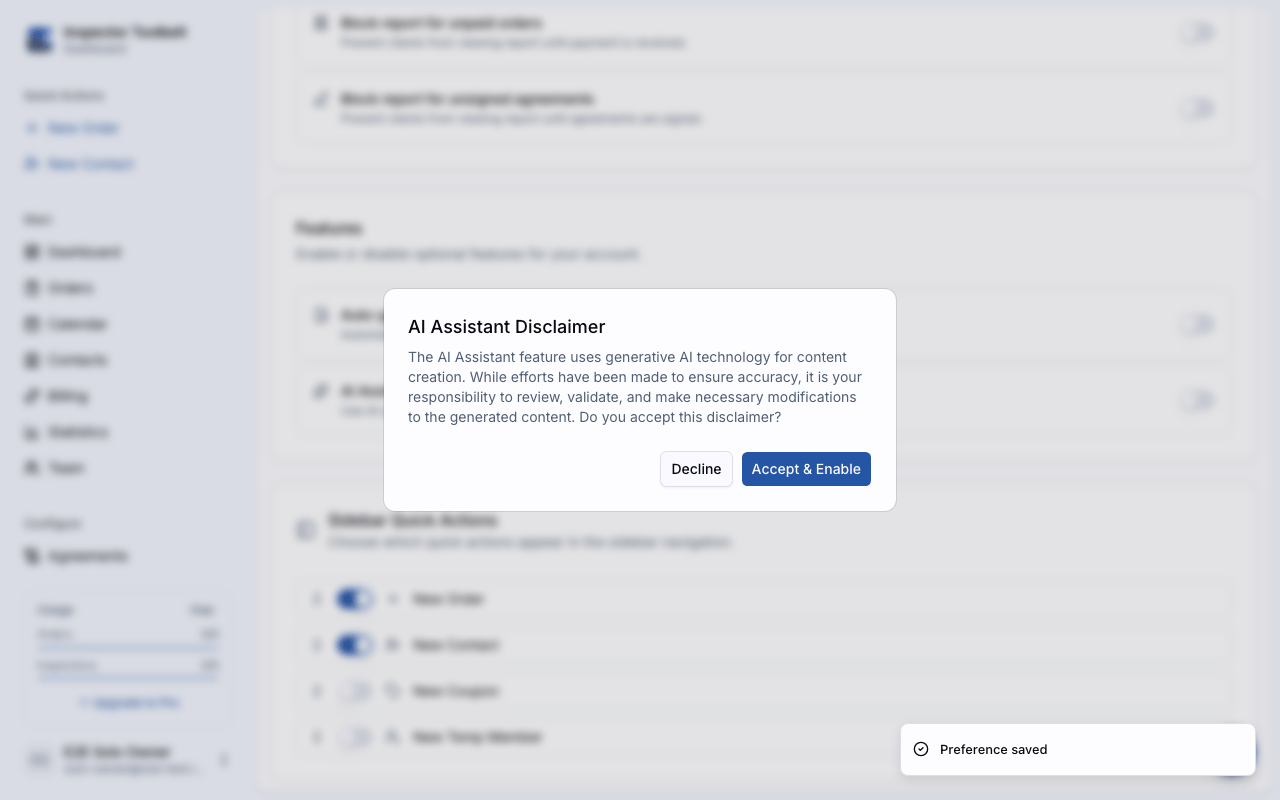
عند إعادة تفعيله يظهر إخلاء مسؤولية أولًا — يذكّرك بأن المحتوى المُنشأ بالذكاء الاصطناعي قد يحتوي على أخطاء، وأن مراجعته مسؤوليتك. اضغط قبول وتفعيل للمتابعة.
المحادثة مع المساعد
افتح المحادثة
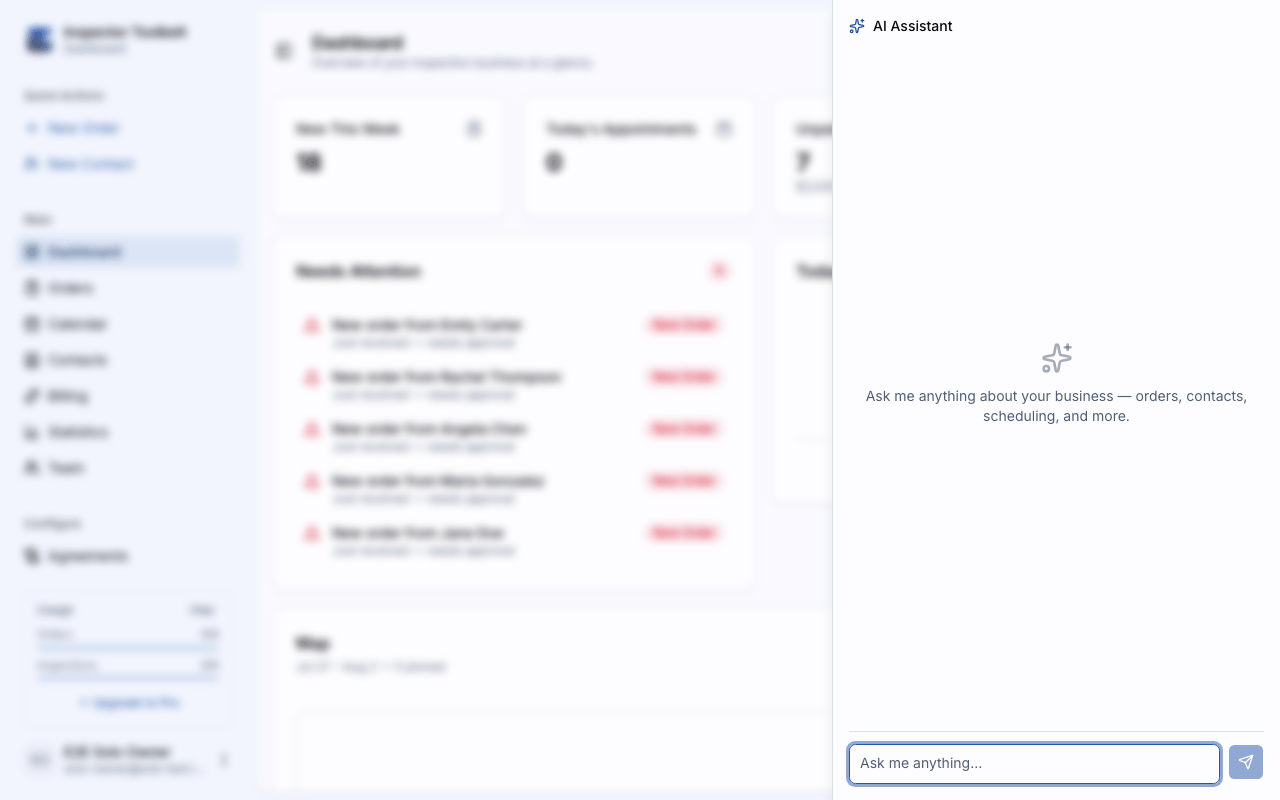
انقر على شارة المساعد في الشريط العلوي — على اليمين، بجانب شارة فريقك. تنزلق لوحة محادثة من اليمين.
يبقى مفتوحاً أثناء عملك
تبقى لوحة المحادثة فوق الصفحة، لذا يمكنك إبقاءها مفتوحة أثناء تعديل بطاقة أو ورقة — على سبيل المثال أثناء تعديل عنصر تقرير أو قالب.
إذا بدأت كتابة رسالة وحاولت إغلاق اللوحة بـEsc أو زر × قبل إرسالها، تظهر رسالة تسألك عمّا إذا كنت تريد متابعة التعديل أو تجاهل المسودة.
وأثناء الإعداد هناك طريق أسرع: تحتوي خطوات دليل الإعداد وأي شريط مسودة على زر اسأل الذكاء الاصطناعي. يفتح ذلك المحادثة وهي تسأل بالفعل عن تلك الخطوة، فلا تحتاج إلى شرح ما تعمل عليه. وإذا كانت هناك مسودة تنتظرك في الصفحة فإن المساعد يعرف محتواها ويمكنه أن يعرض إنشاءها — دون أن تصف خدماتك مرة ثانية.
اطرح سؤالًا
عندما تكون المحادثة فارغة، يقترح المساعد بضعة أشياء تجربها، مأخوذة مما هو صحيح في حسابك الآن. انقر على أحدها، أو اكتب سؤالك الخاص.
اكتب سؤالك واضغط Enter (أو انقر على زر الإرسال). يمكنك أن تسأل أشياء مثل:
- "ما الموجود في Order جونسون؟" — يمكن للمساعد البحث في Orders وجهات الاتصال والخدمات الخاصة بك.
- "كيف أُعِدّ صفحة الحجز الخاصة بي؟" — يبحث المساعد في مقالات المساعدة هذه ويجيب بما يجده.
- "أنشئ Order لسام لي في 42 شارع أوك غدًا الساعة 9 صباحًا" — يعِدّ المساعد الطلب ويطلب منك الموافقة.
راجع ما يقترحه المساعد
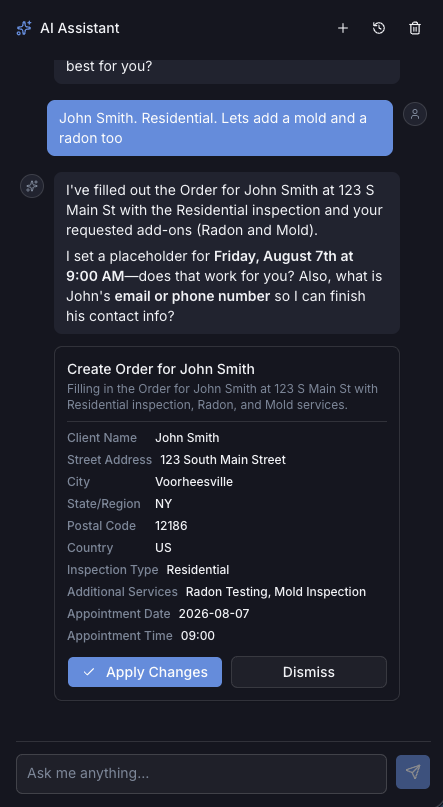
عندما يريد المساعد إنشاء شيء أو تغييره، تظهر بطاقة في المحادثة تعرض كل التفاصيل — الأسماء، والعناوين، والتواريخ، والأسعار. راجعها، ثم:
- اضغط تأكيد لحفظها.
- اضغط تعديل (عند ظهوره) لنقل التفاصيل إلى النموذج العادي وإنهاء الأمر بنفسك.
- اضغط تجاهل للتخلص منها. لا يُحفظ شيء.
إذا كان هناك شيء مهم مفقود أو خاطئ، تعرض البطاقة تحذيرًا. تحذير جدّي يقفل زر تأكيد — أخبر المساعد بما يجب تصحيحه، أو تجاهل البطاقة.
ما يمكن للمساعد فعله
الإجابة عن أسئلة حول حسابك
يعرف المساعد كل صفحة في التطبيق والغرض منها، فسؤال "أين أغيّر ترقيم فواتيري؟" يحصل على إجابة مباشرة بدلاً من تخمين.
يمكنه أيضًا قراءة إعدادك الخاص. اسأله "لماذا لا يستطيع العملاء حجز موعد معي؟" فيتحقق من حسابك ويسمّي ما هو ناقص فعلًا، بدلاً من سرد كل ما قد يكون ناقصًا.
إرشادك خلال مهمة
بعض المهام تتطلب عدة خطوات متتالية. اطلب الهدف ويحدد المساعد أين وصلت بالفعل:
- "جهّزني لاستقبال المدفوعات"
- "انقل بياناتي من برنامجي القديم"
- "ما الذي تبقى لإعداده؟"
- "لماذا لا يستطيع العملاء حجز موعد معي؟"
يخبرك بما هو مكتمل بالفعل، وما هي الخطوة التالية، وما ينتظر شيئًا آخر. لن يعطيك خطوة لا يمكنك البدء فيها بعد.
أخذك إلى الصفحة الصحيحة
عندما يخبرك بمكان شيء ما، يعرض عادةً زرًا ينقلك إليه. أنت من ينقر عليه — المساعد لا ينقلك أبدًا من تلقاء نفسه.
تنفيذ أشياء، بعد موافقتك
كل إجراء يعرض عليك بطاقة أولًا:
| الإجراء | ما يفعله |
|---|---|
| إنشاء Order | يُعِدّ Order جديدًا بالعميل والعنوان والخدمة والتاريخ وسعر تقديري بناءً على أسعارك |
| إنشاء جهة اتصال | يضيف شخصًا جديدًا إلى جهات اتصالك |
| إنشاء أتمتة | يُعِدّ قالب إشعار — ما يُرسل، ومتى، ولمن |
| تغيير حالة Order | ينقل Order إلى حالة جديدة، مثل معتمد أو مكتمل |
| طلب ترحيل بيانات | يسجّل رغبتك في نقل قوالبك وجهات اتصالك من برنامجك القديم |
يمكن للمساعد أيضًا ملء النماذج نيابةً عنك. إذا كنت في نموذج (مثل نموذج Order جديد) وطلبت المساعدة، يعرض بطاقة تسرد كل تغيير في الحقول — القيمة القديمة ← القيمة الجديدة. اضغط تطبيق التغييرات لملء النموذج، أو تجاهل لتجاوزه. أنت من يحفظ النموذج بنفسك، فتحصل على نظرة أخيرة قبل حفظ أي شيء.
مساعدة الذكاء الاصطناعي في التقارير
عند كتابة Report، يمكن للمساعد أيضًا أن يصيغ لك نصًا سرديًا. يبقى النوعان من المساعدة منفصلين، لأن أحدهما يضيف نصًا والآخر يستبدله.
يكتب توليد بالذكاء الاصطناعي سردًا جديدًا من بضع كلمات مفتاحية. استخدمه عند بدء تعليق جديد، أو من شريط الأدوات أعلى نص تعليق مفتوح — هناك يضيف النص عند مؤشرك ويترك ما كتبته بالفعل كما هو. لا تُدرج الاقتراحات في Report إلا بعد أن تختار واحدًا منها.
عندما تُنشئ من تعليق قمت بتسميته بالفعل، يُستخدَم الاسم كموضوع للمسودة. لذا أعطِ التعليق اسمًا محددًا أولاً — "بلاط مفقود" بدلاً من "أرضية" — فيعود السرد حول تلك النتيجة تحديدًا بدلاً من العنصر بشكل عام.
يقع إعادة كتابة هذا التعليق: أسفل نص التعليق نفسه. أزراره الأربعة — إطالة، وتقصير، وتحسين الكتابة، وتصحيح الإملاء والقواعد — تعيد كتابة التعليق الذي تعدّله بالكامل وتستبدل ما هو موجود. يظهر بعدها زر التراجع عن إعادة الكتابة إذا أردت استعادة النص القديم. تكون الأزرار باهتة بينما التعليق فارغ، لأنه لا يوجد ما يُعاد كتابته بعد.
قبل التوليد، يفتح رمز الشرائح بجانب توليد بالذكاء الاصطناعي الخيارات:
- تضمين سرد العيب — يصف المشكلة التي وجدتها. مفعّل افتراضيًا.
- تضمين اقتباس المعايير — يضيف جملتين عن المعايير المعمول بها. معطّل افتراضيًا، لأن المعايير تختلف حسب المنطقة، ففعّله فقط عندما تريد اقتباسها.
- تضمين المعالجة — يوصي بمن يجب أن يصلح المشكلة وما الخطوة التالية.
- عدد الاقتراحات — 1 أو 3 أو 5.
تستند المسودات المكتوبة من داخل Order إلى مكان العمل. تحدّد المدينة والمنطقة المسجّلتان في Order أسلوب الصياغة، وتكون المعايير المقتبسة هي المعمول بها هناك.
التعليقات المكتوبة داخل قالب لا يقف خلفها أي عنوان، لذا تبقى تلك المسودات عامة.
تُحفظ اختياراتك للمرة القادمة. إيقاف الخيارات الثلاثة كلها لا يترك للمساعد شيئًا ليكتبه، لذا يظل توليد بالذكاء الاصطناعي باهتًا حتى تعيد تفعيل واحد منها على الأقل.
راجع كتابة تقرير.
في تطبيق الجوال
تقع المساعدة نفسها أسفل حقل التعليق عند إضافة تعليق في الموقع، أو عند تعديل تعليق أضفته سابقًا. يعيد إنشاء بالذكاء الاصطناعي مسودة من أول ضغطة — دون أي نموذج خيارات يسبقها — وتحمل الضغطة الثانية اسم إعادة الإنشاء.
تفتح أيقونة الشرائح المنزلقة بجانب ذلك الزر إعدادات الذكاء الاصطناعي: وصف العيب، وإجراء الإصلاح، واختيار 1 أو 3 أو 5 اقتراحات. لا يوجد خيار اقتباس المعايير على الهاتف — فهو متاح في لوحة التحكم فقط.
بجانب أيقونة الشرائح المنزلقة يوجد زر ثانٍ يفتح تحرير هذا النص: قائمة تضم تحسين وأطول وأقصر وتصحيح القواعد. هذه الخيارات تستبدل الحقل بالكامل، لذا يبقى الزر معطّلًا حتى يحتوي الحقل على نص.
سجل المحادثات
تُحفظ محادثاتك حتى تتمكن من العودة إليها:
- زر + يبدأ محادثة جديدة.
- زر السجل يسرد المحادثات السابقة — انقر على واحدة لاستئنافها، أو استخدم × على صف لحذفها.
لا يوجد زر منفصل لمسح المحادثة الحالية — ابدأ محادثة جديدة، أو احذف القديمة من قائمة السجل.
استخدام المساعد في تطبيق الجوال
مساعد الذكاء الاصطناعي يرافقك في تطبيق الجوال أيضًا.
افتح المحادثة
اضغط على رمز البريق في الزاوية العلوية اليمنى من الرأس. يظهر في شاشات اليوم والطلبات وجهات الاتصال والمزيد، وفي شاشة تفاصيل Order أو جهة اتصال، وفي شاشات Order جديد وتعديل Order وجهة اتصال جديدة، وقائمة الأقسام الخاصة بالفحص. لا يوجد رمز بريق بمجرد أن تكون داخل قسم أو عنصر أو عنصر فرعي أو تعليق — إذ لا يملك المساعد سياقاً خاصاً بالفحص هناك.
تُفتح المحادثة كورقة بارتفاع الشاشة الكامل فوق الشاشة. اسحبها للأسفل من الأعلى، أو مرر لأسفل، لإغلاقها.
اطرح الأسئلة، أو املأ النماذج، أو وافق على الإجراءات
اطرح الأسئلة بنفس الطريقة التي تفعلها في لوحة التحكم، مع إجابات مستقاة من بياناتك ومقالات المساعدة هذه. في شاشات Order جديد، وتعديل Order، وجهة اتصال جديدة، اطلب من المساعد ملء الحقول نيابةً عنك — يعرض بطاقة تسرد كل تغيير مقترح، ولا يُملأ شيء حتى تضغط تطبيق التغييرات. يمكنه أيضًا اقتراح إنشاء Order، أو إنشاء جهة اتصال، أو تغيير حالة Order — راجع البطاقة واضغط تأكيد، تمامًا كما في لوحة التحكم.
بينما يكتب المساعد رداً، يتحول زر الإرسال إلى زر إيقاف — اضغط عليه لإلغاء الرد.
إدارة محادثاتك
يحتوي رأس المحادثة على أيقونة + لبدء محادثة جديدة وأيقونة سجل تفتح قائمة منسدلة بمحادثاتك المحفوظة — اضغط على واحدة لاستئنافها، أو اضغط على أيقونة سلة المهملات الخاصة بها لحذفها. لا يوجد زر منفصل لمسح المحادثة الحالية.
نفس الإعداد، سجل منفصل
يحتاج مساعد الجوال إلى اتصال بالإنترنت، ويتبع نفس مفتاح مساعد الذكاء الاصطناعي والخطة التي أعددتها في الإعداداتالتفضيلات في لوحة التحكم — لا يوجد مفتاح منفصل في هاتفك. تُحفظ المحادثات على جهازك وتكون منفصلة عن سجل محادثات لوحة التحكم.
ما الذي يجب أن تراه
بعد أن تضغط تأكيد على اقتراح، تعرض البطاقة شارة تم الإنشاء ورابط عرض ينقلك مباشرة إلى السجل الجديد.
إذا حدث خطأ ما
- لا شارة مساعد (على الويب) أو رمز بريق (على الجوال) في الرأس — تم إيقاف المساعد من الإعداداتالتفضيلات، أو أوقفه مسؤول للجميع. في الحالة الثانية يظهر المفتاح باهتًا مع ملاحظة توضح ذلك. فعّله من الإعداداتالتفضيلات.
- تعرض لوحة المحادثة رسالة ترقية والإدخال معطّل — خطتك لا تشمل مساعد الذكاء الاصطناعي. اتبع رابط ترقية في الرسالة، أو اطلب من مسؤول الحساب الترقية.
- تعرض لوحة المحادثة رسالة عدم اتصال والإدخال معطّل — فقدت أنت (أو جهازك) الاتصال بالإنترنت. لا يزال بإمكانك قراءة الرسائل السابقة؛ أعد الاتصال لمواصلة المحادثة.
- "لقد وصلت إلى حد استخدام الذكاء الاصطناعي." — هناك حد لمقدار استخدامك للذكاء الاصطناعي في الساعة واليوم. انتظر قليلًا وحاول مرة أخرى.
- اقتراح يعرض شارة فشل — لم يتم الحفظ. تعرض البطاقة السبب. أصلح المشكلة واطلب من المساعد المحاولة مرة أخرى.