العمل مع الصور
ارفع الصور والفيديوهات وعلّق عليها وأضف تعليقات توضيحية ونظّمها أثناء كتابة تقرير.
نظرة عامة
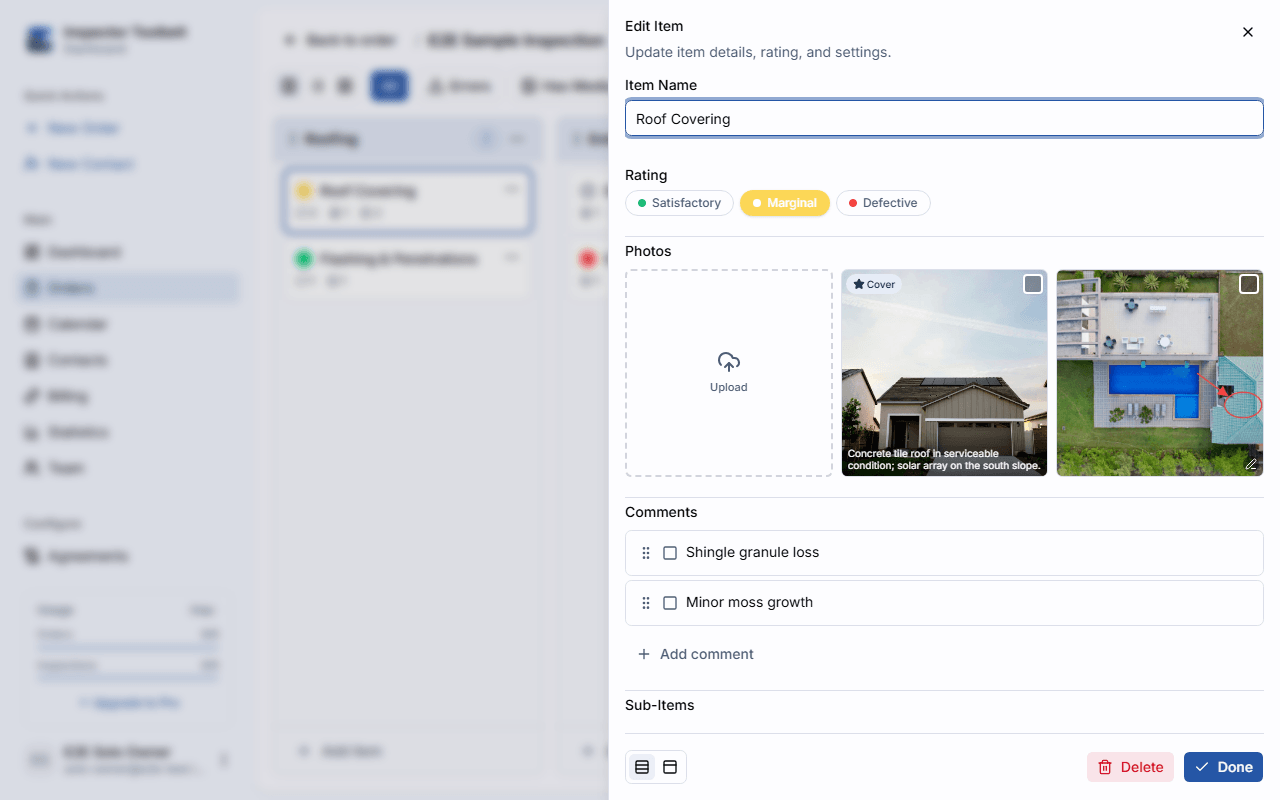
لكل عنصر في التقرير علامة تبويب صور خاصة به يمكنك من خلالها رفع الصور، وإضافة تعليقات توضيحية عليها، وإعادة استخدامها عبر التقرير. يغطي هذا الدليل أدوات الصور داخل محرر الفحص.
لحسابات التقارير
الصور جزء من أدوات إعداد تقارير الفحص — راجع كتابة تقرير لبقية سير عمل بناء التقرير.
رفع الصور
افتح عنصراً وانتقل إلى علامة تبويب الصور الخاصة به، ثم انقر على رفع أو اسحب ملفات الصور مباشرة إلى علامة التبويب.
صور HEIC غير مدعومة
الصيغ المقبولة للصور هي JPEG وPNG وWebP (أو MP4 وQuickTime للفيديو). إذا رُفض الرفع برسالة مثل "1 ملف بصيغة غير صالحة"، فهذا عادةً يعني أنها صورة HEIC — وهي الصيغة الافتراضية على أجهزة iPhone الأحدث. بدّل كاميرا iPhone إلى الأكثر توافقاً (الإعدادات ← الكاميرا ← الصيغ) لتُحفظ الصور الجديدة بصيغة JPEG، أو صدّر الصورة بصيغة JPEG قبل رفعها هنا.
التعليقات التوضيحية النصية
تحتوي كل بلاطة صورة على حقل مضمّن إضافة تعليق توضيحي… — انقر عليه لكتابة تعليق توضيحي قصير دون مغادرة الشبكة. يمكنك أيضاً إضافة أو تعديل تعليق توضيحي من عارض الصور (انقر على صورة لفتحها بالحجم الكامل).
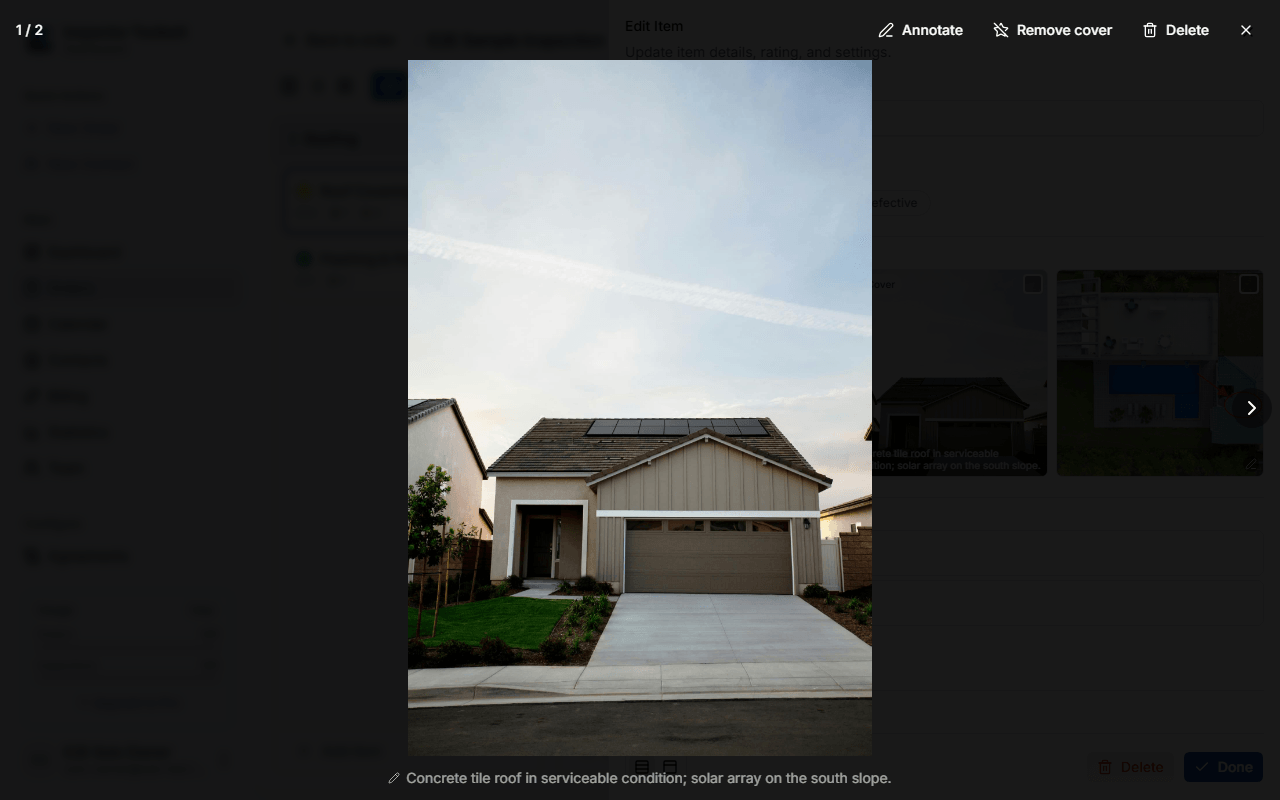
إضافة تعليق توضيحي على صورة
افتح صورة في العارض وانقر على تعليق توضيحي لتحديدها بأداة تحديد أو قلم أو سهم أو مستطيل أو بيضاوي أو نص، بالإضافة إلى تراجع/إعادة. لإزالة شكل واحد، بدّل إلى أداة تحديد، انقر على الشكل، ثم انقر على زر حذف بجانب تراجع/إعادة (أو اضغط Delete/Backspace على لوحة مفاتيحك).
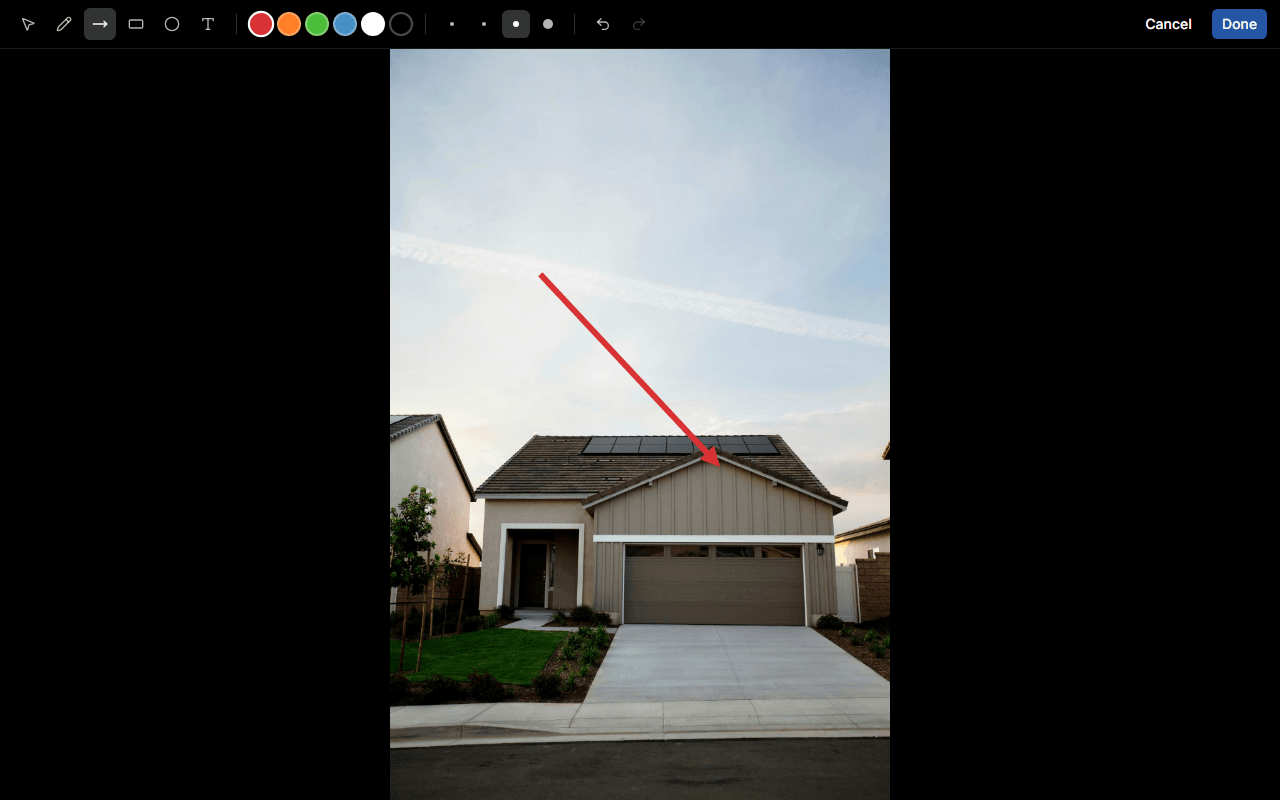
قرّب الصورة باستخدام زري −/+ في المحرر، أو اضغط باستمرار على Ctrl (⌘ على جهاز Mac) مع التمرير أو القرص بإصبعين على لوحة اللمس — انقر على زر النسبة المئوية بين زري التقريب لإعادة الضبط إلى الحجم الملائم. بعد التقريب، حرّك الصورة باستخدام أداة اليد، أو بالضغط باستمرار على Space والسحب مع تحديد أي أداة، أو بالسحب باستخدام الزر الأوسط للفأرة، أو بلوحة الأسهم التي تظهر أسفل يمين الصورة، أو بأسهم لوحة المفاتيح. تدوير لليسار وتدوير لليمين يديران الصورة ربع دورة في كل مرة.
التقريب والتحريك لا يغيّران الصورة المحفوظة أبداً — يمكنك التقريب فقط للرسم بدقة ثم التبعيد دون قص أي شيء. انقر على قص للدخول في وضع القص، ثم اسحب على الصورة لرسم مستطيل حول المنطقة التي تريد الاحتفاظ بها. اسحب حوافه أو زواياه للتعديل، أو اسحب من داخله لتحريكه، ثم انقر على تطبيق القص — أو اضغط Escape للخروج من وضع القص دون تغيير أي شيء. بعد القص، يظهر زر إعادة ضبط القص بجانب زر قص — انقر عليه لاستعادة الصورة كاملة. يمكنك القص مرة أخرى داخل قص موجود (النقر على قص يعرض الصورة كاملة من جديد مع المستطيل الذي رسمته بالفعل، لتتمكن من توسيعه)، ويمكن الجمع بين القص والتدوير بأي ترتيب.
التعليقات التوضيحية لا تستبدل الصورة الأصلية أبداً
يحتفظ التطبيق بصورتك الأصلية غير المعلَّم عليها في الخلفية. فتح تعليق توضيحي مرة أخرى يبدأ دائماً من تلك الصورة النظيفة — فأنت لا ترسم أبداً فوق آخر مجموعة تعليقات وضعتها، لذا يمكنك إعادة تعليق توضيحي بحرية دون الإضرار بجودة الصورة. يعمل التدوير والقص بالطريقة نفسها: فهما غير إتلافيين، لذا تبقى الصورة الأصلية دون تغيير، وفتح تعليق توضيحي مرة أخرى يُظهر تدويرك وقصك تماماً كما تركتهما. الأشكال التي رسمتها خارج المنطقة المقصوصة لا تُحذف — بل تبقى مخفية حتى تنقر على إعادة ضبط القص، وعندها تظهر من جديد. ويعرض التقرير الصورة بعد تدويرها وقصها.
لا يمكن إعادة التعليق التوضيحي أثناء المزامنة (الجوال)
على تطبيق الجوال، إذا لم يكتمل رفع التعليق التوضيحي لصورة بعد، فإن فتح تعليق توضيحي عليها مرة أخرى يعرض رسالة مختصرة أسفل الشاشة تفيد بأن التعديل لا يزال قيد المزامنة، بدلاً من فتح المحرر. انتظر حتى تكتمل المزامنة، ثم حاول مرة أخرى.
على تطبيق الجوال، استخدم القرص بإصبعين على الصورة للتقريب والتبعيد، واسحب بإصبعين لتحريك الصورة أثناء التقريب — يظل الرسم بإصبع واحد يعمل كما كان من قبل. انقر على شارة التقريب لإعادة الضبط إلى الحجم الملائم. يبدأ صف عناصر التحكم أعلى الصورة بزر ⓘ Details، ثم زرّي تدوير لليسار وتدوير لليمين، لتوفير نفس تدوير ربع الدورة الموجود في لوحة التحكم، ثم قص إلى العرض الحالي وإعادة ضبط القص: يقص قص إلى العرض الحالي الصورة إلى ما هو ظاهر حالياً، وتستعيد إعادة ضبط القص الصورة كاملة. وتوجد أزرار حذف وتراجع ومسح معاً في الطرف الأيمن من ذلك الصف. وتوجد أدوات الرسم والألوان وسماكات الخط أسفل الصورة. لتحديد شكل، انقر على خطّه (في المستطيل أو الدائرة انقر على الحدّ الخارجي لا على الداخل) — يظهر حوله مربع متقطع. لتحريكه، اسحبه بإصبع واحد: يمكن سحب المستطيل أو الدائرة أو النص المحدد من أي مكان داخله، والسهم أو الخط الحر من خطّه. ويُظهر السهم المحدد أيضاً نقطة عند كل طرف؛ اسحب نقطة لتحريك ذلك الطرف من السهم فقط. أما السحب الذي يبدأ في أي مكان آخر فيرسم بالأداة الحالية كالمعتاد. لإزالة الشكل المحدد، انقر على حذف بجانب تراجع. يلغي تراجع التحريك أو الحذف بخطوة واحدة. انقر على حفظ أعلى الشاشة للاحتفاظ بما رسمته. وإذا أغلقت المحرر وفيه تغييرات غير محفوظة — بزر الإغلاق، أو بالسحب للأسفل، أو بإيماءة الرجوع في أندرويد — فسيُطلب منك أولاً تأكيد تجاهلها.
إعادة ترتيب الصور
اسحب بلاطة صورة إلى موضع جديد ضمن معرض العنصر نفسه لإعادة ترتيبها. لا تتوفر إعادة الترتيب أثناء تحديد أي صور.
في تطبيق الجوال، اضغط مطولاً على صورة لتحديدها. مع تحديد صورة واحدة فقط، اضغط على نقل للأمام أو نقل للخلف أسفل شريط أدوات التحديد لنقلها موضعاً واحداً في كل مرة. لا يمكن نقل الصور التي لا تزال في انتظار الرفع إلى أن ينتهي رفعها.
نقل الصور ونسخها
متوفر أثناء كتابة تقرير
يعمل النقل والنسخ في محرر الفحص. لا يتوفران في محرر القالب.
حدد صورة واحدة أو أكثر (اضغط مطولاً أو انقر على خانة الاختيار التي تظهر عند المرور بالمؤشر) لإظهار شريط أدوات يحتوي على نقل ونسخ وحذف.
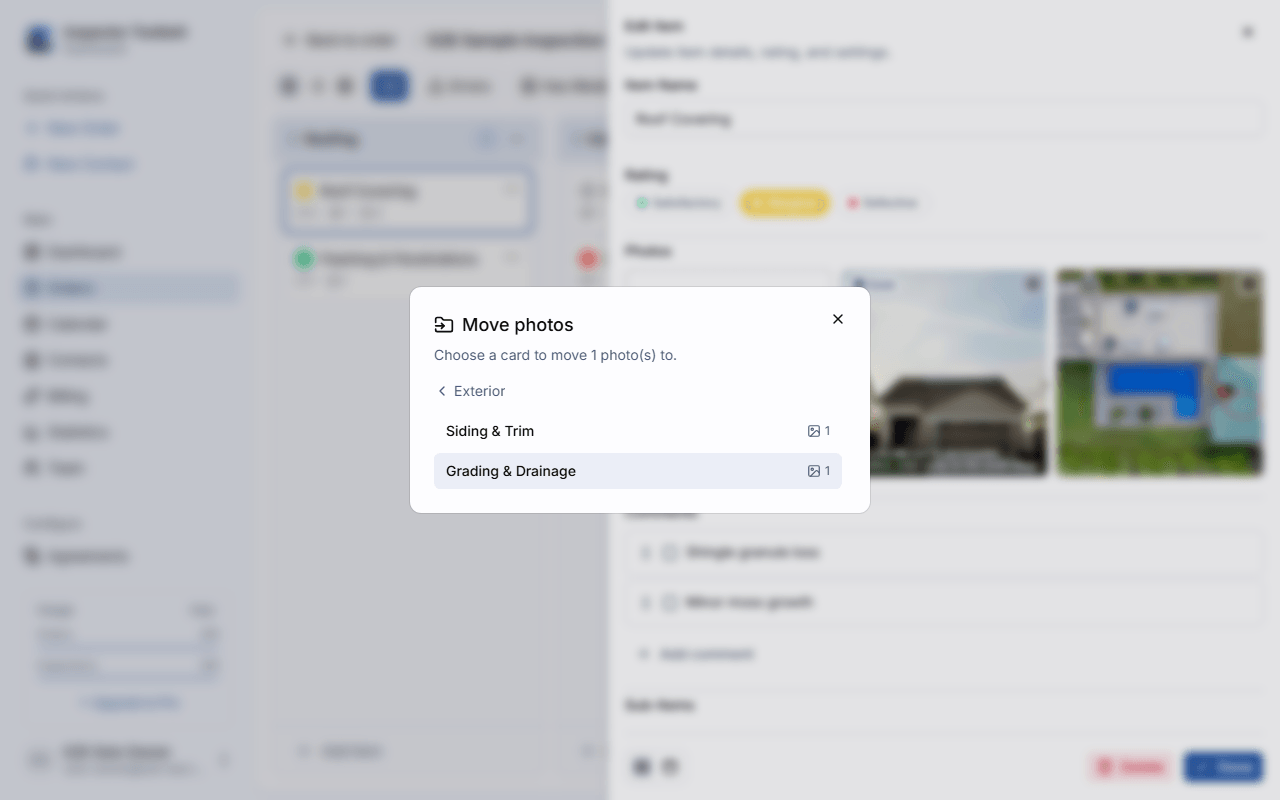
اختر نقل أو نسخ
نقل ينقل الصور المحددة لتصبح تابعة لعنصر آخر. نسخ ينشئ نسخاً مرتبطة على عنصر آخر ويترك الأصول في مكانها.
اختر وجهة
اختر قسماً أولاً، ثم العنصر ضمنه. تعرض العناصر التي لها عناصر فرعية عدداً قابلاً للتوسيع — افتحه لاختيار عنصر فرعي كوجهة أيضاً. يكون العنصر الذي تنتمي إليه الصور حالياً معطّلاً كوجهة.
النسخة تشارك صورتها مع الأصل
نسخ صورة لا يعيد رفعها — تشير النسخة إلى نفس الصورة المخزَّنة كالأصل، لذا لا يستهلك نسخ صور عديدة مساحة تخزين إضافية. بمجرد إنشائها، تصبح النسخة إدخالاً مستقلاً في المعرض: تعديل تعليقها التوضيحي النصي أو تعليقاتها التوضيحية أو فئتها لا يؤثر على الأصل (أو أي نسخة أخرى)، وحذف نسخة يزيل تلك النسخة فقط.
صورة الغلاف وصور المعايير
انقر على تعيين كغلاف على أي صورة (في الشبكة أو في العارض) لاستخدامها كصورة غلاف التقرير. يمكن أن تكون صورة واحدة فقط هي الغلاف في وقت واحد — تعيين صورة جديدة يستبدل السابقة.
صور الغلاف على تطبيق الجوال
على تطبيق الجوال، تُلتقط صورة الغلاف بنفس طريقة أي صورة عنصر — فتُدرَج في قائمة الانتظار، وتُعاد محاولة رفعها تلقائياً، وتُرفع في الخلفية، حتى بدون اتصال. وأثناء مزامنتها، تظهر في قائمة Pending Sync في التطبيق باسم "Cover Photo". يمكنك أيضاً تعيين الغلاف أو إزالته من صورة عنصر موجودة: اضغط عليها لفتح محرر التعليقات التوضيحية، ثم اضغط على زر ⓘ Details وفعّل أو ألغِ تفعيل مربع اختيار Cover photo (لا يظهر للفيديو، ولا لصور التعليقات — لا يمكن أن تكون صورة تعليق هي الغلاف أبداً).
تحتوي صور التعليقات أيضاً على مربع اختيار لصورة المعايير، يتيح لك تمييز صورة كتوضيح معياري بدلاً من صورة تعليق عادية.
الرفع من تطبيق الجوال
لتطبيق الجوال فقط
يغطي هذا القسم قائمة انتظار الرفع في تطبيق الجوال. تستمر الصور التي تضيفها هناك في الرفع في الخلفية، لذا لا داعي للانتظار قبل الانتقال إلى العنصر التالي.
انقر على الشريط أعلى الشاشة في تطبيق الجوال لفتح Pending Sync. يظهر الشريط على الشاشات الرئيسية للتطبيق فقط — وليس على الأوراق السفلية أو النماذج بملء الشاشة مثل الطلب الجديد أو محرر الصور. يمكنك أيضاً فتحه من رابط مراجعة أسفل مفتاح العمل دون اتصال. يعرض كل صورة تنتظر الوصول إلى الخادم، مقسّمة إلى ملخص Uploads، وقائمة Error لكل ما يحتاج إلى قرار منك، وقائمة عادية بكل ما لا يزال ينتظر.
انقر على صورة أو فيديو ينتظر أو قيد الرفع للانتقال إلى المكان الذي أُضيف فيه. تفتح صورة العنصر أو العنصر الفرعي ذلك العنصر على اللوحة، وتفتح صورة التعليق ذلك التعليق، وتفتح صورة الغلاف الإعدادات الخاصة بالفحص. يُغلق Pending Sync أولاً، ويعيدك زر الرجوع إلى قائمة أقسام الفحص. أما الصورة التي وُضعت عليها علامة تحت Error فتفتح شاشتها الخاصة لحلّ المشكلة بدلاً من ذلك.
يستخدم التطبيق نفس الكلمات في كل مكان، لذا يتفق الشريط دائماً مع شاشة Pending Sync:
| ما تراه | ماذا يعني |
|---|---|
| متصل | وصل كل شيء إلى الخادم. لا شيء ينتظر. |
| جارٍ مزامنة 4 من 12 | عمليات الرفع جارية الآن. إذا تعذّر على التطبيق معرفة حجم الدفعة، يعرض بدلاً من ذلك جارٍ المزامنة — متبقٍ 4. |
| قيد الانتظار 4 — بانتظار الاتصال | أربعة عناصر في قائمة الانتظار. يتبع السبب الشرطة: بانتظار الاتصال، أو بانتظار Wi-Fi، أو الرفع متوقف مؤقتًا. |
| وضع عدم الاتصال — سيتم رفع 4 عناصر عند العودة للاتصال | مفتاح العمل دون اتصال مفعّل، وليست مشكلة إشارة — لن يتحرك شيء حتى توقفه. إذا لم يكن هناك شيء في الانتظار، يعرض بدلاً من ذلك وضع عدم الاتصال — لا شيء تتم مزامنته. |
| خطأ — رفعان يحتاجان إلى مراجعة | هناك ما يحتاج إلى قرار منك. افتح المزامنة المعلّقة وابحث ضمن تحتاج إلى مراجعة. |
العمل دون اتصال مفتاح تشغيل، لا مشكلة في الإشارة
إذا كان الشريط يعرض وضع عدم الاتصال رغم أن لديك إشارة، فهذا هو مفتاح العمل دون اتصال، مفعّل من المزيدالاتصال — يوقف كل مزامنة عمدًا حتى توقفه. راجع العمل دون اتصال في تطبيق الجوال لمعرفة ما يفعله ومتى تستخدمه.
أثناء تقدّم عمليات الرفع، يظهر خط تقدّم رفيع أسفل الشريط، ويعرض Pending Sync شريط تقدّم كاملاً، بالإضافة إلى عدد الصور المتبقية وكمية البيانات المتبقية، على سبيل المثال «7 photos · 38 MB left».
Error فقط هو ما يطلب منك شيئاً. تستمر قائمة Pending في المحاولة من تلقاء نفسها في الخلفية وتبدأ الرفع من جديد بمجرد أن تتمكن من ذلك.
لا مزيد من نافذة «all synced» المنبثقة
اعتاد التطبيق على عرض رسالة في كل مرة تنتهي فيها عمليات الرفع. لم يعد يفعل ذلك — يختفي الشريط ببساطة بمجرد أن تصبح قائمة الانتظار فارغة. إذا أردت التأكد من وصول كل شيء، افتح Pending Sync؛ فهو يعرض Connected عندما لا يتبقى شيء بانتظار الرفع.
التقاط الصور داخل التطبيق
انقر على Camera في أي عنصر وستُفتح الكاميرا داخل التطبيق بدلاً من تحويلك إلى كاميرا هاتفك. كل نقرة على زر الالتقاط تلتقط صورة — لا توجد خطوة "استخدام الصورة" للتأكيد بعدها، وتبقى شاشة العدسة مفتوحة بين اللقطات، لذا سلسلة من الصور على عنصر واحد تكلّف نقرة واحدة لكل صورة. انقر على زر الإغلاق عند الانتهاء.
تمنحك كل لقطة ثلاث إشارات: اهتزازة قصيرة لحظة النقر، ووميض الشاشة كأنها غالق الكاميرا، ومعاينة صغيرة دائرية للصورة في الزاوية السفلى اليسرى. وأسفل الأزرار الموجودة في الأعلى مباشرة، يخبرك عدّاد بعدد الصور التي التقطتها في هذه الجلسة.
انقر على المعاينة الدائرية، أو زر الإغلاق، عند الانتهاء. في الحالتين تعود إلى العنصر وتظهر صورك الجديدة.
أسفل زر الالتقاط يوجد صف من ثلاثة عناصر تحكم. تقع المعاينة الدائرية لآخر صورة التقطتها على اليسار. مفتاح التبديل فيديو | صورة يقع في المنتصف — انقر على الوضع الذي تريده، أو مرّر يساراً أو يميناً عبر الصورة (مرّر يميناً للفيديو، ويساراً للصورة). الزر على اليمين يبدّل بين الكاميرا الأمامية والخلفية. ويوضّح لون زر الالتقاط نفسه الوضع الحالي أيضاً — أبيض للصورة وأحمر للفيديو. يختفي مفتاح التبديل أثناء التسجيل.
في الأعلى تجد زر الإغلاق على اليسار، وعنصر تحكم بالفلاش مع مفتاح المصباح معاً في المنتصف. يضيء المصباح باللون الأزرق أثناء تشغيله، ويبقى مضاءً بين اللقطات، لذا تُضيء المكان المظلم مرة واحدة فقط.
إذا أدرت هاتفك جانبياً، تدور الأزرار لتبقى معتدلة لكن الشاشة نفسها لا تنقلب — وتُحفظ الصورة بالاتجاه الصحيح على أي حال.
عند إغلاق الكاميرا، ينتقل شريط صور العنصر إلى نهايته، بحيث تكون اللقطات التي التقطتها للتو هي الظاهرة على الشاشة.
التقريب (الزوم)
يبدأ التقريب عند 1x في كل مرة تفتح فيها الكاميرا.
على طول أسفل الصورة يوجد صف من مستويات التقريب، مثل .5 و1 و2 و4 و8. يظهر المستوى الحالي في المنتصف، داخل دائرة داكنة تعرض القيمة الدقيقة للتقريب باللون الأزرق، مثل 1.4×. وينزلق الصف أثناء التقريب للحفاظ على مستواك في المنتصف. هناك ثلاث طرق للتقريب:
- انقر على مستوى للانتقال إليه مباشرة.
- اسحب بإصبع واحد يساراً أو يميناً على طول الصف. اسحب يساراً للتقريب واسحب يميناً للتبعيد. تعمل هذه الطريقة بيد واحدة.
- اقرص على الصورة بإصبعين.
أثناء التقريب، يظهر مقياس أعلى الصف يوضّح موضعك بدقة، مع علامات عند كل مستوى تقريب. ارفع إصبعك ليختفي المقياس مجدداً.
هاتفك هو من يحدّد مستويات التقريب
تختلف الهواتف. الهاتف الذي لا يملك عدسة فائقة الاتساع لن يعرض .5، ومدى التقريب يختلف حسب الطراز — لا تقدّم الكاميرا سوى ما يستطيع هاتفك فعله حقاً.
الانتقال مباشرة إلى التعليم بعد صورة واحدة
فعّل Auto-annotate on capture من MorePreferences (أو من قائمة ⋯ في صور العنصر) وسيُفتح محرر التعليم بمجرد إغلاق الكاميرا — لكن فقط إذا التقطت صورة واحدة بالضبط. أما إذا التقطت عدة صور فلن يقاطعك. ويعمل ذلك دون اتصال أيضاً: إذا تعذّر رفع الصورة بعد، يُفتح المحرر مع ذلك ويُرفع تعليمك مع الصورة.
تسجيل الفيديو ورفعه
افتح الكاميرا وبدّل إلى فيديو أسفل زر الالتقاط لتسجيل مقطع للعنصر — يقتصر التسجيل على 30 ثانية، وتُسجَّل المقاطع بدقة 720p. يمكنك أيضاً إضافة فيديو موجود من جهازك بنفس الطريقة التي تضيف بها الصور، بالنقر على From Library؛ أما الفيديو المأخوذ من معرض جهازك والذي تتجاوز مدته 30 ثانية فيُرفض مع رسالة تطلب منك اقتصاصه أولاً.
أثناء رفع الفيديو، تعرض صورته المصغّرة إطار الغلاف (أو أيقونة فيلم إذا لم يكتمل إنشاء إطار الغلاف بعد) مع شارة تشغيل وطول المقطع. من هناك يُرفع عبر قائمة الانتظار نفسها المستخدمة للصور — Pending Sync، وإعادة المحاولة التلقائية، وإعداد Wi-Fi فقط أدناه، كلها تنطبق على الفيديو بنفس الطريقة التي تنطبق بها على الصور. بعد اكتمال الرفع، انقر على الصورة المصغّرة لفتح الفيديو بملء الشاشة مع أدوات تحكم بالتشغيل.
لا تعليق توضيحي للفيديو
أدوات التعليق التوضيحي الموصوفة في إضافة تعليق توضيحي على صورة مخصصة للصور الثابتة فقط — عارض الفيديو ليس به زر تعليق توضيحي.
الفيديوهات غير مُدرجة بعد في تقرير PDF
الفيديو الذي تضيفه إلى عنصر لا يظهر في التقرير المُنشأ — تظهر صورك فقط.
على لوحة التحكم، بمجرد اكتمال رفع فيديو مسجَّل من الجوال، تعرض بلاطته في معرض صور العنصر وفي عرض المعرض إطار غلاف الفيديو مع أيقونة تشغيل، بنفس الطريقة التي يظهر بها على الجوال. إذا تعذر إنشاء إطار غلاف، تعرض البلاطة أيقونة التشغيل وحدها.
إضافة صور إلى تعليق
لتطبيق الجوال فقط
أيقونة الكاميرا وبطاقة الصور الموصوفتان أدناه مخصصتان للجوال فقط. على لوحة التحكم، استخدم أيقونة إضافة الصورة في صف كل تعليق بدلاً من ذلك — راجع أضف تعليقات.
على شاشة العنصر، يعرض تعليق محدد (مُعلَّم) أيقونة كاميرا صغيرة تماماً قبل قائمة ⋯ الخاصة به. انقر عليها لفتح الكاميرا نفسها داخل التطبيق الموصوفة في التقاط الصور داخل التطبيق أعلاه، فتُرفق الصورة بذلك التعليق. لا تظهر أيقونة الكاميرا إلا على التعليقات المحددة — وهذا يطابق التقرير، الذي يطبع الصور من التعليقات المحددة فقط. لا يعرض صف التعليق نفسه صوره — افتح التعليق لرؤيتها (أدناه).
فتح شاشة تفاصيل التعليق نفسه (راجع تعديل تعليق (على الجوال)) يعرض بطاقة الصور نفسها التي تستخدمها العناصر والعناصر الفرعية: زرا Camera وFrom Library، وصوراً مصغّرة تعرض حالة رفع كل صورة، ووضع تحديد للحذف الجماعي. انقر على صورة لفتحها — تفتح الصورة الثابتة مباشرةً في محرر التعليقات التوضيحية (راجع إضافة تعليق توضيحي على صورة)، بينما يفتح الفيديو في عارض بدلاً من ذلك. من زر ⓘ Details في المحرر يمكنك إضافة تعليق توضيحي واستخدام مربع اختيار صورة المعايير. عند تحديد صورة واحدة أو أكثر، يظهر شريط أدوات يحتوي على أيقونة نقل إلى العنصر تنقل الصور المحددة إلى العنصر الأب للتعليق — النسخ، أو النقل إلى عنصر مختلف، غير متوفر.
تُدرَج صور التعليقات في قائمة الانتظار وتُرفع بنفس الطريقة التي تُرفع بها صور العنصر (راجع الرفع من تطبيق الجوال أعلاه) — فهي تنتظر دون اتصال وتُرفع تلقائياً بمجرد عودتك إلى الاتصال بالإنترنت.
غير متوفر بعد لصور التعليقات
على الجوال، لا يمكنك إضافة صورة إلى تعليق جديد تماماً قبل أول حفظ له، أو إعادة ترتيب صور التعليقات.
فتح صورة لا تزال تنتظر الرفع
تظهر الصورة التي لم تُرفع بعد في صف صور العنصر باهتة، مع شارة حالة صغيرة. انقر عليها لفتح الصورة بالحجم الكامل — يعمل ذلك دون أي إشارة، لأن الصورة ما زالت على هاتفك. قرّب بإصبعين للتكبير، واسحب للتحرك أثناء التكبير، وانقر مرتين للتكبير أو للعودة. تخبرك تسمية في الأعلى إن كانت الصورة Waiting أو Uploading أو في Needs attention.
يظهر ارفع الآن في الأسفل بينما تنتظر الصورة ولا يكون الرفع متوقفاً. إذا كان الرفع متوقفاً — لأنك دون اتصال، أو لأن العمل دون اتصال مفعّل، أو لأن الرفع متوقف مؤقتاً، أو لأن التطبيق ينتظر Wi-Fi — فإن الشريط في الأعلى يوضح السبب، وتُرفع الصورة من تلقاء نفسها بمجرد زوال التوقف. أما الصورة في Needs attention فتعرض مراجعة الرفع بدلاً من ذلك.
يمكنك أيضاً الضغط مطولاً على صورة تنتظر للحصول على ارفع الآن (أو مراجعة الرفع) دون فتحها. أثناء توقف الرفع، تعرض القائمة ارفع الآن (الرفع متوقف مؤقتًا) باهتاً وغير متاح.
أضف تعليقًا توضيحيًا على الصورة قبل رفعها
انقر على إضافة تعليق توضيحي لإضافة تعليق توضيحي على صورة لم تُرفع بعد — يعمل ذلك دون إشارة. يبقى تعليقك التوضيحي على هاتفك مع الصورة ويُرفع معها في الوقت نفسه، فلا يعرض التقرير الصورة أبداً من دونه، ويعرض صفّ الصورة النسخة المعلَّق عليها فوراً. يمكنك فتح إضافة تعليق توضيحي مرة أخرى لتغييره قبل الرفع؛ وتبدأ دائماً من الصورة النظيفة مع تعليقك السابق في مكانه. وأثناء رفع الصورة فعلياً يكون إضافة تعليق توضيحي باهتاً وغير متاح لوهلة. الصور الملتقطة على هذا الهاتف تبقى عليه أيضاً بعد رفعها (لمدة 30 يوماً تقريباً)، لذا تُفتح لاحقاً في محرر التعليقات التوضيحية دون اتصال. أما الصورة القادمة من جهاز آخر، أو من الويب، أو من التطبيق القديم، فتُحفظ على هاتفك عندما تفتح الفحص على Wi-Fi، أو عندما تختار حفظ الصور للاستخدام دون اتصال من قائمته ⋯ — راجع حفظ صور الفحص للاستخدام دون اتصال. وإذا لم تُحفظ إحداها بعد، يقول المحرر "الصورة غير موجودة على هذا الجهاز"، ثم يفتح الصورة من تلقاء نفسه عند عودتك إلى الاتصال.
إيقاف الرفع مؤقتاً
افتح Pending Sync وانقر على Pause uploads لإيقاف قائمة الانتظار مؤقتاً — مفيد عند بطء الاتصال، أو لتوفير البيانات لأمر آخر. لا يُفقد شيء أثناء الإيقاف المؤقت: تبقى صورك على الجهاز، حتى بعد إعادة التشغيل، إلى أن تنقر على Resume uploads. لا يستأنف التطبيق قائمة انتظار موقوفة مؤقتاً من تلقاء نفسه أبداً — النقر على Resume فقط هو ما يزيلها.
النشر يتطلب الاستئناف
يحتاج نشر التقرير إلى اكتمال رفع صورك أولاً. إذا كانت عمليات الرفع متوقفة مؤقتاً، يطلب منك النشر الاستئناف قبل إنشاء التقرير.
الرفع عبر Wi-Fi فقط
أوقف تشغيل Upload over cellular في MoreApp Settings (ضمن Uploads) لتنتظر الصور شبكة Wi-Fi بدلاً من استخدام بيانات الجوال. يُرفع الإيقاف تلقائياً بمجرد عودتك إلى Wi-Fi، وتعرض App Settings عدد العناصر المنتظرة حتى تتمكن من الانتقال مباشرة إلى Pending Sync للاطلاع عليها.
هل تحتاج إلى إرسال شيء عبر بيانات الجوال لمرة واحدة فقط؟ افتح Pending Sync وانقر على Upload over cellular هناك — يرفع ذلك الإيقاف لبقية هذه الجلسة فقط. إعادة تشغيل التطبيق، أو إعادة الاتصال بشبكة Wi-Fi، تعيد الإيقاف إذا كان الإعداد في App Settings لا يزال متوقفاً.
عندما يحتاج رفع من الجوال إلى انتباه
تُحل معظم مشاكل الرفع من تلقاء نفسها — يعيد التطبيق المحاولة بهدوء في الخلفية دون أن يطلب منك فعل أي شيء. إذا تعذّر إصلاح أمر ما تلقائياً، يظهر ضمن Needs attention في Pending Sync، وكعلامة حمراء على الصورة نفسها. انقر على الصورة لفتحها، ثم انقر على مراجعة الرفع لمعرفة ما حدث بلغة بسيطة، والأمر الوحيد الذي يمكنك فعله حياله. (يمكنك أيضاً الضغط مطولاً على الصورة واختيار مراجعة الرفع. أما تعليق توضيحي عليه علامة على صورة رُفعت بالفعل، فيفتح تلك الشاشة بنقرة واحدة.) فيما يلي ما قد تراه:
| ما ستراه | ما يعنيه | ما يمكنك فعله |
|---|---|---|
| Couldn't reach the server | يظهر فقط على صورة تم وضع علامة عليها بواسطة إصدار أقدم من التطبيق. اليوم، لا تحتاج مشكلة الاتصال وحدها أبداً إلى انتباه — تستمر قائمة الانتظار في إعادة المحاولة تلقائياً وتزيل العلامة في المحاولة التالية. | Try again now أو Wait for Wi-Fi أو Discard |
| Your sign-in expired | انتهت جلستك قبل اكتمال الرفع. | Sign in again ليُرفع من تلقاء نفسه، أو Discard |
| You no longer have access | لم يعد الفحص مشاركاً معك. | Discard — لا يوجد شيء آخر يمكن فعله من هذا الجهاز |
| The item can't be found | ربما حُذف الفحص أو العنصر الذي تنتمي إليه هذه الصورة، أو ربما لا يزال قيد المزامنة مع الخادم. | Try again now، أو Discard إذا استمر الفشل |
| The server refused this upload | لم يُقبل شيء ما بخصوص الملف. | Try again now أو Discard |
| Video is too large to upload | حجم الملف أكبر من الحد الأقصى للتطبيق البالغ 250 ميجابايت لكل ملف. | Save to my photos، ثم Remove from queue |
| File is no longer on this device | أُزيل الملف من الجهاز قبل اكتمال رفعه. | Remove from queue — هذا يمسح العلامة فقط |
واحدة من هذه الحالات بلا إعادة محاولة، عن قصد
لا تقدّم "You no longer have access" سوى خيار Discard. لا شيء على جهازك يمكنه استعادة الوصول إلى فحص لم يعد مشاركاً معك بعد الآن، لذا لا يقدّم التطبيق إعادة محاولة لن تنجح.
حد أقصى 250 ميجابايت لكل ملف
إذا كان حجم الملف أكبر من 250 ميجابايت، لا يحاول التطبيق رفعه والفشل بشكل متكرر. عادةً ما يُكتشف الفيديو فوراً، قبل إضافته إلى قائمة الانتظار، مع رسالة تطلب منك تسجيل مقطع أقصر (الحد الأقصى 30 ثانية). أما أي شيء آخر كبير جداً — صورة بحجم غير معتاد، أو فيديو لا يمكن التحقق من حجمه فوراً — فتُوضع عليه علامة بعد إضافته إلى قائمة الانتظار، مع خيار Save to my photos، حتى لا يضيع عملك.
لا يعرض التطبيق عدد المحاولات أو عدادات إعادة المحاولة في أي مكان — الصورة دائماً إما Waiting أو Uploading فقط، أو تُوضع عليها علامة ضمن Needs attention.
عرض المعرض
بدّل عرض محرر الفحص إلى معرض (بجانب لوحة وشجرة) لرؤية كل صور التقرير في مكان واحد، مع رقائق التصفية ومربع بحث للعثور على الصور حسب اسم القسم أو العنصر.
| الأيقونة | المعنى |
|---|---|
| ⭐ شارة نجمة | صورة الغلاف |
| ✏️ نقطة قلم | تحتوي على تعليقات توضيحية |
| 🔗 نقطة رابط | نسخة مرتبطة |
| 📖 أيقونة كتاب كهرمانية | صورة معايير |
| 💬 شارة فقاعة حوار | صورة تعليق |
| 📱 شارة رمادية | لم تُرفع بعد |
ما دامت الصورة لا تزال على الهاتف الذي التقطها، يعرض محرر Inspection مؤشراً صغيراً بالقرب من الأعلى — على سبيل المثال «3 صور قيد الرفع من الجوال». ويظهر العدد نفسه كشارة على علامة تبويب عمليات الفحص الخاصة بـOrder وفي قائمة عمليات الفحص. تختفي هذه المؤشرات من تلقاء نفسها بمجرد أن ينتهي الهاتف من المزامنة. أما الصورة التي تبقى معلّقة بعد مرور يوم كامل فتظهر باعتبارها «لم تُرفع بعد» — افتح التطبيق على الهاتف الذي التقطها لإتمام المزامنة.
صفِّ المعرض باستخدام رقائق الكل ومُعلَّقة توضيحياً ومع تعليق وصور الغلاف ولم تُرفع (تظهر رقاقة لم تُرفع فقط عندما لا تكون إحدى الصور قد رُفعت بعد من التطبيق المحمول). تعكس أعداد الرقائق المعرض بأكمله. عندما يكون مربع البحث فارغاً، يعرض النقر على رقاقة هذا العدد بالضبط من الصور؛ أما كتابة نص للبحث فيُضيّق بلاطات الصور دون أن يغيّر الأعداد. إذا لم يُطابق البحث أو رقاقة التصفية أي نتيجة، يعرض المعرض عبارة "لا توجد صور تطابق المرشحات." مع زر مسح الفلاتر الذي يعيد ضبط مربع البحث والرقاقة إلى الشبكة الكاملة.
تظهر صور العناصر الفرعية في المعرض أيضاً، بتسمية تجمع بين الاسمين (على سبيل المثال، «Front Door › Left Hinge») لتتمكن من معرفة العنصر الفرعي الذي تنتمي إليه الصورة. تظهر الصور المرفقة بالتعليقات أيضاً: فهي تحمل شارة على شكل فقاعة حوار وتعرض اسم التعليق أسفل اسم العنصر. انقر على تلك التسمية لفتح التعليق.
تبقى الصورة التي لم تُرفع بعد من التطبيق المحمول ظاهرة دائماً في المعرض، مع شارة "لم تُرفع بعد" — حتى إذا لم يكن عنصرها الفرعي أو تعليقها محدداً ضمن التقرير. بذلك يمكنك متابعتها إلى أن تكتمل مزامنتها.
إذا حُذف العنصر أو التعليق الذي كانت الصورة تابعة له، يعرضها المعرض باعتبارها صورة غير مرتبطة مع ملاحظة "تم حذف العنصر أو التعليق الخاص بها". لا يوجد ما يمكن فتحه، لذا هذه التسمية غير قابلة للنقر، لكن البلاطة تحتوي على زر حذف في زاويتها العلوية. حذف الصورة هو ما يزيل تحذير الصور غير المرفوعة الذي يظهر عند النشر.
إذا تعذّر تحميل صور التعليقات
إذا تعذّر على المعرض تحميل تعليقات التقرير، يظهر شريط تنبيه يحتوي على زر إعادة المحاولة، وقد تكون أعداد الصور غير مكتملة حتى تستخدمه.
يعرض المعرض نفس الصور التي سيعرضها تقريرك. تبقى صورة عنصر فرعي غير محدد مخفية حتى تحدد ذلك العنصر الفرعي — إلا إذا لم تكن قد رُفعت بعد من التطبيق المحمول، فعندئذٍ تبقى ظاهرة مع شارة "لم تُرفع بعد".
كذلك تكون الصورة المرفقة بتعليق غير محدد مخفية عادةً. باستثناء واحد: إذا كانت الصورة نفسها مرتبطة أيضاً مباشرة بعنصر، فإنها لا تزال تظهر أسفل ذلك العنصر دون شارة التعليق. يحدث هذا في بعض Orders الأقدم، ويطبع التقرير الصورة هناك في كل الأحوال. ويظل هذا الاستثناء خاضعاً لقاعدة العنصر الفرعي نفسها: إذا كان العنصر نفسه عنصراً فرعياً غير محدد، تبقى الصورة مخفية، إلا إذا لم تكن قد رُفعت بعد من التطبيق المحمول.
في معرض القالب، تظهر كل الصور، لأن التحديد يتم في الموقع.