مكتبة التعليقات
أنشئ مكتبة تعليقات قابلة لإعادة الاستخدام لتسريع كتابة التقارير.
نظرة عامة
تحتوي مكتبة التعليقات على تعليقات سردية مُعدّة مسبقاً يمكنك إدراجها في تقرير بدلاً من كتابتها في كل مرة — على سبيل المثال ملاحظة قياسية حول تلف ألواح السقف. يمكن البحث عن التعليقات أثناء كتابة تقرير.
لحسابات التقارير
مكتبة التعليقات جزء من أدوات تقارير الفحص، إلى جانب قوالب التقارير وأنظمة التقييم.
إدارة التعليقات
انتقل إلى القوالب في الشريط الجانبي وافتح علامة تبويب التعليقات.
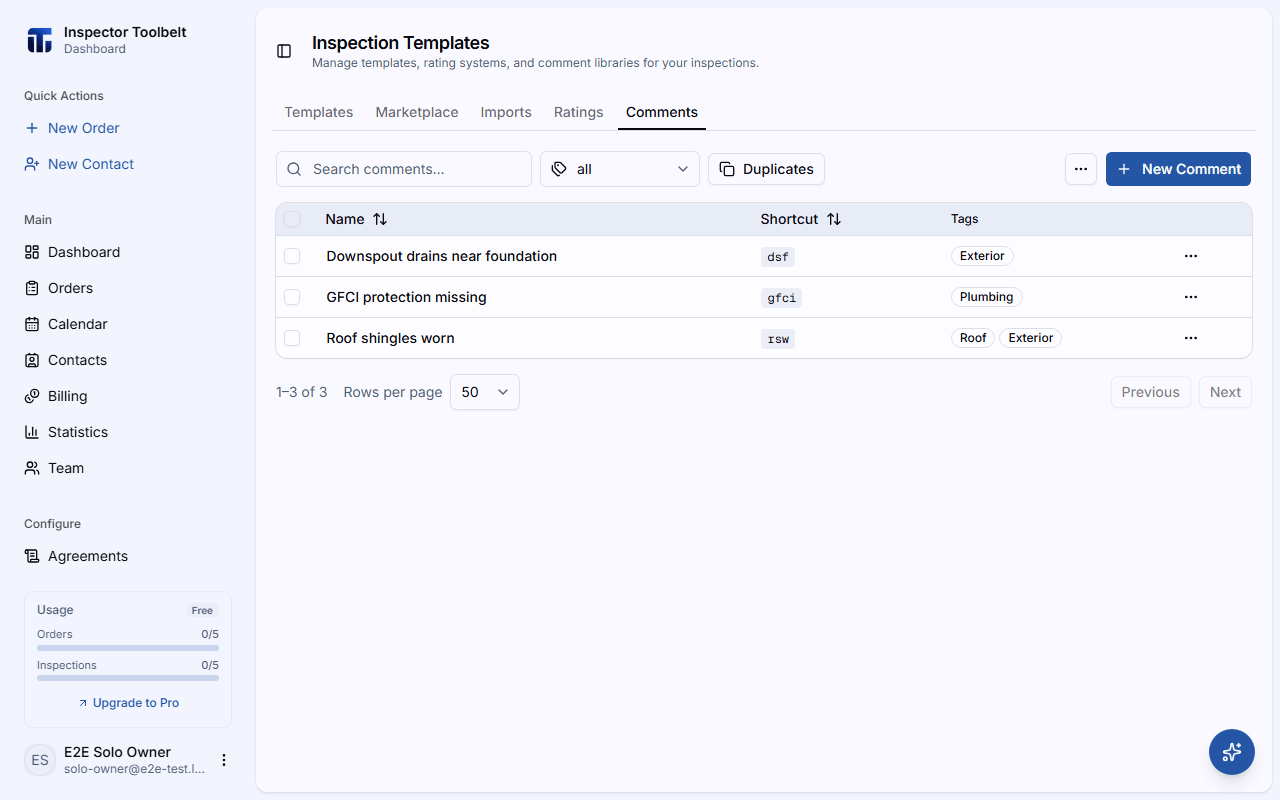
إنشاء تعليق
انقر على تعليق جديد واملأ:
| الحقل | الوصف |
|---|---|
| الاسم | عنوان قصير (مثل "تلف ألواح السقف") |
| الاختصار | رمز قصير اختياري، مثل RC. كتابته في مربع تعليق عنصر ما يُدرج هذا التعليق — راجع إدراج تعليق باستخدام اختصاره |
| العلامات | علامات للتنظيم والتصفية |
| التعليق | النص السردي المُدرَج في التقرير — يدعم النص المنسّق (غامق، مائل، قوائم، روابط، ألوان تمييز، والمزيد) عبر شريط أدوات |
| تعريف المعايير | مرجع معايير اختياري |
التنظيم
استخدم مربع البحث وعامل التصفية كل العلامات للعثور على التعليقات. يطابق البحث اسم التعليق واختصاره، ويغطي مكتبتك بالكامل مهما كبر حجمها. اكتب ثلاثة أحرف أو أكثر للبحث في الأسماء والاختصارات. وإذا كتبت حرفاً أو حرفين فقط، تعرض القائمة التعليق الذي يطابق اختصاره هذين الحرفين تماماً فقط. حدد عدة تعليقات لـ إضافة علامة أو حذف المحدد بشكل مجمّع.
إدراج تعليق باستخدام اختصاره
الاختصار رمز قصير تمنحه لتعليق ما، مثل RC لـ "تلف ألواح السقف". يتيح لك إضافة ذلك التعليق إلى عنصر دون البحث عنه.
تعيين الاختصار
اكتب رمزاً في حقل الاختصار عند إنشاء تعليق أو تعديله. يمكنك أيضاً تعيينه لتعليق داخل فحص: افتح التعليق واملأ حقل الاختصار الخاص به.
كتابة الرمز على عنصر
في تقرير، افتح عنصراً وانقر على إضافة تعليق. اكتب الرمز في المربع ثم اضغط Enter أو انقر على إضافة. يجب أن يطابق الرمز الاختصار تماماً. حالة الأحرف الكبيرة لا تهم، لذا يعمل rc وRC كلاهما.
ستظهر إضافة تعليق المكتبة إلى العنصر، مع رسالة قصيرة تسمّي التعليق الذي أُدرج. التعليق الذي أضفته بالفعل إلى ذلك العنصر لا يُضاف مرة ثانية. على تطبيق الجوال، اكتب الرمز في ورقة Add Comment ثم اضغط على إضافة.
الرمز غير المطابق يصبح تعليقاً جديداً
إذا لم يكن ما تكتبه اختصاراً محفوظاً، فإن الضغط على إضافة يضيف نصك إلى العنصر كتعليق جديد. تحقق من كتابة الرمز أولاً.
تعرض كل نتيجة في قائمة البحث اختصارها أيضاً بجانب اسمها، لتعرف أي رمز يصل إلى أي تعليق.
الاستيراد والتصدير وإزالة التكرارات
- استيراد CSV — أضف تعليقات بشكل مجمّع من جدول بيانات (الأعمدة: الاسم، الاختصار، الخطورة، العلامات، التعليق، تعريف المعايير)
- تصدير CSV — نزّل مكتبتك
- التكرارات — اعثر على التعليقات التي تحمل الاسم نفسه وعالجها
استخدام التعليقات في تقرير
أثناء كتابة تقرير، افتح عنصراً وابحث في المكتبة لإدراج تعليق. لا يزال بإمكانك تعديل النص بعد إدراجه لذلك التقرير المحدد. تعرض النتائج عدد التعليقات المطابقة، ويحمّل زر عرض المزيد الـ 20 التالية عند وجود المزيد.
إضافة التعليقات على تطبيق الجوال
على تطبيق الجوال، عند كتابة تعليق جديد أثناء الفحص، يُضاف التعليق إلى العنصر فقط ولا يُحفظ في مكتبتك تلقائياً. لإعادة استخدامه لاحقاً، افتح التعليق واختر الحفظ في المكتبة من قائمته؛ ويصبح قابلاً للبحث دون اتصال فوراً، حتى قبل اكتمال المزامنة، وتؤكد رسالة قصيرة عملية الحفظ. وإذا كانت مكتبتك تحتوي على تعليقات بالفعل، تُفتح ورقة Add Comment مع دعوة للبحث فيها — اكتب ثلاثة أحرف أو أكثر للعثور على تعليق.
التنسيق على الجوّال
التنسيق الذي تضيفه إلى تعليق — غامق، مائل، قوائم، روابط، والمزيد — يظهر بشكل صحيح سواء كنت تشاهده في لوحة التحكم أو في تطبيق ITB للجوّال.