تعديل القوالب
اعمل داخل محرر القالب — الأقسام والعناصر والقواعد التي توجّه المفتشين.
نظرة عامة
محرر القالب هو المكان الذي تبني فيه بنية قالب التقرير بالتفصيل: إضافة الأقسام والعناصر وقواعد التحقق التي تمنع Inspectors من تخطي أمر مهم. افتح قالباً من علامة تبويب القوالب للبدء.
لحسابات التقارير
تعمل القوالب مع أنظمة التقييم ومكتبة التعليقات.
عرضا اللوحة والشجرة
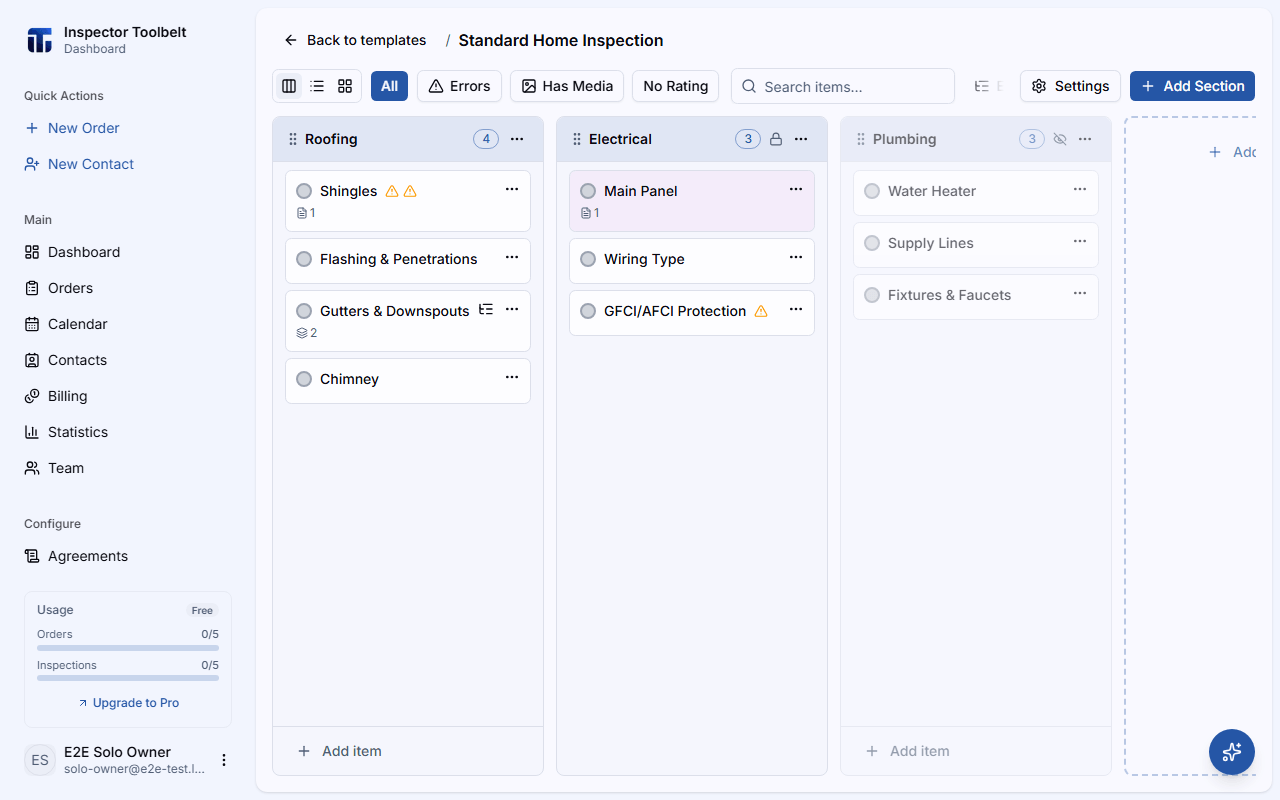
بدّل بين تخطيطين باستخدام محول العرض:
- لوحة — تظهر الأقسام كأعمدة، مع العناصر كبطاقات يمكنك سحبها بينها.
- شجرة — تظهر الأقسام والعناصر كقائمة قابلة للتوسيع، مفيدة لاستعراض قالب كبير بسرعة.
يتشارك العرضان في مربع البحث والفلاتر نفسها، لذا لا يفقد التبديل بينهما مكانك.
تُظهر البطاقات أيقونات صغيرة لأي شيء يحتاج إلى انتباه: تقييم مفقود، أو تعليق مفقود تطلبه قواعد التحقق، أو صورة لم يكتمل رفعها بعد. عندما تحتوي البطاقة على أكثر من اثنين من هذه في وقت واحد، تُجمَّع في شارة عدّاد واحدة — مرّر فوقها لرؤية القائمة الكاملة.
تبدأ كل بطاقة وكل صف أيضاً بنقطة تمثل تقييم العنصر: نقطة مصمتة بلون التقييم، أو حلقة فارغة إذا لم يكن للعنصر تقييم. انقر على النقطة للانتقال إلى التقييم التالي؛ وبعد الأخير يُمسح التقييم. العناصر المعلوماتية فقط ليس لها نقطة. تعرض العناصر الفرعية المعروضة تحت عنصر موسّع النقطة نفسها، لكن النقر عليها هناك لا يغيّر التقييم — استخدم لذلك علامة تبويب العناصر الفرعية.
تحديد عناصر متعددة
انقر على تحديد في شريط الأدوات، بجانب مربع البحث، لتفعيل التحديد المتعدد. تظهر خانة اختيار على كل بطاقة أو صف — حدّد ما تريده، ثم استخدم الشريط أسفل الشاشة لـحذفها أو مسح التحديد. انقر على إنهاء التحديد (يحل محل زر تحديد أثناء تفعيل التحديد المتعدد) للخروج من وضع التحديد.
حذف عنصر يحذف أيضاً عناصره الفرعية مع تعليقاتها وسماتها وصورها، ولا يمكن استعادتها.
يمكنك أيضاً البدء من عنصر واحد: افتح قائمة ⋯ الخاصة به واختر تحديد — هذا يفعّل التحديد المتعدد ويحدّد ذلك العنصر.
الضغط المطوّل يسحب فقط
الضغط المطوّل على بطاقة يبدأ سحباً، وليس تحديداً. استخدم مفتاح تحديد لاختيار عناصر متعددة.
إدارة الأقسام
إضافة قسم
انقر على إضافة قسم لإنشاء عمود جديد (أو مجموعة قائمة في عرض الشجرة).
امسح البحث والفلاتر أولاً
يكون إضافة قسم معطلاً أثناء تفعيل مصطلح بحث أو فلتر. امسح مربع البحث وأي فلاتر لإضافة قسم جديد.
استخدم قائمة القسم
افتح قائمة ⋯ الخاصة بأحد الأقسام للمزيد من الإجراءات:
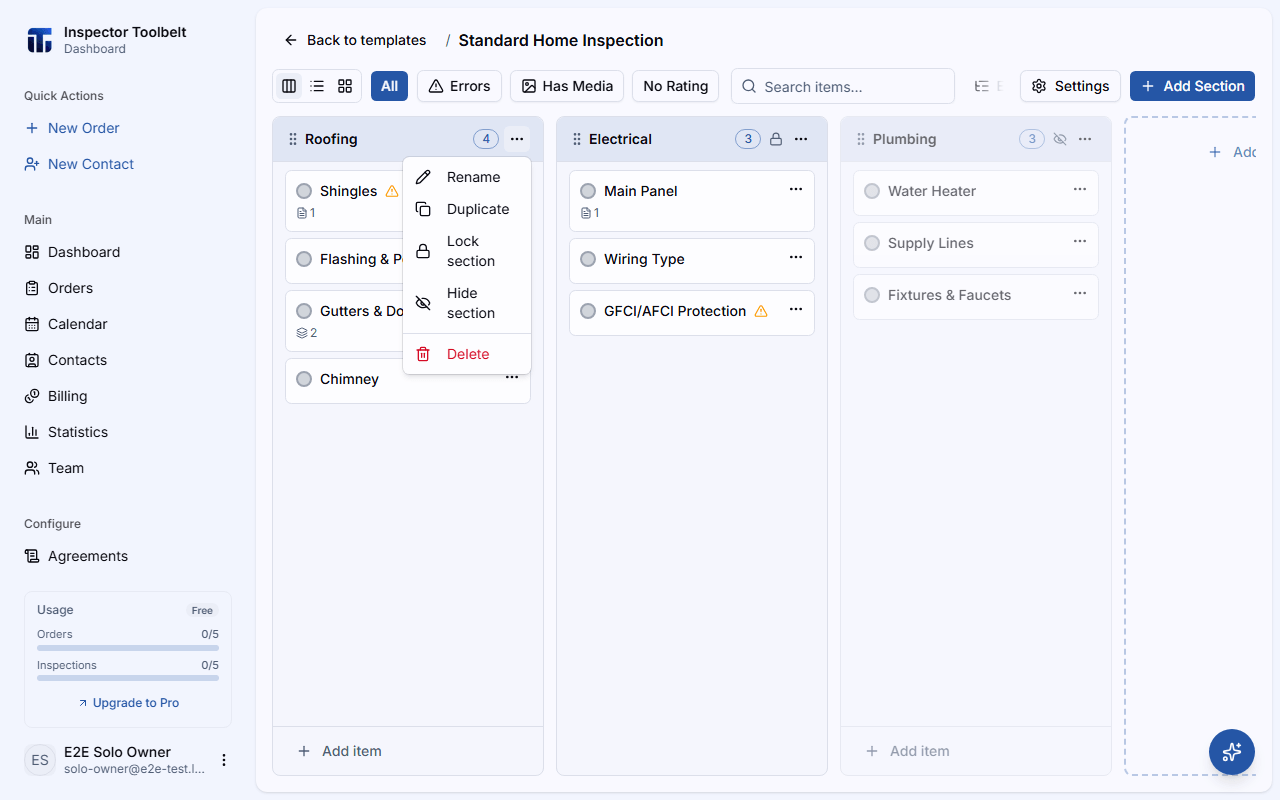
| الإجراء | ما يفعله |
|---|---|
| إعادة تسمية | تغيير اسم القسم |
| تكرار | نسخ القسم مع عناصره وتعليقاته وسماته وصوره |
| قفل / فتح | منع إضافة عناصر جديدة إلى القسم |
| إخفاء / إظهار | إزالة القسم من التقارير الجديدة دون حذفه |
| حذف | إزالة القسم نهائياً (مع التأكيد) |
يمكنك أيضاً سحب رأس القسم لإعادة ترتيبه بالنسبة للأقسام الأخرى.
القفل ضمانة مرنة
لا يزال القسم المقفل يعرض عناصره الحالية — إنه فقط يمنع إضافة عناصر جديدة. استخدمه للحفاظ على اتساق قالب مشترك عبر فريقك بينما لا يزال بإمكان المفتشين تعديل تفاصيل العناصر.
الأقسام المخفية
إخفاء قسم قابل للتراجع — فهو لا يُحذف. في محرر القالب، يبقى القسم المخفي على اللوحة، معتماً، حتى تعرف دائماً أنه موجود؛ استخدم إظهار في قائمة ⋯ الخاصة به لإعادته. تُستبعد الأقسام المخفية من التقارير الجديدة المبنية من القالب.
محرر العنصر
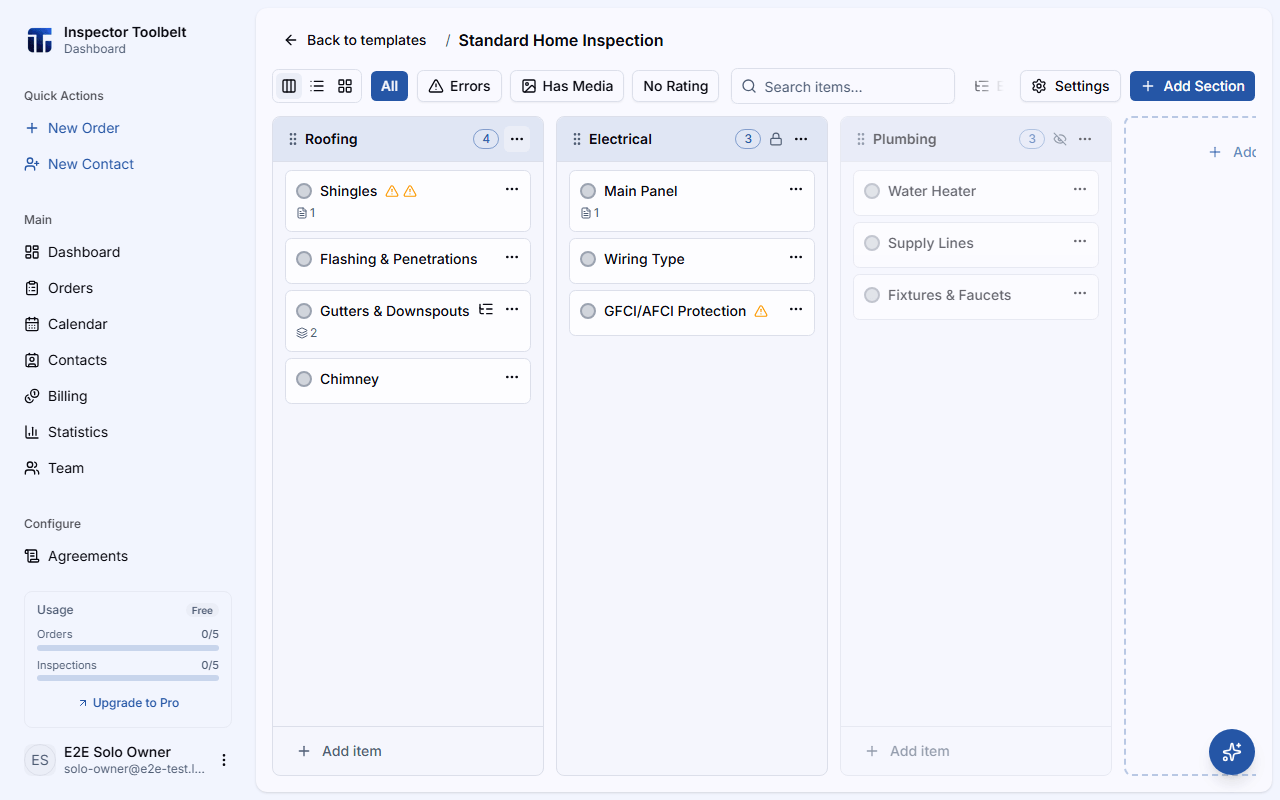
انقر على أي عنصر لفتح ورقة محرر العنصر. تحتوي على خمس علامات تبويب:
- التفاصيل — اسم العنصر وما إذا كان معلومات فقط
- التعليقات — تعليقات مُعدّة مسبقاً يمكن للمفتش إدراجها (من مكتبة التعليقات) يعرض التعليق المحدد القيم الافتراضية لسماته مباشرة أسفله، جاهزة للتعديل
- السمات — حقول مخصصة يملؤها المفتشون لهذا العنصر
- الصور — صور مرجعية مرفقة بالعنصر نفسه
- العناصر الفرعية — بطاقات فرعية للحالات المتكررة أو النتائج المحددة (راجع العناصر الفرعية)
السمات
للسمة أحد ستة أنواع: نص، أو رقم، أو اختيار واحد (خيار واحد من قائمة)، أو متعدد (أكثر من خيار من قائمة)، أو تاريخ، أو نطاق (رقم بين حد أدنى وحد أقصى — يُدخله المفتش بواسطة منزلق). أعطِ النطاق حديه الأدنى والأقصى؛ يمكن لسمتي الرقم والنطاق أيضاً حمل وحدة، مثل "قدم مربع". تحتاج سمتا اختيار واحد ومتعدد إلى خيار واحد على الأقل. يظل إنشاء (عند إضافة سمة جديدة) أو تم (عند تعديل سمة) معطلاً، مع عرض السبب أسفله، حتى تصبح السمة صالحة.
علّم سمة بـ مطلوب لإظهار شارة مطلوب بجانبها — هذا يشير للمفتش بضرورة ملء الحقل، لكنه لا يمنع نشر تقرير يفتقر إليه.
اسحب مقبض السمة لإعادة ترتيبها. بعض السمات مقفلة: لا يمكنك إعادة تسميتها أو تغيير نوعها أو خياراتها أو حذفها هناك أيضاً. العنصر المقفل يُخفي أيضاً إضافة سمة ويُعطّل إعادة الترتيب لسماته.
اللوحة أو الشجرة تبقى ظاهرة خلفه
على شاشة بحجم سطح المكتب، لا يحجب محرر العنصر بقية الصفحة — لا يزال بإمكانك رؤية قسم أو عنصر آخر والنقر عليه أثناء فتحه، بالطريقة نفسها التي تعمل بها كل لوحة جانبية في لوحة التحكم (راجع إدارة جهات الاتصال للسلوك العام). يتوقف السحب لإعادة الترتيب واختصارات لوحة المفاتيح (الأسهم/Enter) على الصفوف مؤقتاً حتى تُغلق المحرر، لكن النقر على صف آخر لا يزال يبدّل إليه مباشرة. لم يعد النقر خارج المحرر يغلقه؛ استخدم بدلاً من ذلك زر ×، أو Esc، أو زر التذييل. على شاشة بحجم الهاتف لا يزال المحرر يُفتح بملء الشاشة ويُغلق بالطريقة المعتادة.
يُحفظ محرر العنصر أثناء الكتابة، لذا خلافاً لمعظم اللوحات الأخرى، لا يسألك أبداً عن تغييرات غير محفوظة عند إغلاقه — إذ لا يوجد ما يمكن أن يُفقد.
قواعد التحقق
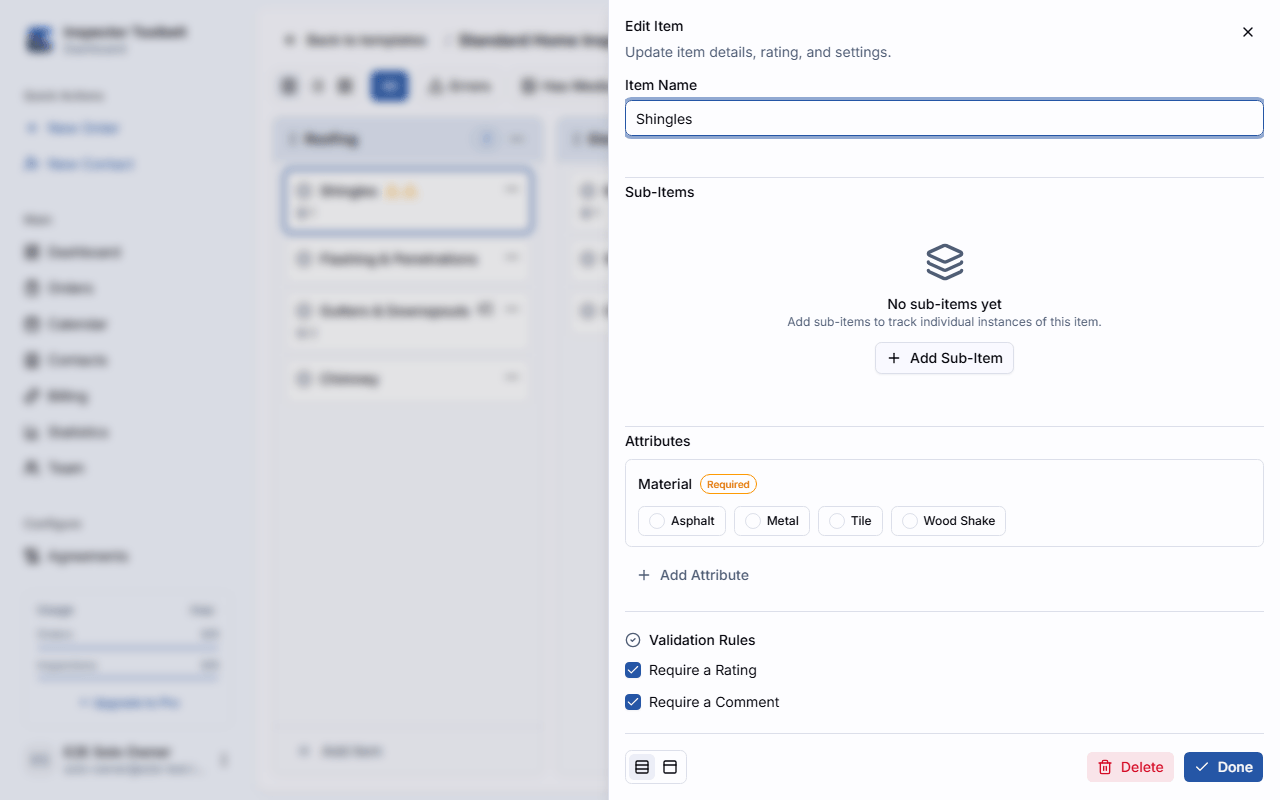
بالنسبة للعناصر التي لا تحمل علامة معلومات فقط، يحتوي محرر العنصر على كتلة قواعد التحقق حيث يمكنك تفعيل:
- طلب تقييم — يجب أن يحمل العنصر تقييماً قبل إمكانية نشر التقرير دون تحذيرات
- طلب تعليق — يجب أن يحمل العنصر تعليقاً واحداً على الأقل
تُطبَّق هذه القواعد أثناء كتابة تقرير مبني من هذا القالب: يظهر خطأ ضمني على العنصر عند غياب التقييم أو التعليق المطلوب، ويُحتسب ضمن قائمة تحقق النشر. لا يزال بإمكان المفتش تجاوز القائمة والنشر رغم ذلك — فالقواعد تذكير وليست حاجزاً صارماً.
التقييمات الافتراضية
يمكن أن يحمل كل نظام تقييم عنصر تقييم واحداً معيّناً كافتراضي له. عندما يبدأ المفتش فحصاً جديداً من هذا القالب، يُضبط كل عنصر يحتاج إلى تقييم مسبقاً على هذا الافتراضي بدلاً من البدء فارغاً — وهذا مفيد عندما تجتاز معظم العناصر الفحص عادة، إذ لا يحتاج المفتش سوى إلى تغيير الاستثناءات.