قوالب التقارير
أنشئ بنى تقارير قابلة لإعادة الاستخدام تبني كل عملية فحص.
نظرة عامة
يحدد قالب التقرير بنية تقرير الفحص. يُنظَّم في أقسام (مثل "السقف") تحتوي على عناصر (مثل "الألواح")، ويجمع كل عنصر تقييماً وتعليقات وصوراً وسمات. عندما تبدأ فحصاً جديداً، يبني القالب التقرير بأكمله نيابةً عنك.
لحسابات التقارير
تعمل قوالب التقارير مع أنظمة التقييم ومكتبة التعليقات.
إدارة القوالب
انتقل إلى القوالب في الشريط الجانبي. تعرض علامة تبويب القوالب قوالبك.
يرى مالك الحساب والمسؤولون والمديرون فقط القوالب في الشريط الجانبي. راجع أدوار الفريق.
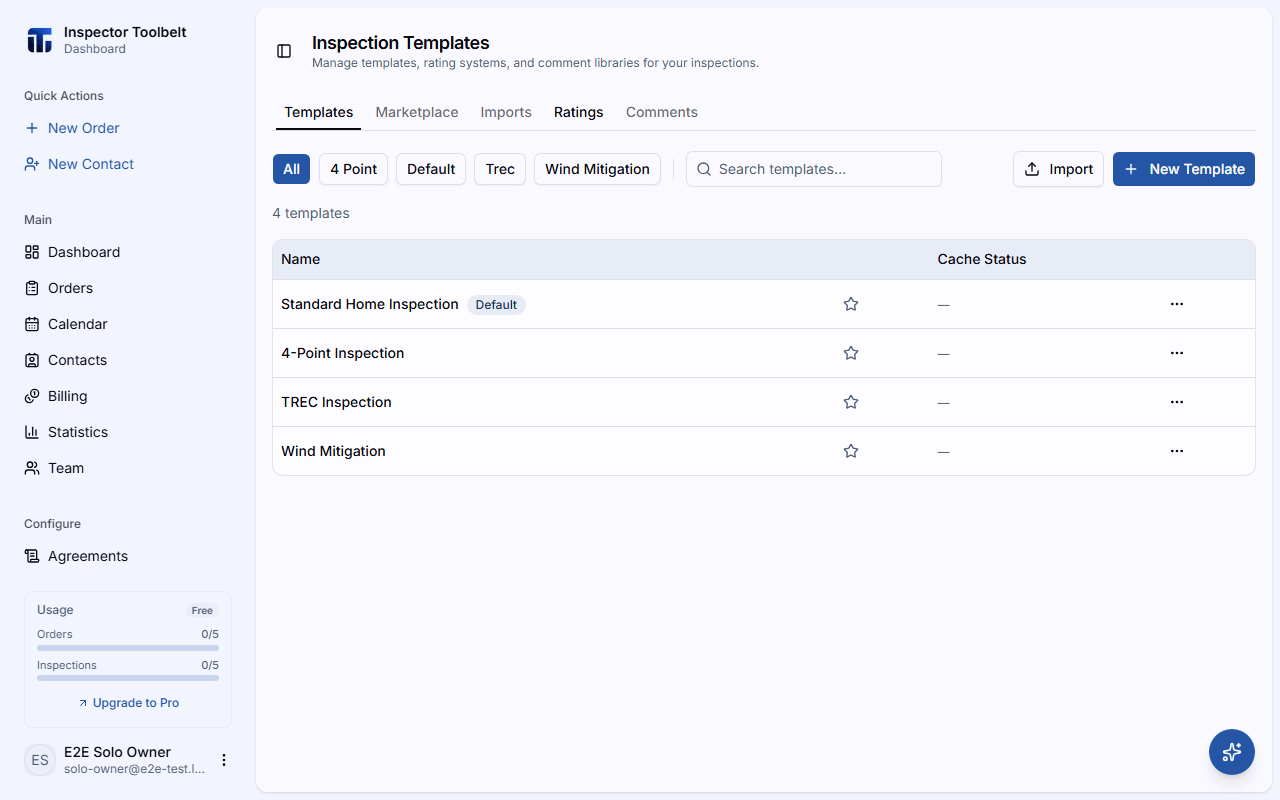
إنشاء قالب
انقر على قالب جديد وحدد الاسم ونظام التقييم الافتراضي — وكلاهما مطلوب. تعرض القائمة أنظمة التقييم الموجودة في علامة التبويب التقييمات؛ وإذا لم يكن لديك نظام بعد، فسيعرض مربع الحوار رابطاً إليها لإنشاء نظام أو نسخ أحد الإعدادات الافتراضية للنظام. استخدم اختيارياً النسخ من للبدء من قالب موجود بدلاً من قالب فارغ.
أضف أقساماً وعناصر
في المحرر، انقر على إضافة قسم لإنشاء قسم، ثم على إضافة عنصر داخله. لكل عنصر يمكنك تحديد اسم عنصر وتكوين علامات تبويب التعليقات والسمات والوسائط والعناصر الفرعية.
حدد قواعد العنصر
علّم العنصر بـ معلومات فقط عندما لا يحتاج إلى تقييم، أو فعّل طلب تقييم / طلب تعليق للتأكد من أن المفتشين لا يتخطونه.
إعدادات القالب
يتحكم لوح الإعدادات في خيارات على مستوى التقرير مثل نمط الغلاف، وموضع الملخص، وخيارات العرض مثل إظهار الصور في الملخص. يتوفر أيضًا خيار توقيع التقرير الذي تم إنشاؤه في نموذجَي تخفيف الرياح و4 نقاط، وهو يضع على ملف PDF المعبأ توقيع مالك الحساب المحفوظ في الإعداداتالملف الشخصي. إذا لم يكن هناك توقيع محفوظ هناك، فلن يتم توقيع ملف PDF. لا يرى التحذير بشأن ذلك أسفل الخيار إلا مالك الحساب؛ أما أعضاء الفريق فيرون ملاحظة بأن توقيع المالك هو المستخدم.
إجراءات القائمة
من قائمة القوالب يمكنك:
- تعديل — فتح المحرر
- تصدير إلى ملف — تنزيل القالب كملف نسخة احتياطية
.itbمشفّر - تكرار — إنشاء نسخة من القالب (تُسمّى باللاحقة "(نسخة)")
- تعيين كافتراضي / إزالة الافتراضي — يُحدَّد القالب الافتراضي مسبقاً للفحوصات الجديدة
- حذف — إزالة القالب (مع التأكيد)
- ضع نجمة على قالب لجعله مفضلاً
ابدأ من المتجر
لا تريد البناء من الصفر؟ تصفّح متجر القوالب للعثور على قوالب جاهزة يمكنك تثبيتها.
نسخ قالب احتياطياً أو نقله
استخدم تصدير إلى ملف للاحتفاظ بنسخة من القالب خارج حسابك. يمكن لأي مستخدم فعل ذلك. الملف يعمل كنسخة احتياطية كاملة.
افتح القوالب. في صف القالب، افتح قائمة ⋯ واختر تصدير إلى ملف. يمكنك أيضاً فتح القالب واستخدام زر ⋯ الموجود بجانب الإعدادات.
انتظر انتهاء التنزيل. يحفظ المتصفح ملف .itb مشفّراً يحمل اسم القالب.
يحتوي الملف على القالب بالكامل: الأقسام والعناصر والتعليقات والسمات والصور وإعدادات القالب. لا يحتوي على أنظمة التقييم لديك، بل فقط على نظام التقييم الذي يستخدمه القالب.
لاستعادته، انتقل إلى القوالب، وانقر استيراد أعلى القائمة، ثم اختر Inspector Toolbelt. راجع استيراد القوالب. ينشئ الاستيراد قالباً جديداً ولا يستبدل الأصلي.
تكرار ينشئ نسخة داخل حسابك. أما تصدير إلى ملف فيعطيك ملفاً تحتفظ به خارجه.
استخدام قالب
تنبض القوالب بالحياة عندما تكتب تقريراً: بدء فحص على Order يستنسخ أقسام القالب المحدد وعناصره في تقرير جديد.
هل تريد التعمق أكثر في الأقسام والعناصر وقواعد التحقق؟ راجع تعديل القوالب.