تخصيص بريد التقرير
استبدل البريد الافتراضي الذي يصل عملاءك عند نشر تقرير ببريد من أتمتتك الخاصة.
عندما تنشر Report، يصل الأشخاص الذين اخترتهم في قائمة تحقق النشر بريد افتراضي فيه رابط Report. لإرسال صياغتك الخاصة بدلًا منه، أنشئ أتمتة بمشغّل نشر Report.
Manager only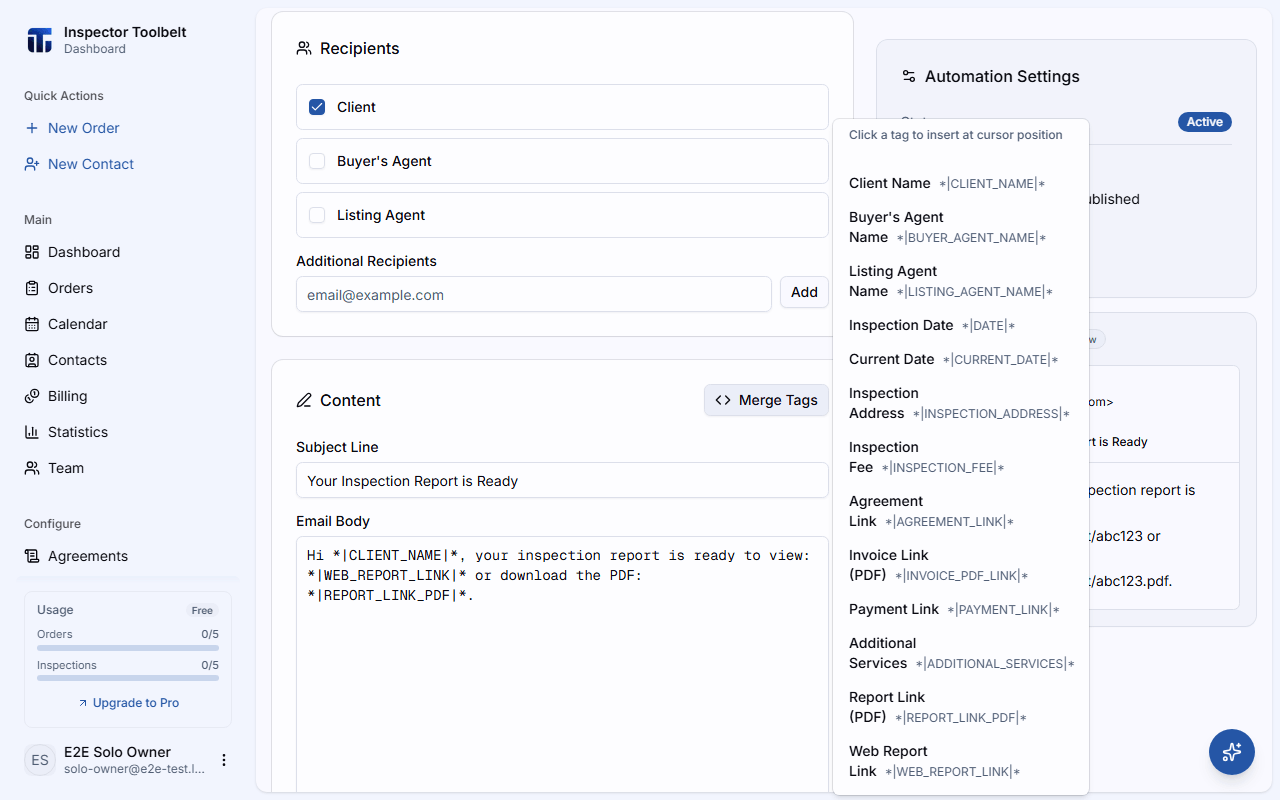
قبل أن تبدأ
- في حساب الفريق، تحتاج إلى دور المسؤول أو المدير لإنشاء الأتمتة.
- اقرأ إنشاء أتمتة إذا لم تستخدم المحرر من قبل.
إنشاء أتمتة بريد التقرير
ابدأ أتمتة جديدة
انقر على الأتمتة في الشريط الجانبي، ثم أتمتة جديدة. سمِّها في الاسم، مثل "التقرير جاهز".
اختر المشغّل
تحت عندما يحدث هذا، اختر نشر Report.
علّمها كبريد النشر
علّم إرسال كبريد نشر Report. تقع الخانة تحت بطاقة عندما يحدث هذا وتظهر فقط مع هذا المشغّل. اتركها غير معلّمة في الأتمتة الأخرى التي تستخدم هذا المشغّل، مثل طلب التقييم. راجع تحديد بريد النشر.
ضيّق النطاق (اختياري)
تحت فقط إذا، أضف شروطًا لتعمل فقط على بعض Orders، مثل Inspection Type واحدة. اتركها فارغة لتعمل على كل Order.
اكتب البريد
افتح خطوة البريد. تحت إلى، اختر من يستلمه، مثل العميل والوكلاء. اكتب الموضوع والنص، وأدرج *|WEB_REPORT_LINK|* ليتمكن العميل من فتح Report.
احفظ
انقر على إنشاء أتمتة. أول Report تنشره بعد ذلك تستخدمها.
ضمّن دائمًا رابط التقرير
ضع *|WEB_REPORT_LINK|* في الرسالة. بدونه لا يستطيع العميل فتح Report من بريدك. علامة رابط PDF *|REPORT_LINK_PDF|* تبقى فارغة في الأتمتة، فلا تعتمد عليها.
ما الذي يجب أن تراه
عند النشر، يصل كل شخص اخترته في قائمة تحقق النشر بريد واحد:
- إذا كانت أتمتتك ترسل إليه، يصله بريدك ولا يصله البريد الافتراضي. هذا صحيح حتى لو كانت خطوتك مجدولة للإرسال لاحقًا.
- إذا كانت أتمتتك لا ترسل إليه، يصله البريد الافتراضي. مثلًا، قائمة التحقق تضم وكيلًا لكن خطوتك ترسل إلى العميل فقط.
- العنوان الذي ارتدّ بريده أو وُسم كبريد عشوائي لا يصله أي منهما.
إذا كانت الأتمتة متوقفة مؤقتًا على Order، يصل الجميع في قائمة التحقق البريد الافتراضي.
إعادة نشر Report ترسل أتمتتك مرة أخرى، لأن كل نشر يُحتسب على حدة. أما الخطوة المضبوطة على مرة واحدة فقط لكل Order فتُرسل مرة واحدة فقط.
اختيار الأتمتة التي تُرسل عند النشر
إذا كان لديك أكثر من أتمتة نشر Report نشطة، تتيح لك قائمة تحقق النشر الاختيار. ابحث عن أتمتة “تم نشر التقرير” المراد إرسالها. تتيح ورقة النشر في تطبيق الجوال الاختيار نفسه.
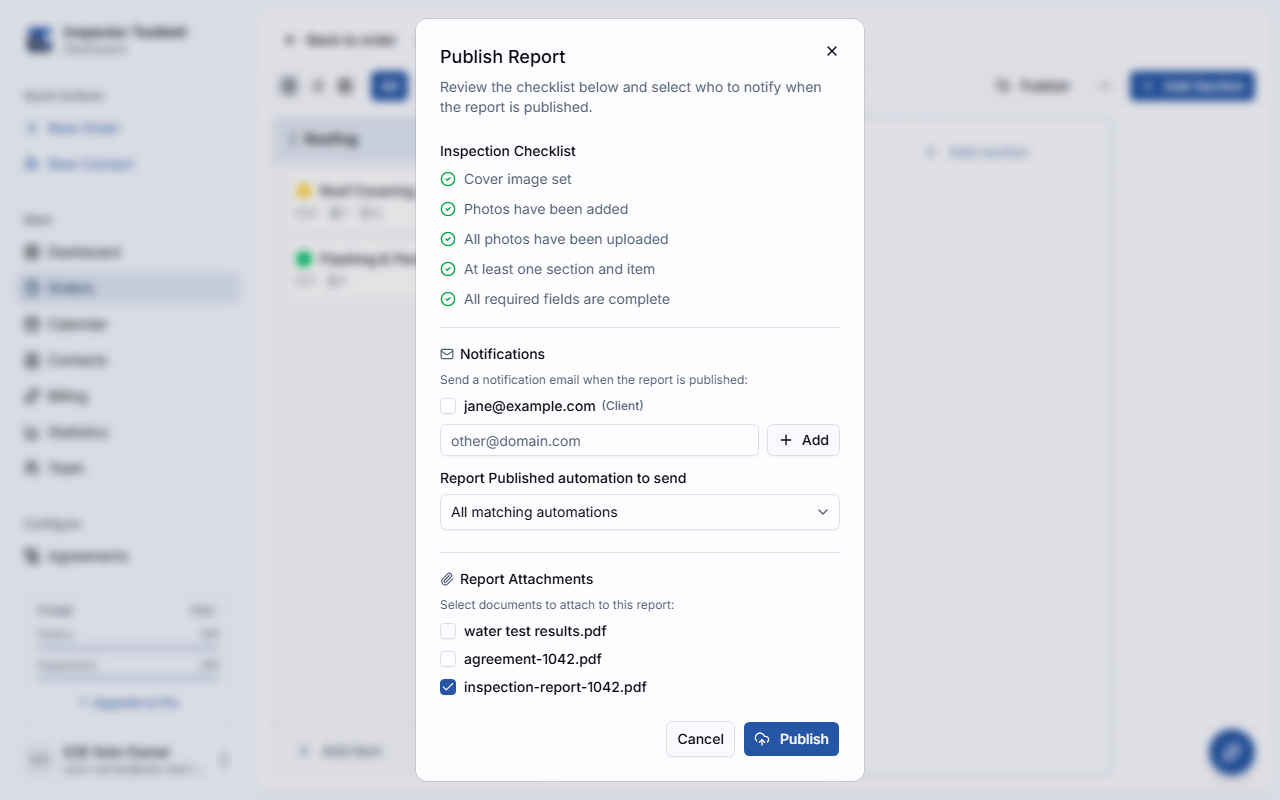
إلى أن تحدد بريد نشر، يكون الافتراضي جميع الأتمتة المطابقة: تُرسل كل أتمتة نشطة تطابق شروطها. اختر أتمتة واحدة لإرسال تلك وحدها لهذا Report.
لا تظهر أداة الاختيار إلا إذا كانت لديك أتمتة نشر Report نشطة واحدة على الأقل. وإن لم توجد، يخرج البريد الافتراضي كالمعتاد.
تحديد بريد النشر
مشغّل نشر Report مفيد لرسائل أخرى أيضًا، مثل طلب التقييم. هذه الرسائل لا تسلّم Report، فيمكنك أن تخبر قائمة التحقق أيها يسلّمه.
علّم إرسال كبريد نشر Report في كل أتمتة تسلّم Report. عندما تكون أتمتة نشطة واحدة على الأقل معلّمة:
- تعرض قائمة تحقق النشر الأتمتة المعلّمة فقط.
- لم يعد جميع الأتمتة المطابقة خيارًا، وتُختار لك أول أتمتة معلّمة. إذا كانت واحدة فقط معلّمة، تعرض القائمة اسمها فقط.
- أتمتة نشر Report النشطة الأخرى ما زالت تُرسل، كلٌّ إلى مستلميها وبتوقيتها وشروطها.
إذا لم تكن أي أتمتة نشطة معلّمة، تُعرض كل أتمتة نشر Report نشطة، ويكون جميع الأتمتة المطابقة هو الافتراضي.
إذا حدث خطأ ما
إذا تعذّر على أتمتتك إرسال بريد Report، يخرج البريد الافتراضي بدلًا منه، ويصلك تنبيه. يحدث هذا مثلًا عندما يتعذّر إنشاء رابط تحتاجه، أو لا يكون لبريد تسويقي عنوان شركة، أو تفشل الأتمتة باستمرار، أو يكون المستلم قد ألغى اشتراكه. يصلك تنبيه أيضًا إذا فشل بريدك بعد جدولته، مثل أن يرتد.
يظهر التنبيه في ثلاثة أماكن:
- لوحة التحكم: عنصر تنبيه بريد في يتطلب انتباهاً.
- Order: شريط في الأعلى. انقر على تأكيد الاطلاع لمسحه من المكانين.
- تطبيق الجوال: تنبيه على الهاتف "بريد التقرير يحتاج إلى انتباه" لمن نشر. راجع اختر التنبيهات التي يستلمها هاتفك.
عنصر لوحة التحكم والشريط يظهران فقط لمن يستطيع تعديل الأتمتة. افتح تبويب الأتمتة في Order لترى ما حدث لكل رسالة.