الملفات ومرفقات التقرير
أدر مستندات الطلب المُنشأة والملفات المرفوعة، وأرفق ملفات بتقارير الفحص.
نظرة عامة
يحتوي كل Order على علامة تبويب المستندات تسرد كلاً من المستندات التي تنشئها لوحة التحكم نيابةً عنك — الاتفاقيات والفواتير والتقارير — وأي شيء ترفعه بنفسك.
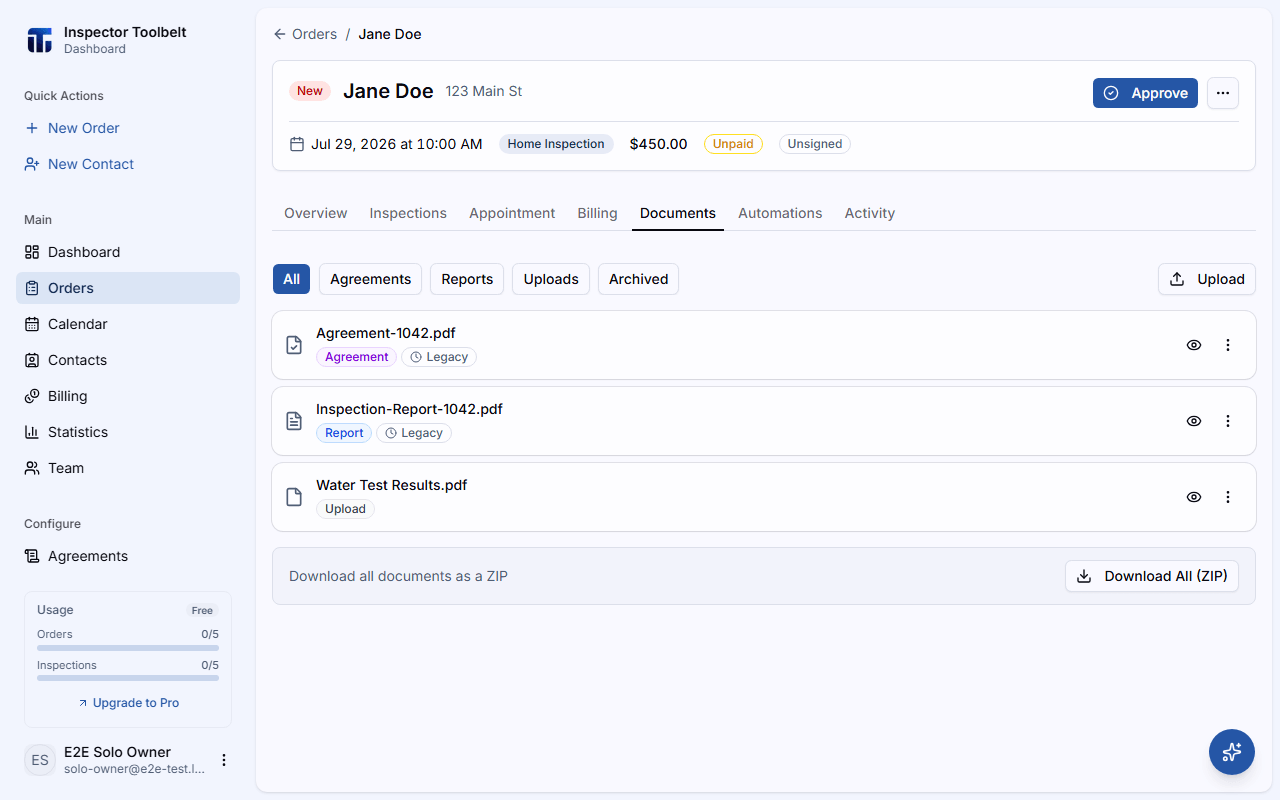
علامة تبويب المستندات
افتح Order وانتقل إلى علامة تبويب المستندات الخاصة به. يعرض كل صف شارة نوع (اتفاقية، فاتورة، تقرير، أو ملف مرفوع)، وحيثما ينطبق ذلك، شارة حالة: مسودة، مجدول، مُرسل، تم التسليم، تمت المشاهدة، فشل، موقّعة، بانتظار التوقيع، أو مُبطل.
الاتفاقية المُبطلة هي اتفاقية موقّعة جرى الاحتفاظ بها عند إلغاء Order. تبقى كسجل يمكنك معاينته وتنزيله، لكن لوحة التحكم لا تتيح إرسالها أو إعادة إنشائها. راجع إلغاء طلب.
يمكن أن تعرض الاتفاقية أيضًا موقّعة · بانتظار ملف PDF. يعني هذا أن العميل وقّع بالفعل، لكن لم يتم إنشاء ملف PDF الموقّع بعد — فتح الملف أو تنزيله الآن يعرض النسخة غير الموقّعة. استخدم إنشاء نسخة موقّعة من قائمة إجراءات الصف لإنشائه؛ ستتحول الشارة إلى موقّعة بمجرد النجاح. لا يتوفر إعادة إنشاء الاتفاقية في هذا الصف أيضًا — يمكن فقط لـ إنشاء نسخة موقّعة المتابعة به.
من إجراءات أي صف يمكنك:
- معاينة — فتح عارض PDF ضمني
- تحميل — حفظ الملف
- تنزيل الكل (ZIP) — تنزيل كل المستندات دفعة واحدة (يظهر عند وجود مستندين أو أكثر)
- إنشاء نسخة موقّعة — إنشاء ملف PDF الموقّع لاتفاقية تعرض موقّعة · بانتظار ملف PDF (لصفوف الاتفاقيات فقط)
- حذف — إزالة ملف رفعته بنفسك، أو نسخة مؤرشفة من اتفاقية أُعيد إنشاؤها. يطلب منك مربع حوار تأكيد (حذف المستند لملف مرفوع، حذف الملف المؤرشف لنسخة مؤرشفة) التأكيد قبل حذفه نهائيًا
- حذف الاتفاقية — حذف اتفاقية سارية نهائيًا (لصفوف الاتفاقيات فقط — انظر أدناه)
- إعادة إنشاء الاتفاقية — يعيد إنشاء ملفات PDF غير الموقّعة الخاصة باتفاقيات الطلب. غير متاح على اتفاقية موقّعة — يتم الاحتفاظ بالنسخة الموقّعة (لصفوف الاتفاقيات فقط)
انقر على رفع لإضافة ملفاتك الخاصة — يُقبل أي نوع ملف، بحد أقصى 10 مرفوعات لكل Order.
الطلبات المؤرشفة للقراءة فقط هنا
إذا كان Order بحالة مؤرشف، تخبرك علامة تبويب المستندات بذلك. يمكنك معاينة وتنزيل كل ملف، لكن رفع وحذف والإرسال معطّلة. أعد فتح Order لإجراء تغييرات — راجع حالات الطلبات.
سمِّ الملفات بوضوح قبل رفعها
"نتائج فحص الماء" أكثر فائدة بكثير لعميلك من "scan_20260728_113" بمجرد ظهورها في قائمة المستندات.
حذف اتفاقية
Scheduler onlyمن قائمة الخيارات الإضافية لصف الاتفاقية، اختر حذف الاتفاقية. يوضح مربع حوار التأكيد أن هذا يزيل نهائيًا ملف PDF، ورابط توقيع العميل، وأي نسخ مؤرشفة (مستبدَلة) منها — ولا يمكن التراجع عن ذلك.
حذف اتفاقية موقّعة يُلغي أيضًا توقيع الطلب
إذا كان العميل قد وقّع بالفعل، يستخدم مربع الحوار صياغة أقوى ويطلب منك التأكيد مرة أخرى باستخدام حذف الاتفاقية الموقّعة. حذفها يزيل ملف PDF الموقّع وسجل التوقيع، ويُعلِّم Order كغير موقَّع.
النسخ المؤرشفة — ملف PDF المستبدَل الذي يُحتفظ به بعد استخدام إعادة إنشاء الاتفاقية — لها إجراء حذف خاص بها (أيقونة سلة المهملات على الصف). حذف نسخة مؤرشفة يزيل تلك النسخة فقط؛ ولا تتأثر الاتفاقية الحالية.
Inspectors لا يمكنهم حذف الاتفاقيات.
إرفاق مستند بتقرير
يمكن إرفاق أي ملف رفعته بأحد تقارير الفحص الخاصة بالطلب، ليُدرَج مع التقرير نفسه. يمكنك إرفاق مستند من ثلاثة أماكن:
افتح قائمة الخيارات الإضافية للصف وفعّل خانة إرفاق بالتقرير.
من قائمة الخيارات الإضافية لمحرر الفحص، افتح المرفقات لرؤية مربع حوار مرفقات التقرير، وبدّل أي المستندات المرفوعة المُدرَجة، أو ارفع ملف PDF جديداً مباشرة من مربع الحوار.
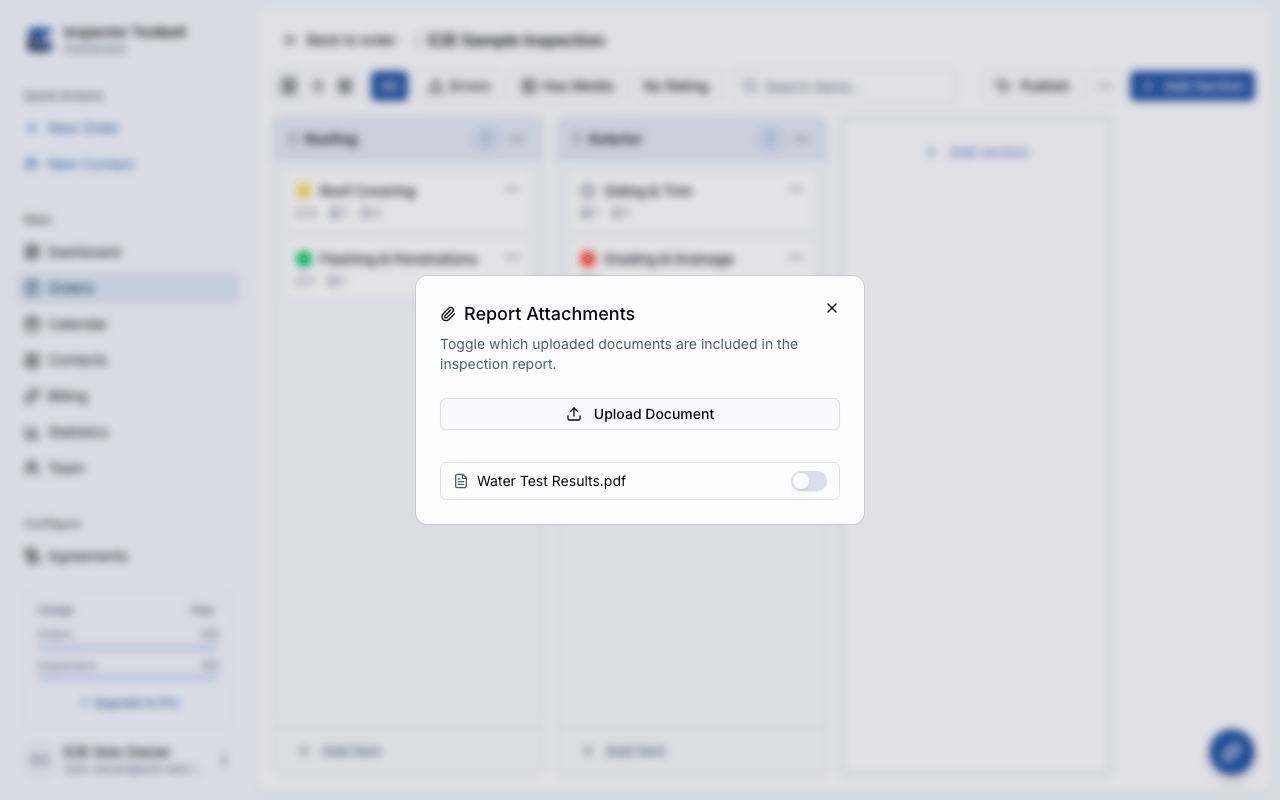
يسرد قسم مرفقات التقرير في قائمة تحقق النشر مستنداتك المرفوعة مع خانة اختيار لكل منها — فعّل التي تريد تضمينها قبل النشر.
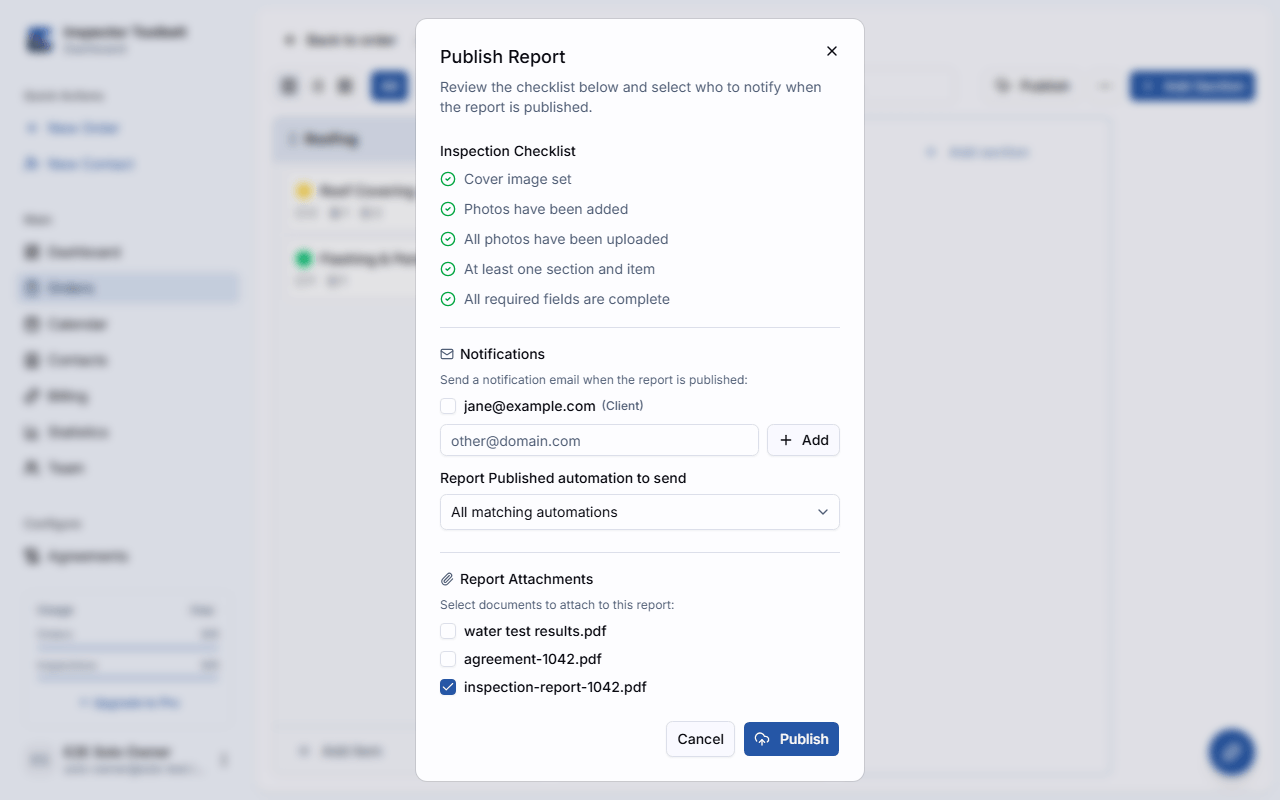
ما يصل إلى عميلك
تظهر المستندات المرفقة كعنصر قائمة خاص بها في تقرير الويب وتُلحَق في نهاية تقرير PDF، حتى يتمكن العملاء من العثور عليها بجانب نتائجك.
فقط الملفات التي رفعتها بنفسك يمكن إرفاقها بهذه الطريقة — الاتفاقيات والفواتير والتقارير الأخرى المُنشأة ليست مرشحة للإرفاق.