العناصر الفرعية
قسّم عنصراً إلى حالات متكررة أو نتائج مُقيَّمة بشكل مستقل.
نظرة عامة
العنصر الفرعي هو بطاقة تابعة تعيش تحت عنصر رئيسي، ولها تقييمها وتعليقاتها وصورها الخاصة، دون إثقال القسم الرئيسي بعناصر إضافية على المستوى الأعلى. تُستخدم العناصر الفرعية في حالتين شائعتين:
- حالات متكررة من نفس نوع العنصر، مثل "غرفة نوم 1" و"غرفة نوم 2" و"غرفة نوم 3"
- فصل نتيجة محددة عن عنصر عام حتى يمكن تقييمها والتعليق عليها بشكل منفصل
تعمل العناصر الفرعية بنفس الطريقة في كل من محرر القالب ومحرر التقرير — كل ما تعدّه على العناصر الفرعية لقالب ينتقل معه عند إنشاء فحص منه، ولا يزال بإمكان المفتشين إضافة المزيد أثناء كتابة تقرير.
علامة تبويب العناصر الفرعية
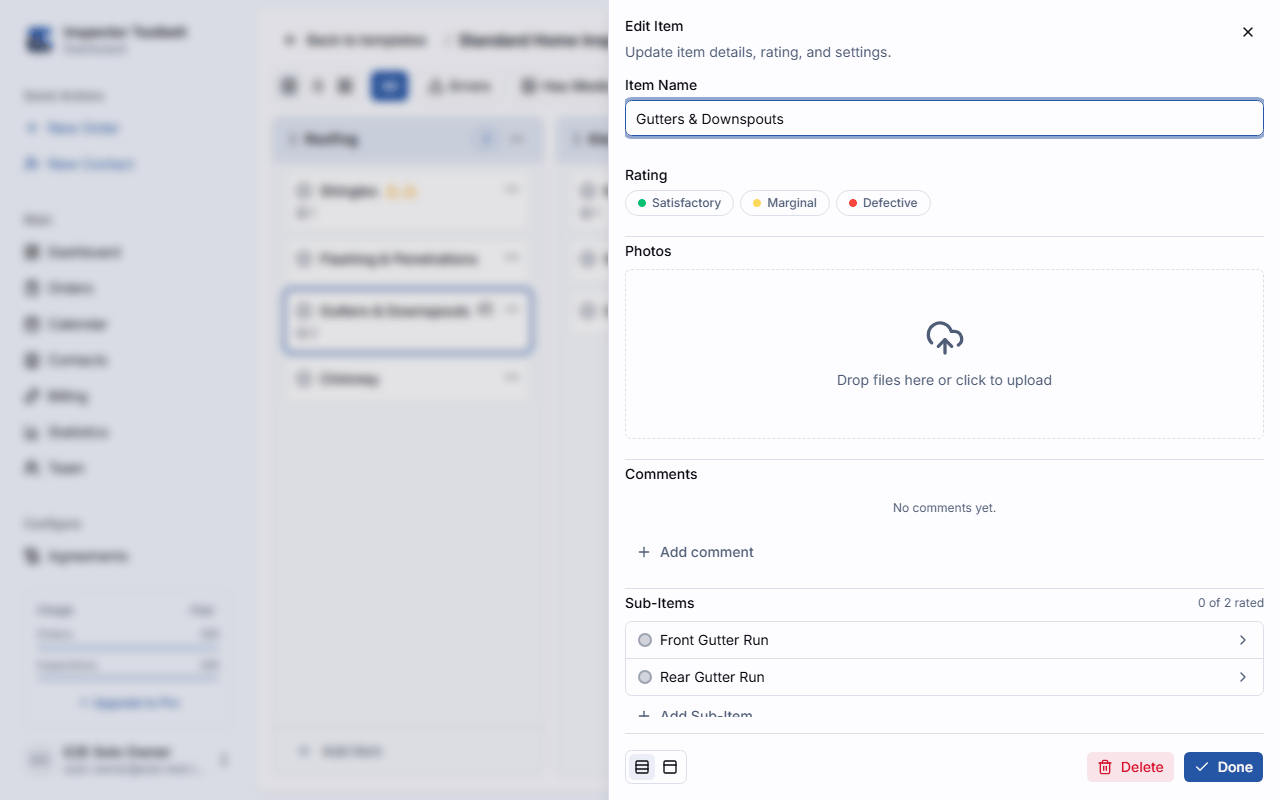
افتح عنصراً وانتقل إلى علامة تبويب العناصر الفرعية الخاصة به. يعرض رأس علامة التبويب عدد التقدم (مثلاً، "2 من 5 مقيّم") حتى تتمكن من رؤية ما تبقى بلمحة سريعة. كل عنصر فرعي صف، بالتصميم نفسه لصفوف علامة تبويب التعليقات:
- مقبض الإمساك — اسحبه لإعادة الترتيب. لا يظهر إلا عند وجود عنصرين فرعيين أو أكثر.
- خانة الاختيار — إذا كانت مفعّلة فالعنصر الفرعي مُدرج في التقرير. ألغِ تفعيلها لاستبعاده. العنصر الفرعي المستبعد يُعتَّم صفه بالكامل. وعند تفعيل ترقيم التقرير تظهر عليه أيضاً شارة غير مُدرج في التقرير.
- نقطة التقييم — تقييم العنصر الفرعي. النقطة المصمتة تعرض لون التقييم، والحلقة الفارغة تعني أنه لم يُقيَّم بعد. انقر على النقطة لتغيير التقييم: كل نقرة تنتقل إلى الخيار التالي في نظام التقييم، وبعد الخيار الأخير يُمسح التقييم. العنصر الفرعي المعلوماتي فقط ليس له نقطة.
- الاسم — انقر على الصف لفتح ذلك العنصر الفرعي. تحت الاسم يعرض سطر ثانٍ اسم التقييم وعدد التعليقات والصور في العنصر الفرعي. وإذا حاولت إغلاق العنصر الرئيسي بينما التقييم ناقص، تظهر هناك أيضاً شارة حمراء التقييم مطلوب.
- الإجراءات السريعة — تحويل إلى تعليق وحذف في نهاية الصف. راجع تحويل عنصر فرعي إلى تعليق مرة أخرى و حذف عنصر فرعي.
تعرض بطاقات اللوحة وصفوف الشجرة نقطة التقييم نفسها، ويمكنك النقر عليها هناك أيضاً. أما العناصر الفرعية المعروضة تحت عنصر موسّع فتعرض النقطة فقط.
إضافة عناصر فرعية
إضافة واحد في كل مرة
انقر على إضافة عنصر فرعي في علامة تبويب العناصر الفرعية لإنشاء عنصر فرعي واحد باسم افتراضي يمكنك تعديله.
إضافة عدة عناصر دفعة واحدة
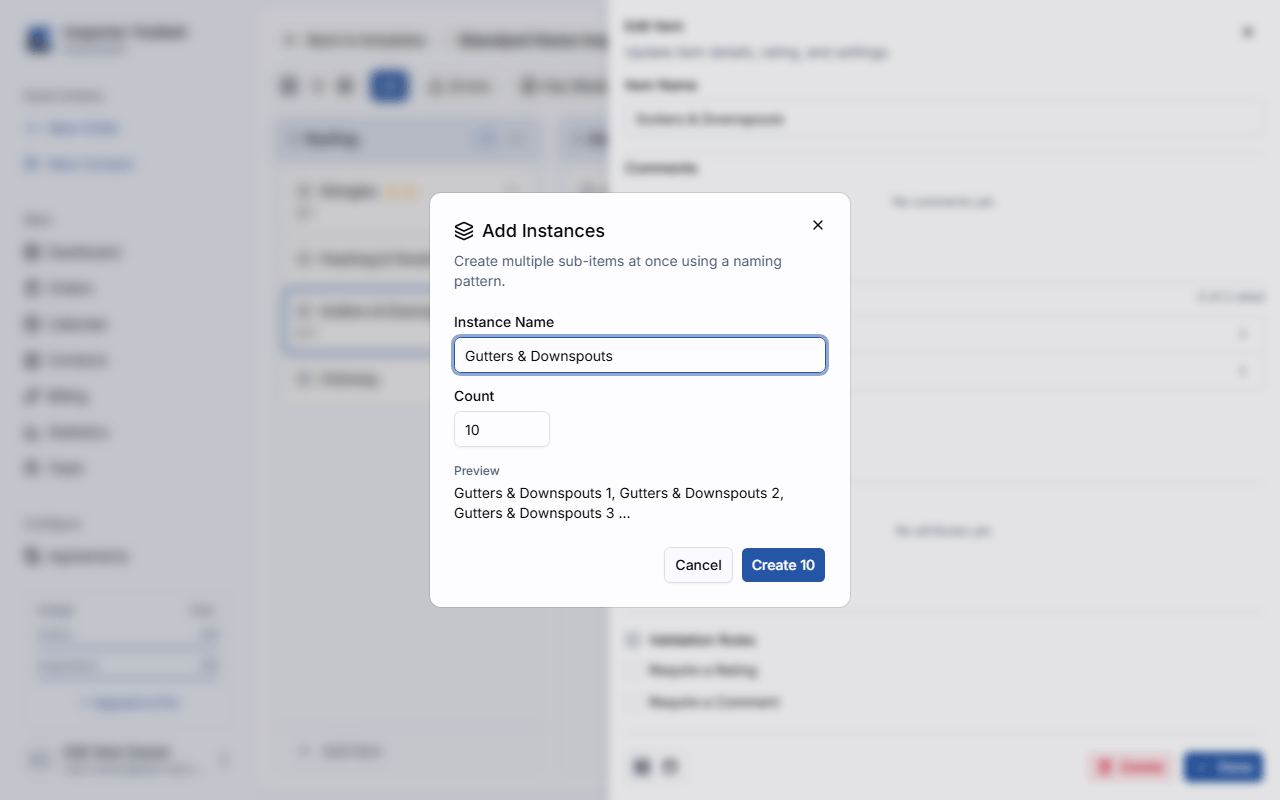
انقر على إضافة حالات لإنشاء عناصر فرعية مرقّمة بشكل جماعي من نمط تسمية وعدد — على سبيل المثال، "غرفة نوم" × 3 تنشئ "غرفة نوم 1" و"غرفة نوم 2" و"غرفة نوم 3" في خطوة واحدة.
تحويل تعليق إلى عنصر فرعي
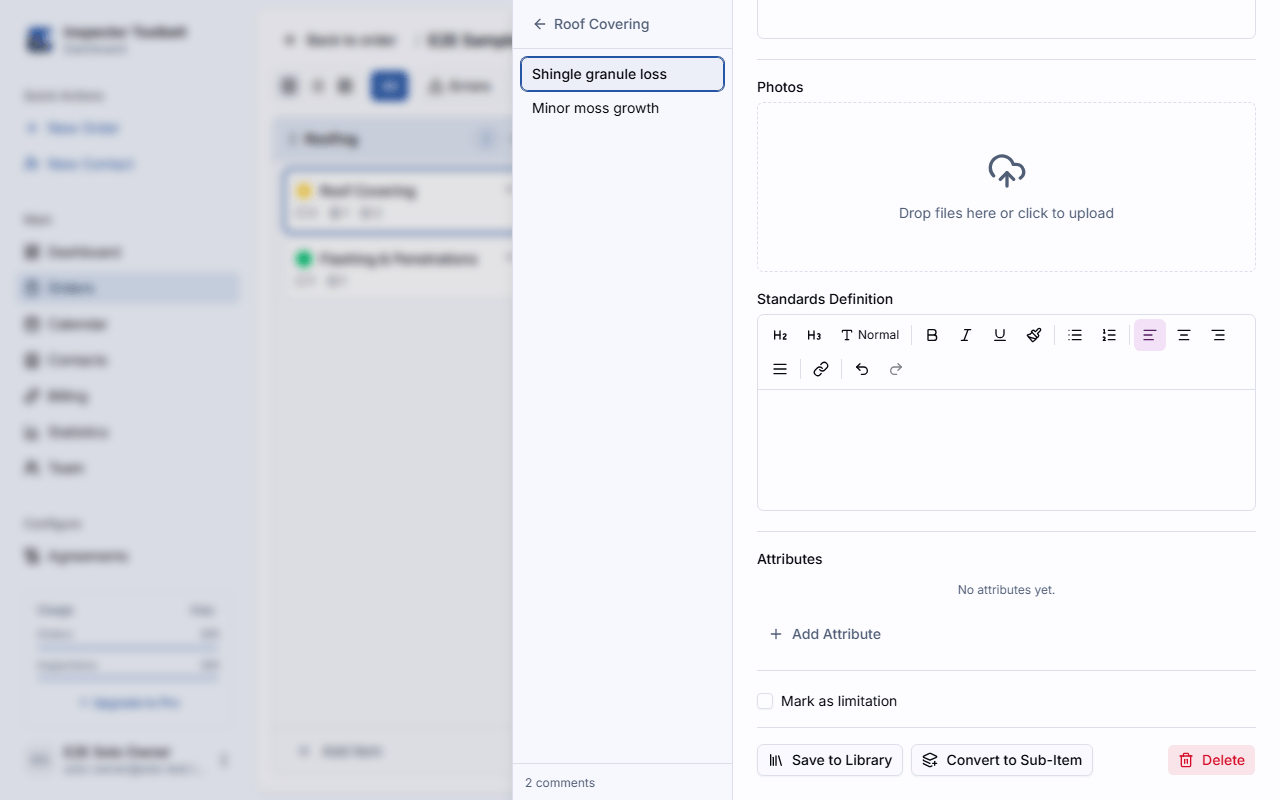
انقر على تحويل إلى عنصر فرعي لترقية تعليق إلى عنصر فرعي خاص به — مفيد عندما يتبيّن أن تعليقاً على العنصر الرئيسي يصف شيئاً يستحق تقييماً منفصلاً. يوجد الزر أسفل التعليق عند فتحه، وهو أيضاً أيقونة في نهاية صف التعليق في علامة تبويب التعليقات. يحتفظ العنصر الفرعي الجديد بمكان التعليق في القائمة إذا كان ذلك المكان شاغراً، وإلا فيوضع في النهاية.
إعادة ترتيب العناصر الفرعية
اسحب مقبض الإمساك لأي صف إلى الأعلى أو الأسفل لوضع العناصر الفرعية بالترتيب الذي تريده. يبقى الترتيب ضمن العنصر الرئيسي نفسه، وهو الترتيب الذي تظهر به العناصر الفرعية في التقرير المنشور. يعمل هذا في كل من محرر القالب ومحرر التقرير. تُسحب التعليقات في علامة تبويب التعليقات بالطريقة نفسها.
يتوقف السحب أثناء كون الفحص للقراءة فقط (مثلاً مؤرشفاً أو أثناء إنشاء تقريره)، وأثناء حفظ عنصر فرعي — انتظر لحظة وتعود المقابض.
تحويل عنصر فرعي إلى تعليق مرة أخرى
انقر على تحويل إلى تعليق (أيقونة الدائرة الصغيرة ذات علامة الناقص في نهاية صف العنصر الفرعي) لتحويل العنصر الفرعي مرة أخرى إلى تعليق عادي على عنصره الرئيسي. يُطلب منك التأكيد أولاً. يُزال تقييم العنصر الفرعي وتنتقل تعليقاته الخاصة إلى العنصر الرئيسي. يحتفظ التعليق الجديد بمكان العنصر الفرعي في القائمة إذا كان ذلك المكان شاغراً، وإلا فيوضع في نهاية التعليقات. لا يمكن التراجع عن هذا الإجراء.
إذا فتحت العنصر الفرعي نفسه، فزر تحويل إلى تعليق نفسه موجود في تذييله. يُخفى الزر أثناء كون الفحص للقراءة فقط، ويتعطل لحظة أثناء حفظ العنصر الفرعي.
حذف عنصر فرعي
انقر على حذف (أيقونة سلة المهملات في نهاية صف العنصر الفرعي) ثم أكّد لحذفه. تُحذف معه تعليقاته وسماته وصوره الخاصة. لا يمكن التراجع عن هذا الإجراء. يُخفى الزر أثناء كون الفحص للقراءة فقط، ويتعطل لحظة أثناء حفظ العنصر الفرعي.
العمل مع العناصر الفرعية
في عرضي اللوحة والشجرة، يعرض العنصر الذي يحتوي على عناصر فرعية عنصر تحكم للتوسيع/الطي (وزر في شريط الأدوات لتوسيع أو طي العناصر الفرعية لجميع العناصر دفعة واحدة) حتى تتمكن من إخفائها أو إظهارها جميعاً دون مغادرة القسم. يُقيَّم كل عنصر فرعي ويُعلَّق عليه بشكل مستقل عن أصله — لا يتأثر تقييم العنصر الرئيسي وتعليقاته بما يحدث في عناصره الفرعية.
في تطبيق ITB للجوّال، تُسرد العناصر الفرعية على شاشة العنصر نفسه، حيث يمكنك تقييمها وتضمينها في التقرير أو استبعادها منه وإعادة ترتيبها — راجع كتابة تقرير.