公开预约页面
设置您的公开在线预约页面,让客户自行预约和付款。
概述
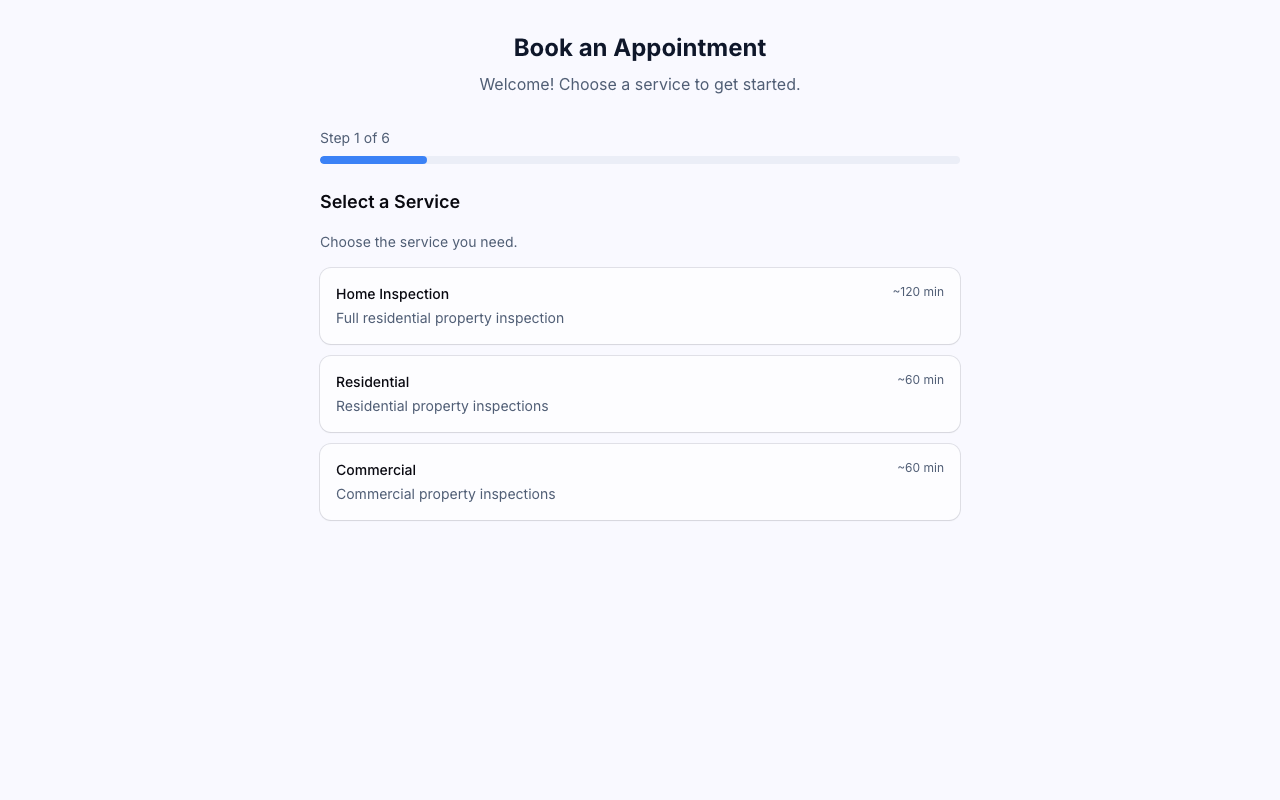
预约页面是一个面向公众的表单,客户可以在其中预约、输入建筑信息、添加可选服务或服务套餐,并在线付款 — 您无需动手。在最后的审核步骤中,客户会看到预约详情和逐项列出的价格明细(服务、附加服务、套餐折扣,以及任何已应用的优惠券);预约完成后,确认页面会让他们将预约添加到日历 — Google 日历或可下载的 .ics 文件。每次预约都会在您的仪表盘中创建一个状态为新建的新Order。
启用在线预约
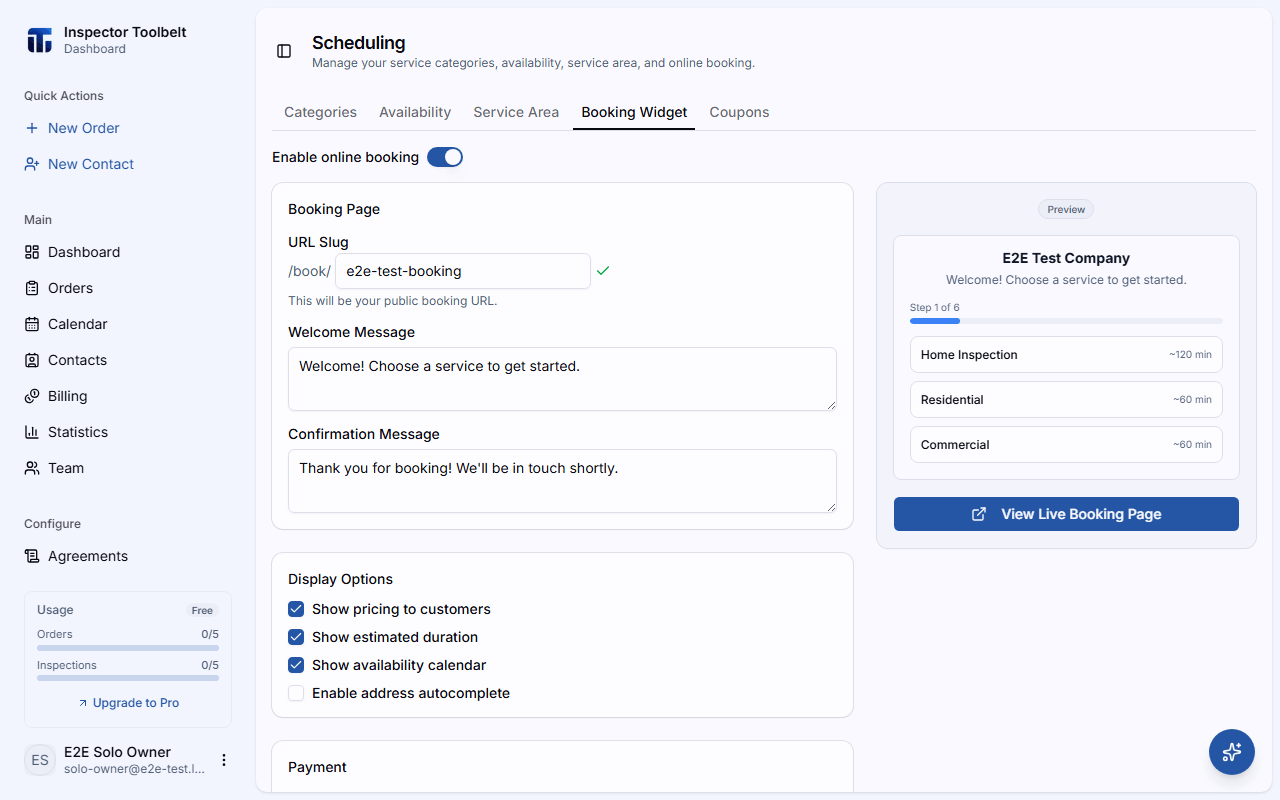
导航至 日程管理预约小部件 并开启启用在线预约。启用预约后会显示 URL 和配置选项。
您的预约 URL
设置一个 URL 别名 — 这将成为您的公开预约链接。别名只能包含小写字母、数字和连字符,并且必须以字母或数字开头和结尾。大写字母会自动转换为小写,无论链接的大小写如何都能正常访问。仪表盘会在您输入时检查可用性,并在别名可用时确认;如果您输入的字符不符合该格式,您将看到一条不同的"无效字符"提示,而不是"已被占用"提示。点击该字段外部(或切换到下一个设置项)以保存您的别名。
使用查看实时预约页面以完全按照客户看到的样子打开您的页面。
配置
消息
自定义表单顶部显示的欢迎消息以及客户预约后显示的确认消息。
付款
开启预约时收款以在确认预约前要求付款。然后选择押金类型:
| 押金类型 | 行为 |
|---|---|
| 全额付款 | 客户支付全部金额 |
| 百分比押金 | 客户支付您设定的百分比(1–100%) |
| 固定押金 | 客户支付您设定的固定金额 |
您还可以设置税率(0–30%),它将在结账时应用于应税项目。
当技术服务费开启时,客户会在审核步骤看到银行卡总额和免手续费的替代方案,并可以在银行转账选项可用时选择它。该费用仅适用于预约时收取的金额——之后开具的任何余款发票都不会包含该费用。
需要 Stripe
收款需要已连接的 Stripe 账户。请参阅账单如何运作进行设置。
条款与品牌
添加您的条款和条件以及可选的隐私政策 URL。客户会在审核步骤中看到条款文本,就在"我接受条款和条件"复选框的正上方 — 不接受就无法提交预约。
在品牌设置下,设置您的主色和强调色,并切换是否在页眉中显示您的公司徽标和公司名称。徽标本身在 设置公司 上传 — 请参阅公司设置;在上传徽标之前,该开关保持关闭状态。
从下拉菜单中选择字体 — 这是一组所有浏览器都能直接显示、无需额外加载时间的字体:System Default、Inter、Arial、Helvetica、Georgia、Times New Roman、Verdana、Tahoma、Trebuchet MS 和 Courier New。如果您的预约页面此前使用的字体不在此列表中,它仍会出现在下拉菜单中,标记为 "Custom: (字体名称)",以免意外丢失。
将徽标位置设置为左侧或居中,以控制徽标、公司名称和标题在页眉中的位置。预览和您的实时预约页面都会随之更新。