Inviter des membres d'équipe
Ajoutez des membres d'équipe et attribuez des rôles pour collaborer sur votre entreprise de services.
Aperçu
Si vous travaillez en équipe, vous pouvez inviter des membres sur votre compte du tableau de bord ITB. Chaque membre d'équipe reçoit son propre identifiant de connexion et un rôle qui contrôle ce qu'il peut voir et faire.
Admin onlyAvant de commencer
- Seuls les administrateurs peuvent inviter des membres d'équipe.
- Ayez l'adresse e-mail de la personne sous la main. Elle n'a pas besoin d'un compte ITB pour l'instant — l'e-mail d'invitation explique aux nouveaux utilisateurs comment en créer un.
Envoyer une invitation
Accéder à Équipe
Cliquez sur Équipe dans la barre latérale pour voir les membres actuels de votre équipe.
Envoyer une invitation
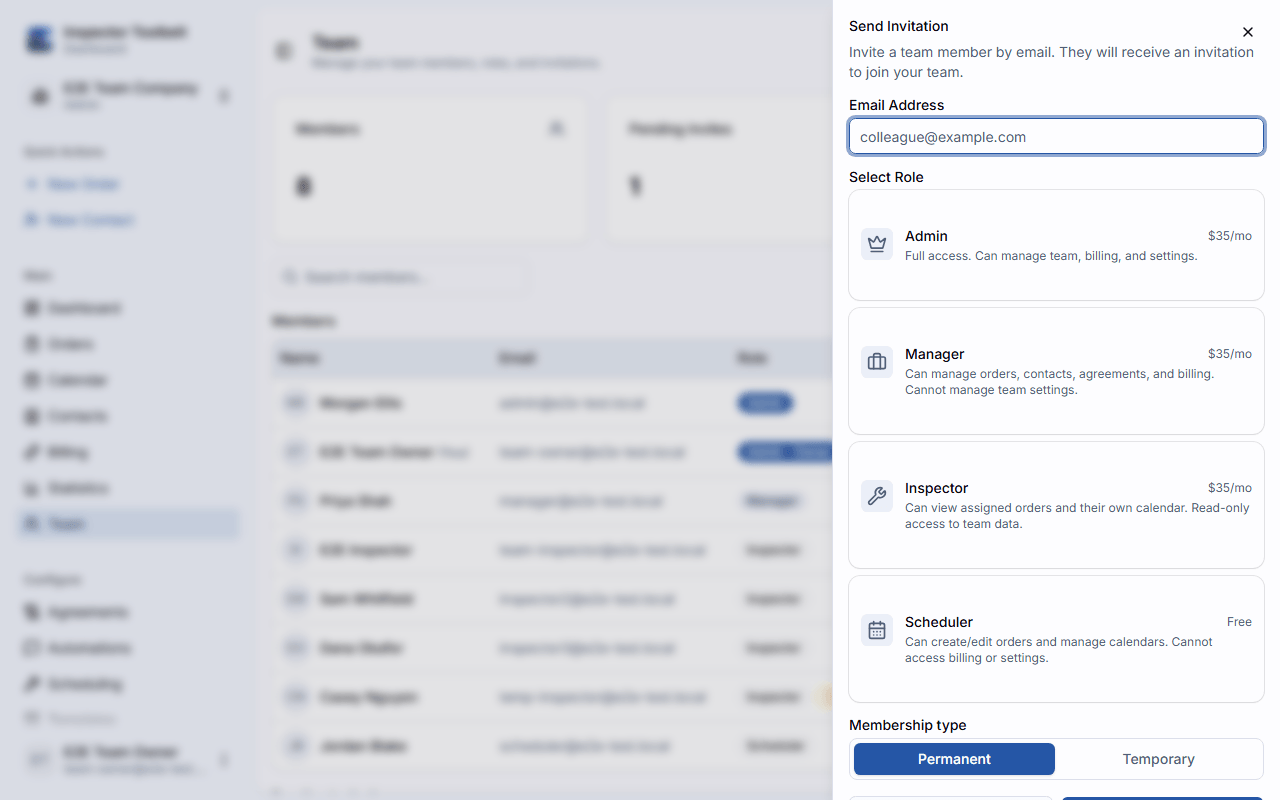
Cliquez sur Inviter et saisissez l'adresse e-mail de la personne à inviter. Puis choisissez un rôle. En bref : un Administrateur peut tout faire, y compris gérer l'équipe elle-même ; un Responsable gère le travail au quotidien mais ne peut pas gérer l'équipe ; un Planificateur réserve des Orders et gère le calendrier ; un Inspector peut consulter les Orders, le calendrier et les contacts, mais pas les modifier.
Pas sûr du rôle à choisir ?
Consultez la référence Rôles d'équipe pour le détail complet de ce que chaque rôle peut et ne peut pas faire.
Vous pouvez aussi choisir entre une adhésion Permanent ou Temporaire. L'accès d'un membre temporaire prend fin à la date que vous choisissez — consultez Gérer les membres d'équipe pour le fonctionnement des membres temporaires.
Cliquez sur Envoyer l'invitation.
Attendre l'acceptation
La personne invitée recevra un e-mail avec un lien pour rejoindre votre équipe. Une fois l'invitation acceptée, elle apparaîtra dans votre liste de membres d'équipe.
Quand elle se connecte, un badge sur l'élément de navigation Équipe lui signale qu'une invitation l'attend. Depuis ÉquipeInvitations, elle verra une carte avec le nom de l'équipe, qui l'a invitée et le rôle proposé, ainsi que les boutons Accepter et Refuser pour répondre.
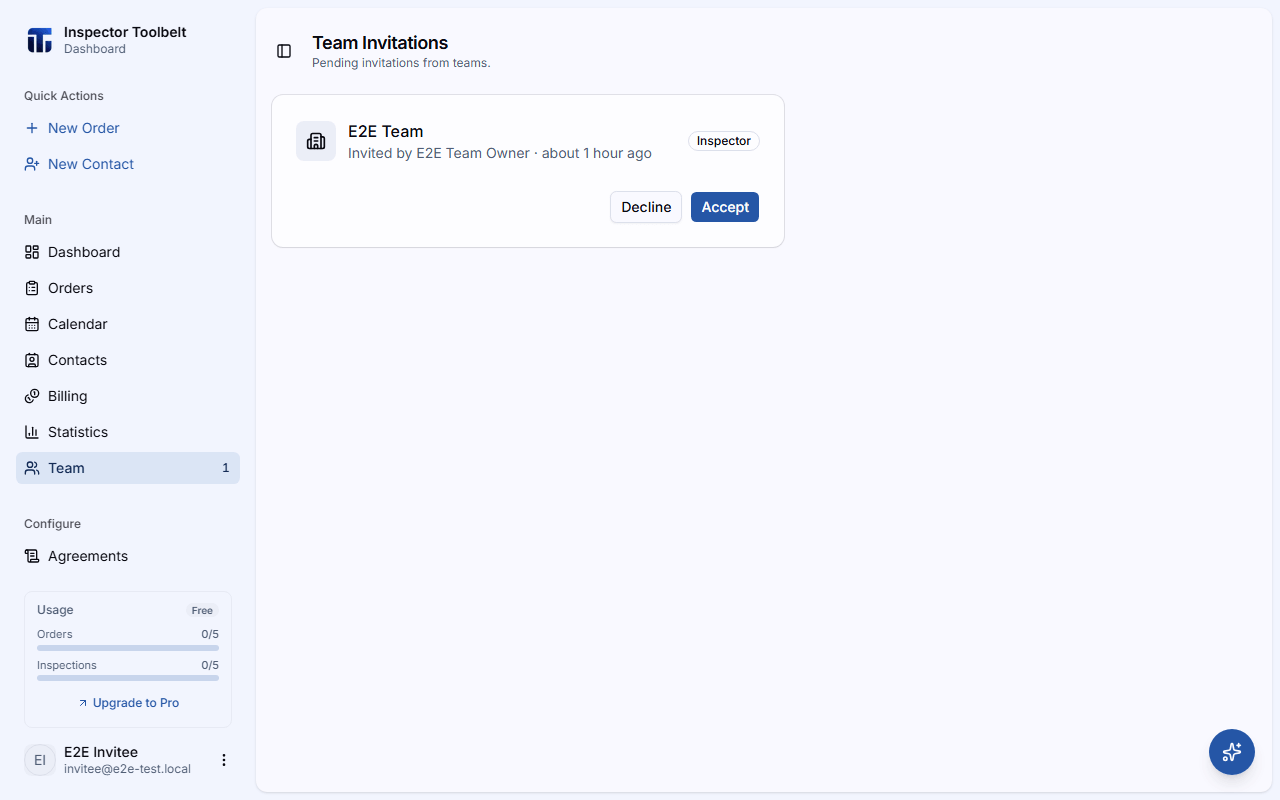
Ce que vous devriez voir
Tant que la personne n'a pas répondu, l'invitation est listée sous Invitations en attente sur votre page Équipe, où vous pouvez la Révoquer si vous changez d'avis. Une fois acceptée, la personne apparaît dans votre liste de membres d'équipe avec le rôle que vous avez choisi.
En cas de problème
- « Limite de membres d'équipe atteinte » — les équipes en période d'essai gratuite peuvent avoir jusqu'à 2 membres en plus du propriétaire. Cliquez sur Passer à Pro pour en ajouter davantage.
- « Période d'essai terminée » — votre essai gratuit est terminé. Passez à Pro pour continuer à inviter des membres d'équipe.
- « Facturation d'équipe non active » — sur Pro, la facturation des sièges d'équipe doit être configurée avant de pouvoir inviter. Cliquez sur Activate Team Billing dans le panneau d'invitation.
- Faute de frappe dans l'e-mail, ou pas encore de réponse ? Renvoyez simplement l'invitation — une nouvelle invitation à la même adresse e-mail remplace la précédente en attente, donc chaque adresse n'a jamais qu'une seule invitation ouverte pour votre équipe. Les invitations n'expirent pas : elles restent en attente jusqu'à être acceptées, refusées ou révoquées par vous.
- La personne fait déjà partie de votre équipe ? L'inviter à nouveau ne change pas son accès actuel. Pour donner des permissions différentes à un membre existant, changez son rôle à la place.