Votre première commande
Suivez les étapes pour créer votre première commande du début à la fin.
Aperçu
Les Orders sont au cœur de votre flux de travail dans le tableau de bord ITB. Chaque Order représente un travail pour un client, à une Property, à une date planifiée. Ce tutoriel vous guide dans la création d'une Order — d'un formulaire vide à un rendez-vous approuvé sur votre calendrier.
Besoin de toutes les options ?
Ce tutoriel reste simple. Pour chaque champ, section optionnelle et option d'enregistrement, consultez le guide complet : Créer une commande.
Si vous arrivez ici depuis le guide de configuration dans la barre supérieure, les sections facultatives — affectation d'équipe, agents et notes — sont réduites afin que les cinq champs vraiment nécessaires ressortent. Cliquez sur le titre d'une section pour la développer.
Si la configuration a préparé un brouillon de Inspection Type qui correspond à l'une des vôtres, cette Inspection Type est déjà sélectionnée et une note en haut du formulaire indique laquelle. Cliquez sur Je choisis moi-même dans cette note pour l'effacer. Rien n'est présélectionné si aucun brouillon de service ne correspond.
Avant de commencer
Il vous suffit d'être connecté. Si vous n'avez pas encore de compte, commencez par Créer votre compte.
Créer la commande
Ouvrir le formulaire de nouvelle commande
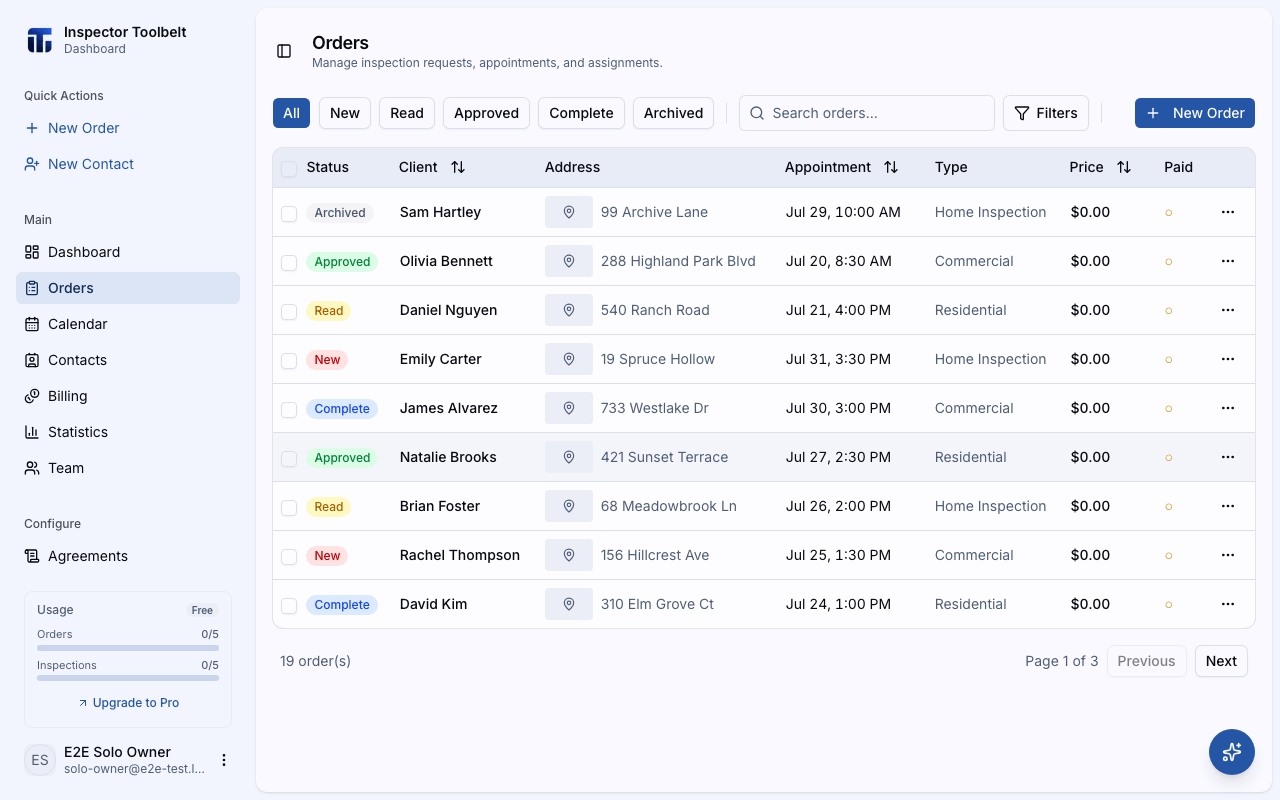
Cliquez sur Orders dans la barre latérale, puis cliquez sur le bouton Nouvelle Order en haut à droite.
Saisir le nom du client
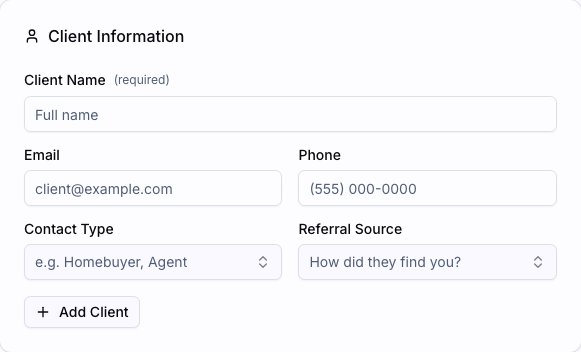
Tapez le nom complet du client dans Nom du client et son adresse e-mail dans E-mail — les deux sont obligatoires. Ajoutez aussi son téléphone si vous l'avez.
Saisir l'adresse
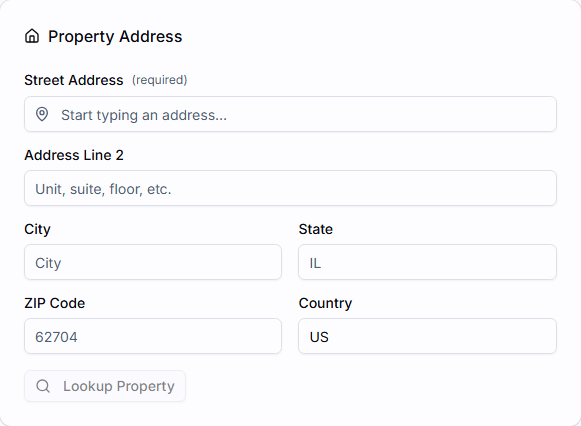
Commencez à taper l'adresse de la Property dans Adresse et choisissez la bonne correspondance dans les suggestions.
Les détails se remplissent automatiquement
Après la saisie de l'adresse, le tableau de bord consulte les registres publics et remplit pour vous des détails comme l'année de construction et la superficie.
Choisir le service
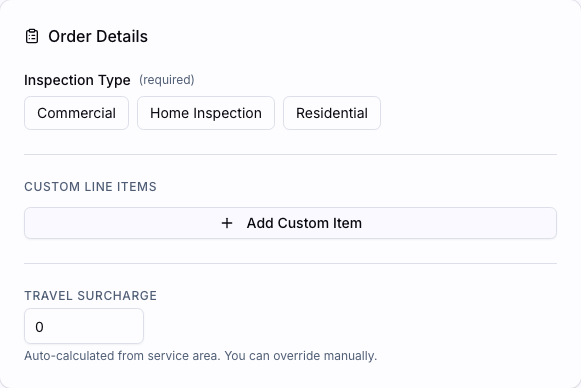
Sélectionnez la Inspection Type pour cette Order. Gardez un œil sur le Résumé des prix dans la barre latérale — il se met à jour au fil de vos choix.
Choisir la date et l'heure
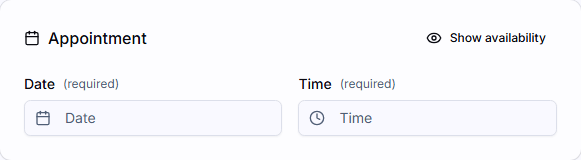
Dans la section Rendez-vous, choisissez la date et l'heure de la visite.
Créer et approuver
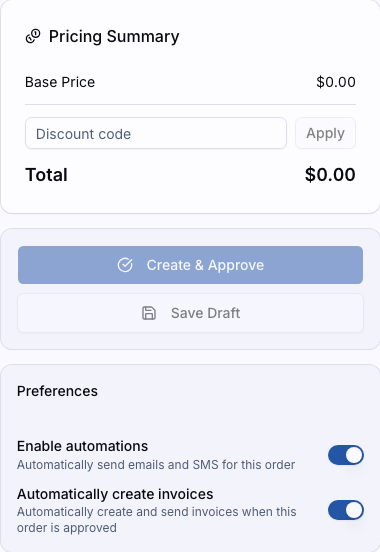
Jetez un dernier coup d'œil au Résumé des prix, puis cliquez sur Créer et approuver. Le bouton devient disponible une fois les informations requises remplies : nom du client, e-mail du client, adresse, service, date et heure.
Ce que vous devriez voir
Vous arrivez sur la page de détail de la nouvelle Order avec le statut Approuvé. Un message de célébration confirme qu'il s'agit de votre première Order. Votre Order apparaît maintenant dans votre liste de Orders et — puisqu'elle est approuvée — sur votre calendrier à la date du rendez-vous. Si la facturation automatique est activée pour votre compte, une facture a été créée en même temps.
L'étape Créer votre première Order de votre guide de configuration est maintenant automatiquement cochée. Créer votre première Order débloque aussi le chapitre Être payé.
Étapes suivantes
- Créer une commande — le guide complet : brouillons, services supplémentaires, agents, attribution d'équipe, et plus
- Replanifier et annuler — changer la date ou annuler un rendez-vous
- Statuts des commandes — ce que signifient Approuvé et les autres statuts