Créer votre compte
Inscrivez-vous au tableau de bord ITB et lancez-vous avec votre entreprise de services.
Avant de commencer
Préparez :
- Une adresse e-mail à laquelle vous avez accès, ou un compte Google ou Apple pour vous connecter.
- Un mot de passe d'au moins 6 caractères (inscription par e-mail uniquement).
- Les informations de base de votre entreprise — nom de l'entreprise, numéro de téléphone, taille de l'équipe et votre rôle — pour le formulaire de configuration.
Configurer votre compte
Visiter la page d'inscription
Accédez à la page d'inscription du tableau de bord ITB. Vous pouvez créer un compte avec votre e-mail et mot de passe, ou continuer avec Google ou Apple.
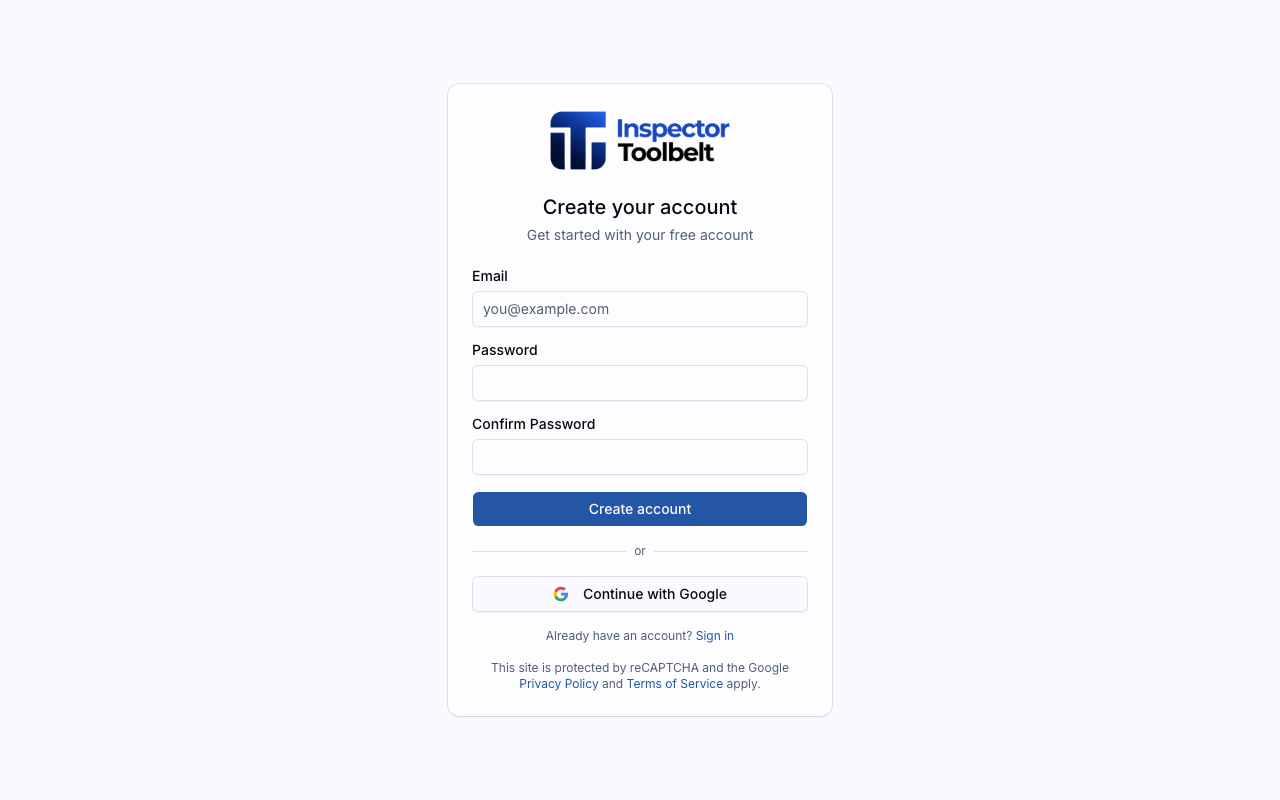
Créer votre compte
Saisissez votre adresse e-mail, choisissez un mot de passe (au moins 6 caractères) et confirmez-le. Cliquez ensuite sur Create account.
Vous préférez Google ou Apple ? Cliquez plutôt sur Continuer avec Google ou Continuer avec Apple et terminez la connexion avec ce compte dans la fenêtre pop-up.
S'inscrire avec Apple
La première fois que vous utilisez Apple, il vous demande si vous souhaitez partager votre nom et votre e-mail ou masquer votre e-mail. Si vous choisissez de le masquer, votre compte est créé sous une adresse de relais privée gérée par Apple, donc continuez à utiliser Continuer avec Apple pour vous connecter plutôt que l'e-mail et le mot de passe.
Si vous supprimez un jour ce compte, vous vous connectez une fois de plus avec Apple pour confirmer, et l'accès de l'application à votre identifiant Apple est supprimé immédiatement. Voir Supprimer votre compte.
Vous avez un code de groupe d'une école ou d'une organisation partenaire ? Cliquez d'abord sur Utiliser un code de groupe et saisissez-le avant de créer votre compte — consultez Utiliser un code de groupe pour en savoir plus.
Terminer la configuration initiale
Après avoir créé votre compte, vous verrez un court formulaire comportant cinq champs obligatoires :
| Champ | Description |
|---|---|
| Nom complet | Votre nom (prérempli si vous vous êtes connecté avec Google, ou avec Apple et que vous avez choisi de partager votre nom) |
| Nom de l'entreprise | Le nom de votre entreprise |
| Numéro de téléphone | Votre numéro de téléphone principal |
| Taille de l'entreprise | Combien de personnes travaillent dans votre entreprise |
| Votre rôle | Si vous êtes le propriétaire, gérez le bureau ou travaillez sur le terrain |
Cliquez sur Commencer pour enregistrer votre profil.
Inscrit dans l'application mobile ?
Vous pouvez créer votre compte dans l'application mobile avec e-mail et mot de passe, Google ou Apple. La première fois que vous l'ouvrez, l'application affiche le même formulaire de configuration que le web : Bienvenue ! Configurons votre compte. Répondez aux cinq questions (Votre nom, Nom de l'entreprise, Numéro de téléphone, Taille de l’entreprise et Votre rôle) et touchez Commencer. L'application prend votre fuseau horaire et votre pays sur votre téléphone. Cette étape nécessite une connexion Internet. Vous pouvez toucher Se déconnecter pour utiliser un autre compte.
La première fois que vous vous connectez sur un téléphone, une courte présentation de quatre cartes vous montre Aujourd’hui, vos Orders, le travail sur place et Configurez le reste sur le Web. La dernière carte vous explique que vos services, vos disponibilités et le reste de la configuration de votre activité s'ajoutent sur le tableau de bord web, où la liste Commencer vous guide étape par étape. Touchez Passer pour quitter la présentation. Les comptes dont la configuration est déjà terminée, sur le web ou dans l'ancienne application Inspector Toolbelt, entrent directement.
Configurer votre entreprise
Vient ensuite un court formulaire de configuration, en trois écrans. Chaque écran propose Suivant pour avancer, Retour pour modifier une réponse précédente, et Passer pour l'instant pour laisser cet écran à ses valeurs par défaut.
- Services -- les entrées de Inspection Type que les clients réservent, chacune avec un prix de départ. Deux sont déjà remplies, à un tarif courant que vous devriez remplacer par le vôtre, et vous pouvez les renommer, les supprimer ou en ajouter. En dessous, cochez les suppléments que vous proposez, comme le radon ou une inspection de canalisation. Les tranches de taille et les prix par propriété viennent plus tard, dans les paramètres de Inspection Type.
- Horaires et zone -- les jours et heures où vous travaillez, une ligne par jour, avec par défaut du lundi au vendredi de 8 h à 17 h. Puis la ville et l'état où vous travaillez, et jusqu'où vous êtes prêt à vous déplacer.
- Vos données -- le logiciel que vous utilisez actuellement. Choisissez Spectora, Home Inspector Pro, Tap Inspect ou InspectIT et une offre pour transférer vos données apparaît aussitôt. Voir Transferer vos donnees pour ce que propose chacun.
Cliquez sur Terminer sur le dernier écran et vos réponses sont enregistrées directement sur votre compte. Il n'y a plus rien à confirmer.
Vous préférez décrire votre entreprise avec vos propres mots ? Cliquez sur Configurer mon entreprise avec l'IA en haut du premier écran pour passer à l'Entrevue de configuration IA. Si vous changez d'avis là-bas, I'd rather set this up myself vous ramène au formulaire.
Toute cette étape est facultative. Votre profil est déjà enregistré, donc Passer la configuration et aller au tableau de bord ne vous coûte que l'avance prise.
Ce que vous devriez voir
Après avoir cliqué sur Terminer, vous arrivez sur votre tableau de bord, l'écran d'accueil de votre nouveau compte. Le guide de configuration s'ouvre de lui-même une fois lors de cette première visite pour vous montrer où il se trouve : la puce Commencer dans la barre supérieure.
Vos services, prix, horaires de travail et zone de service sont déjà définis, et les étapes correspondantes du guide de configuration sont déjà cochées. Modifiez-les quand vous voulez dans Planification.
Un écran que vous avez passé n'enregistre rien du tout, donc rien de ce que vous n'avez pas choisi ne se retrouve sur votre compte. Le guide de configuration liste toujours ces étapes et renvoie à la bonne page de paramètres pour chacune.
Si vous avez utilisé la conversation de configuration à la place, vous voyez un bref récapitulatif de ce qu'elle a préparé avant d'arriver au tableau de bord. Voir Entrevue de configuration IA.
En cas de problème
- L'e-mail est déjà utilisé — un compte avec cet e-mail existe déjà, l'inscription échoue donc avec une erreur. Utilisez le lien Se connecter en bas du formulaire pour vous connecter à la place.
- Erreurs de mot de passe — « Le mot de passe doit comporter au moins 6 caractères » signifie qu'il faut choisir un mot de passe plus long ; « Passwords do not match » signifie que le champ de confirmation ne correspond pas — retapez les deux.
- La connexion avec Google ou Apple échoue — la connexion avec Google ou Apple ouvre une fenêtre pop-up. Si votre navigateur bloque les pop-ups, vous verrez « Votre navigateur a bloqué la fenêtre de connexion. Autorisez les fenêtres contextuelles pour ce site, puis réessayez. » Autorisez les pop-ups pour le site et cliquez à nouveau sur le bouton du fournisseur. Si vous fermez la fenêtre pop-up vous-même, cela annule simplement la connexion sans afficher d'erreur.
- « Impossible d'enregistrer le profil. » — le formulaire de configuration n'a pas été enregistré. Vérifiez votre connexion et cliquez de nouveau sur Commencer.
- « La suppression de ce compte est programmée. Contactez le support pour le récupérer. » — le compte a été fermé ; le formulaire de configuration ne peut donc pas se terminer et n'enregistre rien. Voir Supprimer votre compte.
- La vérification de sécurité échoue — la page utilise reCAPTCHA pour bloquer les robots. Si la vérification échoue ou expire, cliquez sur Réessayer la vérification et soumettez à nouveau.