Reprogramar, Cancelar y Eliminar una Orden
Cómo mover una cita a un nuevo horario, cancelar una orden aprobada y volver a aprobarla, eliminar una orden y recuperar una orden archivada.
Antes de empezar
Scheduler only-
Los Inspectors tienen acceso de solo lectura a las Orders y no pueden reprogramarlas, cancelarlas ni eliminarlas.
-
Cancelar una Order anula sus facturas abiertas y cancela sus acuerdos. Si alguna factura ya tiene un pago registrado, reembólsala primero. Si una transferencia bancaria aún está En proceso en una factura, espera a que se liquide y luego reembólsala.
Qué hace cancelar
Una Order cancelada se queda en tu lista de Orders, marcada como Cancelled. Sale del calendario y libera su horario. Sus facturas abiertas se anulan y sus facturas en borrador se descartan. Sus acuerdos sin firmar se eliminan, y sus acuerdos firmados se conservan y se marcan como Void. Queda bloqueada para edición hasta que la vuelvas a aprobar. Consulta Estados de Órdenes para ver cómo fluyen los estados.
Reprogramar una Cita
Abre la Pestaña de Cita
Abre la Order y haz clic en la pestaña Cita. Verás la fecha y hora actuales.
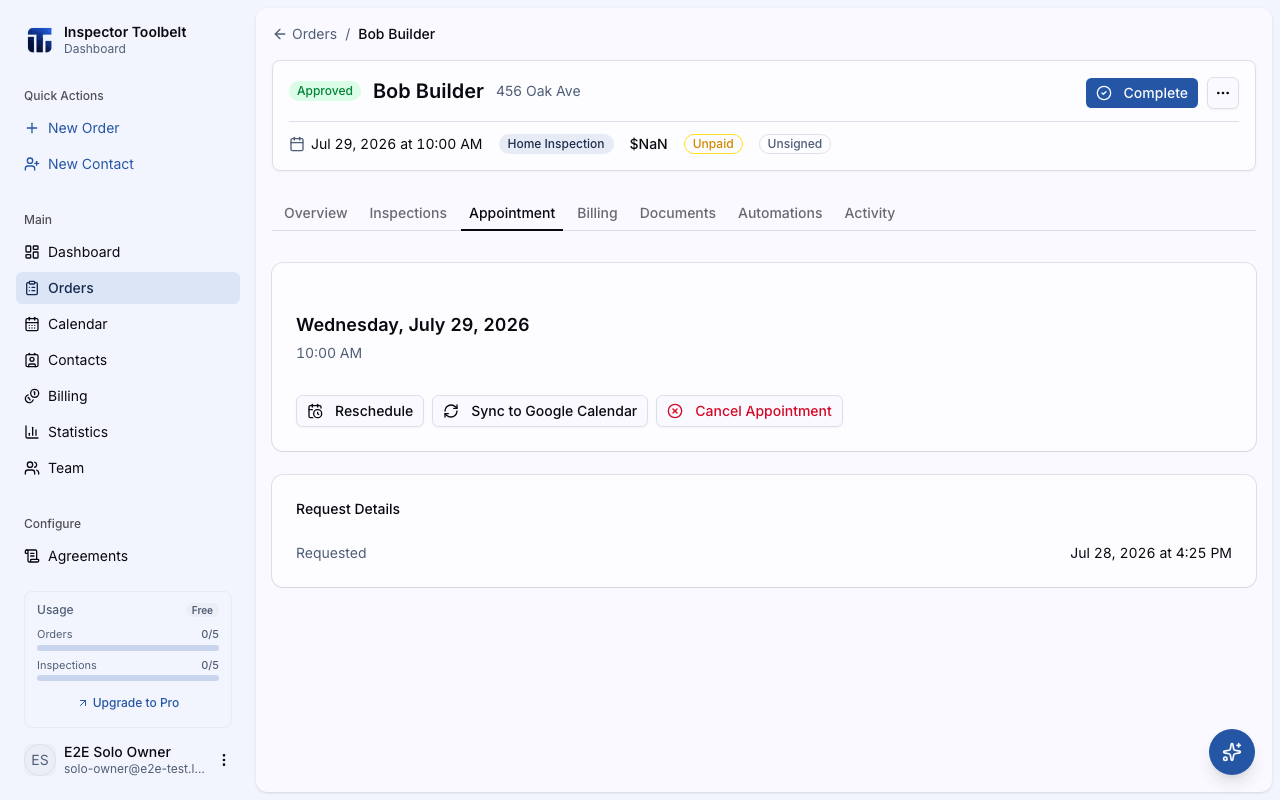
Haz Clic en Reprogramar
Haz clic en Reprogramar. Se abre un panel con un calendario y tus horarios disponibles.
Si la Order aún no tiene una cita, el botón se llama Programar cita en su lugar.
Elige la Nueva Fecha y Hora
Elige una fecha, luego elige uno de los horarios disponibles — o usa Hora personalizada para ingresar una hora que no esté en la lista. Haz clic en Confirmar.
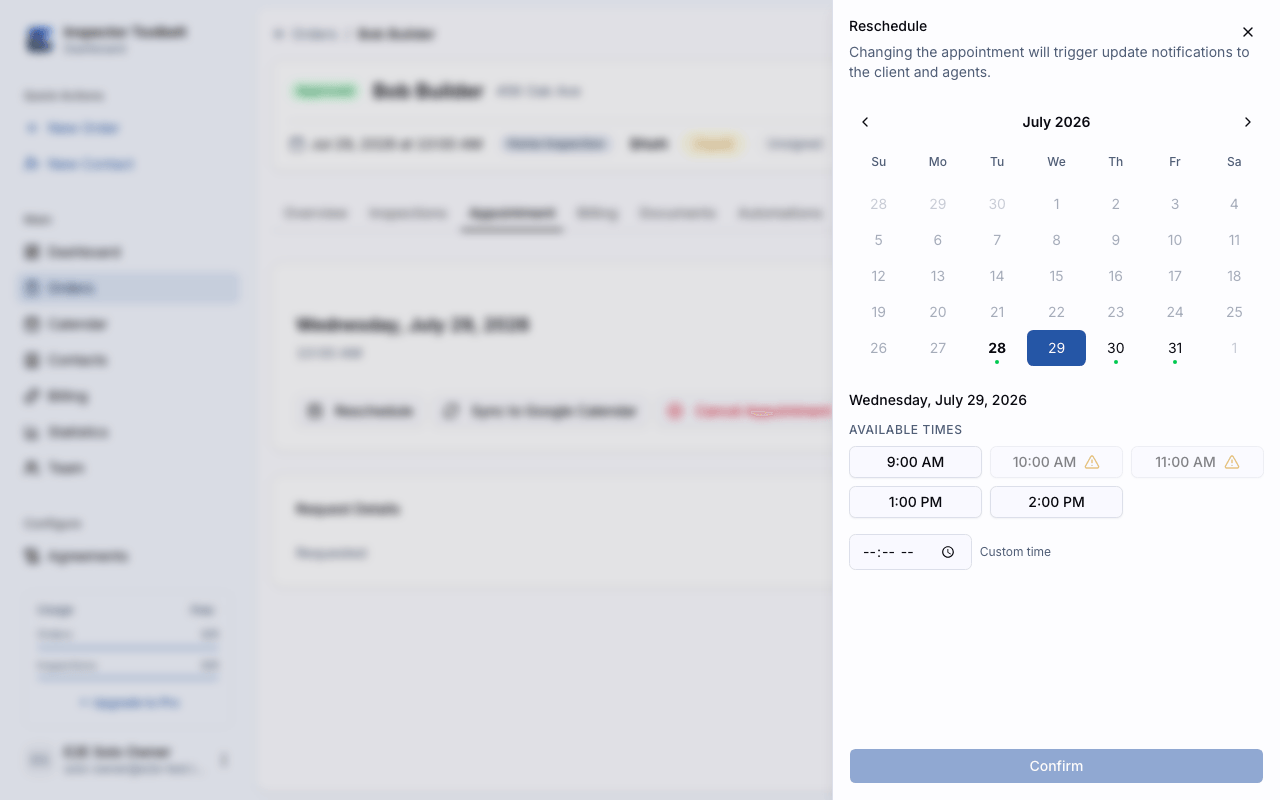
La hora que eliges es la hora local del negocio, definida por la zona horaria de la cuenta — el mismo reloj que muestra el calendario. Si estás trabajando desde otro lugar, elegir las 9:00 a. m. sigue reservando las 9:00 a. m. para el negocio, no las 9:00 a. m. donde tú estás.
Si la hora que confirmaste se cruza con tu propio Tiempo Libre, se abre un diálogo de Conflicto con una ausencia: Reservar de todos modos reprograma a esa hora, Cancelar te devuelve al selector sin guardar.
En el móvil, el panel de Reprogramar mantiene la fecha de la cita y solo cambia la hora. Elige uno de tus horarios configurados, o usa el selector de hora para cualquier otra hora — una hora fuera de tu horario muestra una advertencia, pero puedes guardarla igual. Una hora que se cruce con tu tiempo libre muestra la misma confirmación antes de guardar.
Qué pasa cuando reprogramas
- Si la Order está Approved o Complete, el panel muestra un aviso: cambiar la cita disparará notificaciones de actualización al cliente y a los agentes.
- En una Order Approved, las notificaciones automatizadas pendientes se actualizan para coincidir con la nueva fecha y hora, de modo que los recordatorios salgan en el momento correcto.
- Si la cita está vinculada a un evento de Google Calendar, el evento también se mueve.
- Si configuraste una automatización con el disparador Reprogramada, se activa cuando la cita cambia. Consulta Configurar Automatizaciones.
Cancelar solo la cita
Si solo necesitas borrar el horario programado — pero mantener la Order — haz clic en Cancelar cita en la pestaña Cita y confirma. Esto borra la cita programada y elimina el evento vinculado de Google Calendar si existe uno. La Order en sí conserva su estado.
Reprogramar una sola notificación
También puedes mover una notificación pendiente sin tocar la cita. En la pestaña Automatizaciones de la Order, busca la notificación en la lista de Pendientes, haz clic en el ícono de calendario con reloj, elige una nueva fecha y hora, y haz clic en Reprogramar.
Cancelar una Orden
Cuando una Order Approved se cae, cancélala. La Order se queda en tu lista, marcada como Cancelled, para que puedas volver a aprobarla si el cliente vuelve a reservar.
Solo una Order Approved puede cancelarse.
Abre la Orden
Abre la página de detalles de la Order y haz clic en el menú ⋯.
Elige Cancelar Orden
Elige Cancelar orden. El panel revisa primero las facturas de la Order.
- Si alguna factura tiene un pago registrado, verás Primero reembolsa los pagos. El diálogo enumera esas facturas y todavía no puedes cancelar. Reembólsalas y vuelve a intentarlo. Una factura reembolsada por completo no impide cancelar.
- Si una transferencia bancaria aún se está liquidando en una factura (aparece En proceso), verás Un pago bancario aún se está procesando y todavía no puedes cancelar. Espera a que la transferencia se liquide, reembólsala y vuelve a intentarlo. Una transferencia iniciada hace más de 10 días hábiles y nunca confirmada no impide cancelar.
- Si no, el diálogo enumera cada factura abierta que se anulará y cuántas facturas en borrador se descartarán. Si no hay ninguna, dice No cambiará ninguna factura.
- También enumera cada acuerdo sin firmar que se eliminará (por ejemplo, Se eliminará el acuerdo n.º 12) y cada acuerdo firmado que se conservará y se marcará como anulado (por ejemplo, El acuerdo firmado n.º 11 se conservará y se marcará como anulado).
Agrega un Motivo (Opcional)
Escribe una nota en Motivo (opcional) si quieres recordar por qué. Se muestra después en la Order.
Confirma
Haz clic en el botón rojo de confirmación. Las facturas abiertas se anulan, las facturas en borrador se descartan, los acuerdos sin firmar se eliminan, los acuerdos firmados se marcan como Void y luego la Order se marca como Cancelled.
Reembolsa antes de cancelar
Una Order con una factura pagada, parcialmente pagada o parcialmente reembolsada no puede cancelarse. Reembólsala primero desde la pestaña Facturación. Consulta Reembolsos y Anulaciones. Lo mismo aplica a una factura con una transferencia bancaria aún En proceso: espera a que se liquide y luego reembólsala.
Si una factura abierta o en borrador tiene una copia en Stripe y tu cuenta de Stripe no está conectada, el panel no puede anularla en Stripe. Se niega a cancelar y no cambia nada, y verás un mensaje que lo indica. Vuelve a conectar Stripe, o anula la factura en Stripe primero, y luego cancela de nuevo. Las facturas antiguas que nunca estuvieron en Stripe se dejan como están.
Cancelar también cancela los acuerdos. Un acuerdo sin firmar se elimina, junto con su PDF y los enlaces de firma enviados para él. Un acuerdo firmado se conserva como registro y se marca como Void en la pestaña Documentos, y la Order deja de contar como firmada. El panel no ofrece enviar ni regenerar un acuerdo anulado, y los enlaces de firma que el panel creó para él dejan de funcionar. Si la Order se marcó como firmada a mano y tiene un solo acuerdo, ese acuerdo cuenta como firmado y se conserva como Void. Los documentos subidos quedan como están. Las facturas con una insignia Legacy no se anulan.
Cómo se ve una orden cancelada
- Un banner rojo en la parte superior de la Order indica cuándo se canceló. También muestra quién la canceló y el motivo, cuando se conocen.
- El encabezado, la lista de Orders y el historial de Order de un contacto muestran una insignia Cancelled.
- En la lista de Orders, usa el filtro de estado Cancelled para encontrarlas. El filtro Read no las incluye.
- En la pestaña Documentos, un acuerdo firmado que se anuló muestra una insignia Void. No tiene acciones de enviar ni regenerar, pero aún puedes previsualizarlo y descargarlo.
- Desaparece del calendario y del Mapa del panel. Requiere atención ya no te pide asignarle un Inspector.
- Su horario queda libre de nuevo, así que la página de reservas puede ofrecerlo a otra persona.
Qué puedes seguir cambiando
Una Order cancelada es de solo lectura, con algunas excepciones. Aún puedes:
- Editar la tarjeta Notas.
- Registrar un pago en la pestaña Facturación, y reembolsar o anular facturas allí.
- Duplicar o eliminar la Order.
- Volver a aprobarla.
Todo lo demás está bloqueado. Eso incluye la dirección, el cliente, el agente y los datos de asignación, los servicios y precios, la cita, la creación de facturas, el envío de documentos y la pestaña Automatizaciones.
Volver a aprobar una orden cancelada
Haz clic en Volver a aprobar en el banner rojo, o en el encabezado de la Order. La Order vuelve a Approved, la insignia Cancelled desaparece y puedes editarla de nuevo.
Al volver a aprobar se crea un acuerdo nuevo para que el cliente lo firme. El acuerdo anulado se queda en la pestaña Documentos como Void. Envía al cliente el enlace del acuerdo nuevo. Los enlaces de firma que el panel creó para el acuerdo anulado dejan de funcionar.
La aplicación móvil sigue las mismas reglas. Cancelar allí anula y descarta las facturas y cancela los acuerdos de la misma forma, y una Order cancelada se bloquea de la misma forma. En el móvil, un acuerdo firmado que se anuló muestra Acuerdo anulado junto a las insignias de la Order.
Órdenes canceladas antiguas
Las Orders canceladas antes de que se agregara la insignia Cancelled, o canceladas en la aplicación ITB anterior, no se marcan como Cancelled. Se quedan como Orders Read normales, y aún puedes editarlas.
Una Order que nunca fue aprobada no necesita cancelarse: déjala en New o Read, o elimínala si no debe conservarse en absoluto (abajo).
El archivado se ha eliminado
Las versiones anteriores permitían archivar Orders. Esa opción ya no existe — en su lugar, cancela las Orders aprobadas. Las Orders archivadas en el pasado siguen ahí bajo el filtro de estado Archived y pueden restaurarse (abajo).
Eliminar una Orden
Eliminar quita la Order por completo. A diferencia de cancelar, esto no se puede deshacer. También funciona en una Order cancelada.
Abre la Orden
Abre la página de detalles de la Order y haz clic en el menú ⋯.
Elige Eliminar
Elige Eliminar orden.
- Si alguna factura de la Order tiene un pago registrado, la eliminación se bloquea — verás un mensaje pidiéndote que la reembolses primero. No se elimina nada.
- Si una transferencia bancaria aún se está liquidando en una factura (aparece En proceso), la eliminación también se bloquea. Espera a que se liquide, reembólsala y luego elimina. No se elimina nada.
- Si no, un diálogo indica cuántas facturas abiertas se anularán y cuántas facturas en borrador se descartarán. Confirma para continuar.
Confirma
Al confirmar, se anula cada factura abierta y se descarta cada factura en borrador, y luego se elimina la Order en sí. Si alguna factura no puede anularse o descartarse, la Order no se elimina y verás un error — inténtalo de nuevo cuando se resuelva el problema.
Reembolsa antes de eliminar
Una Order con una factura pagada, parcialmente pagada o parcialmente reembolsada no se puede eliminar. Reembólsala desde la pestaña Facturación primero — consulta Reembolsos y Anulaciones — y luego elimina la Order.
Eliminar sigue la misma regla de Stripe que cancelar. Si una factura abierta o en borrador tiene una copia en Stripe y tu cuenta de Stripe no está conectada, la eliminación se rechaza y no se cambia nada. Vuelve a conectar Stripe, o anula la factura en Stripe primero, y luego elimina de nuevo.
En el móvil, abre la Order y elige Eliminar orden en el menú ⋯. Requiere conexión, así que sin conexión aparece como Eliminar orden (sin conexión) y queda deshabilitada. Al confirmar se envía una sola solicitud que anula las facturas abiertas, descarta los borradores y elimina la Order; si alguna factura ya tiene un pago registrado, verás un error y la Order no se elimina — reembólsala primero. En el móvil, el evento vinculado de Google Calendar no se elimina todavía — bórralo tú mismo desde Google Calendar.
Reabrir una Orden Archivada
Las Orders archivadas antes de que se eliminara el archivado pueden volver a New.
Encuentra la Orden Archivada
En la lista de Orders, filtra por el estado Archived para ver las Orders archivadas.
Restáurala
Haz clic en el botón de menú de la fila y elige Restaurar, luego confirma. También puedes abrir la Order y elegir Restaurar en el menú ⋯ de su página de detalles.
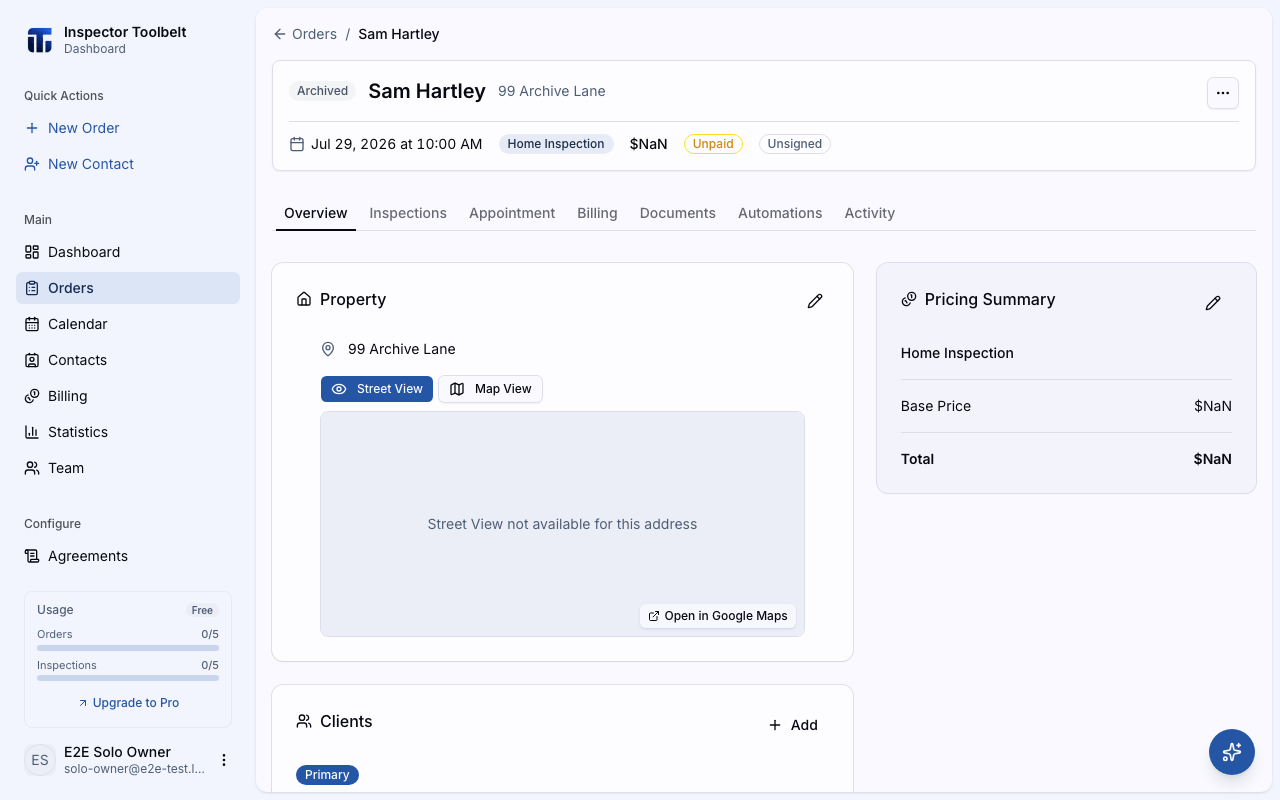
La Order vuelve al estado New. Desde ahí pasa de nuevo por el ciclo de vida normal — consulta Estados de Órdenes.
Qué Deberías Ver
- Después de reprogramar, la pestaña Cita muestra la nueva fecha y hora, y las notificaciones pendientes en la pestaña Automatizaciones muestran horarios de envío actualizados.
- Después de cancelar, la Order muestra una insignia Cancelled y un banner rojo. Sus facturas abiertas aparecen como Void, sus borradores desaparecen, sus acuerdos sin firmar desaparecen, cualquier acuerdo firmado muestra Void en la pestaña Documentos y ya no aparece en el calendario.
- Después de volver a aprobar, la Order muestra una insignia Approved y puedes editarla de nuevo.
- Después de eliminar, la Order desaparece de tu lista, y sus facturas quedan anuladas (las abiertas) o desaparecen (las de borrador).
- Después de restaurar, la Order muestra una insignia de New y vuelve a tu lista activa.
Si Algo Sale Mal
- Google Calendar no se actualizó. Si la sincronización del calendario falla, el cambio de cita en el panel se guarda igual. Abre la pestaña Cita y usa Sincronizar con Google Calendar para volver a vincularlo.
- Falta la opción Cancelar orden. Solo aparece en Orders Approved. Los Inspectors tampoco pueden cancelar. Pide ayuda a un compañero con acceso de edición.
- "Primero reembolsa los pagos." Una factura de la Order tiene un pago registrado. Reembólsala desde la pestaña Facturación y vuelve a cancelar.
- No puedo editar una orden cancelada. Es lo esperado. En una Order cancelada solo funcionan las notas, los pagos, duplicar y eliminar. Haz clic en Volver a aprobar para editarla de nuevo.
- "No se pudo guardar la hora de esta cita." La cuenta no tiene una zona horaria utilizable, así que el panel no puede adivinar a qué hora te refieres. El propietario de la cuenta puede configurarla en ConfiguraciónPerfil, en el campo Zona Horaria — consulta Configuración de Perfil. La aplicación móvil muestra el mismo problema al reprogramar desde allí.
- La eliminación está bloqueada. La Order tiene una factura pagada, parcialmente pagada o parcialmente reembolsada. Reembólsala desde la pestaña Facturación y vuelve a intentarlo — consulta Reembolsos y Anulaciones.
- "Stripe no está conectado." La Order tiene una factura con una copia en Stripe que debe anularse, pero tu cuenta de Stripe no está conectada, así que la cancelación o la eliminación se rechazó y no cambió nada. Vuelve a conectar Stripe, o anula la factura en Stripe primero, y vuelve a intentarlo.
- La cancelación falló a medias. Si algo sale mal después de anular algunas facturas o de eliminar o anular algunos acuerdos, esos quedan así. La Order no se marca como Cancelled. También se detiene si no se puede eliminar el PDF guardado de un acuerdo, o si el cliente firma un acuerdo mientras cancelas. Vuelve a intentarlo: un acuerdo recién firmado se conserva como Void en lugar de eliminarse.