Editar una Orden
Cómo actualizar los servicios, precios y datos de facturación después de crear una orden.
Descripción General
Una Order no queda bloqueada una vez creada. Puedes actualizar sus servicios y precios en cualquier punto de su ciclo de vida — New, Draft, Approved o Complete — y el panel mantiene sincronizadas por ti las facturas existentes.
Scheduler onlyAntes de empezar
- Necesitas acceso de edición. Los Inspectors tienen acceso de solo lectura a las Orders en el panel y no pueden hacer cambios aquí. La aplicación móvil es diferente específicamente para servicios y precios — consulta Editar servicios desde la aplicación móvil más abajo.
- Una Order cancelada está bloqueada. Solo se pueden cambiar sus notas y pagos. Vuelve a aprobarla primero para editar cualquier otra cosa. Consulta Cancelar una Orden.
- La Inspection Type se bloquea una vez facturada. Después de que existe una factura para la Order, aún puedes cambiar servicios y precios individuales, pero no la Inspection Type en sí.
Editar servicios y precios
Abre el editor de servicios
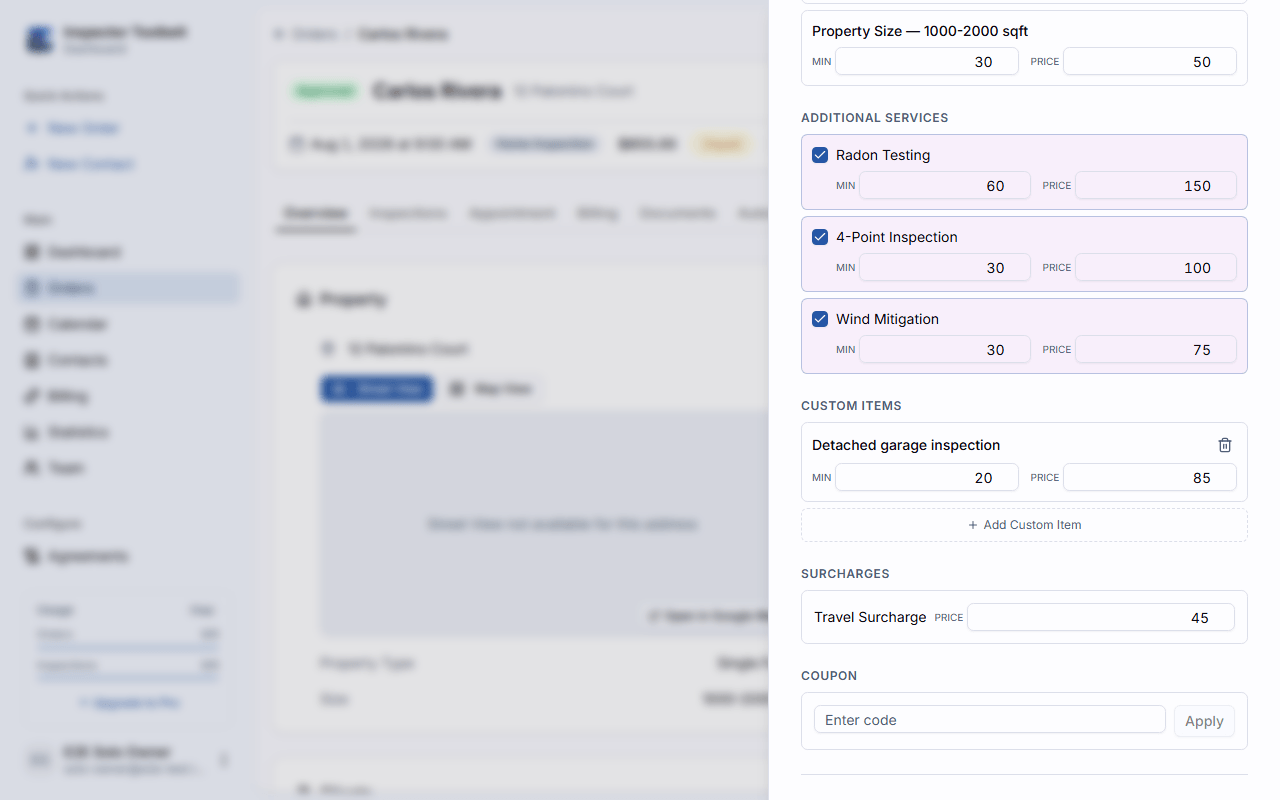
En la pestaña Resumen, haz clic en el ícono de lápiz de la tarjeta Resumen de precios. El mismo editor también está disponible desde la pestaña Facturación con el ícono de lápiz junto a Líneas de factura — útil cuando estás enfocado en la facturación.
Haz tus cambios
Desde el editor puedes:
- Cambiar la Inspection Type, el tipo de propiedad y el tamaño de propiedad — cambiar la Inspection Type restablece tus demás selecciones
- Activar o desactivar servicios adicionales y elementos de información adicional
- Ajustar el precio y el tiempo (en minutos) del servicio base, de cualquier elemento adicional o del tamaño de propiedad
- Agregar partidas personalizadas — una descripción, un precio y un tiempo — para cargos únicos que no están en tu catálogo de servicios
- Establecer un recargo por desplazamiento
- Aplicar un código de cupón, que se valida contra tus cupones configurados y se aplica como una línea de descuento
Revisa y guarda
A medida que haces cambios, el panel muestra una comparación en vivo entre el total actual y el nuevo total, con la diferencia entre paréntesis.
Si marcar un servicio completa uno de tus paquetes configurados, el descuento del paquete se aplica de inmediato — así que la diferencia es menor que el precio de lista de ese servicio. El panel indica el nombre del paquete y su descuento arriba de los totales, marca cada servicio incluido con la insignia En paquete, y muestra el precio de lista frente al precio con descuento del paquete, para que la cifra menor nunca sea una sorpresa.
Guarda cuando el nuevo total se vea bien.
Qué deberías ver
- El resumen de precios y las líneas de la Order se actualizan de inmediato.
- Si existe un borrador de factura que el panel creó a partir de la Order, se actualiza para reflejar los nuevos precios como parte del guardado. Un borrador que creaste a mano, o uno anterior a que el panel registrara esto, se queda como está. La pestaña Facturación ofrece un botón Actualizar borrador cuando ya no coincide.
- Si tus cambios afectan una Order que ya está facturada, aparece un diálogo de Ajustes de facturación requeridos antes de guardar — sin importar qué ícono de lápiz hayas usado. Enumera las notas de crédito pendientes en facturas pagadas, una nueva factura suplementaria por los cargos agregados, y cualquier factura sin pagar que se vaya a reemitir, con la diferencia neta. Elige Procesar cambios para guardar la orden y aplicar la facturación juntos, o Cancelar para volver sin guardar nada (ver abajo).
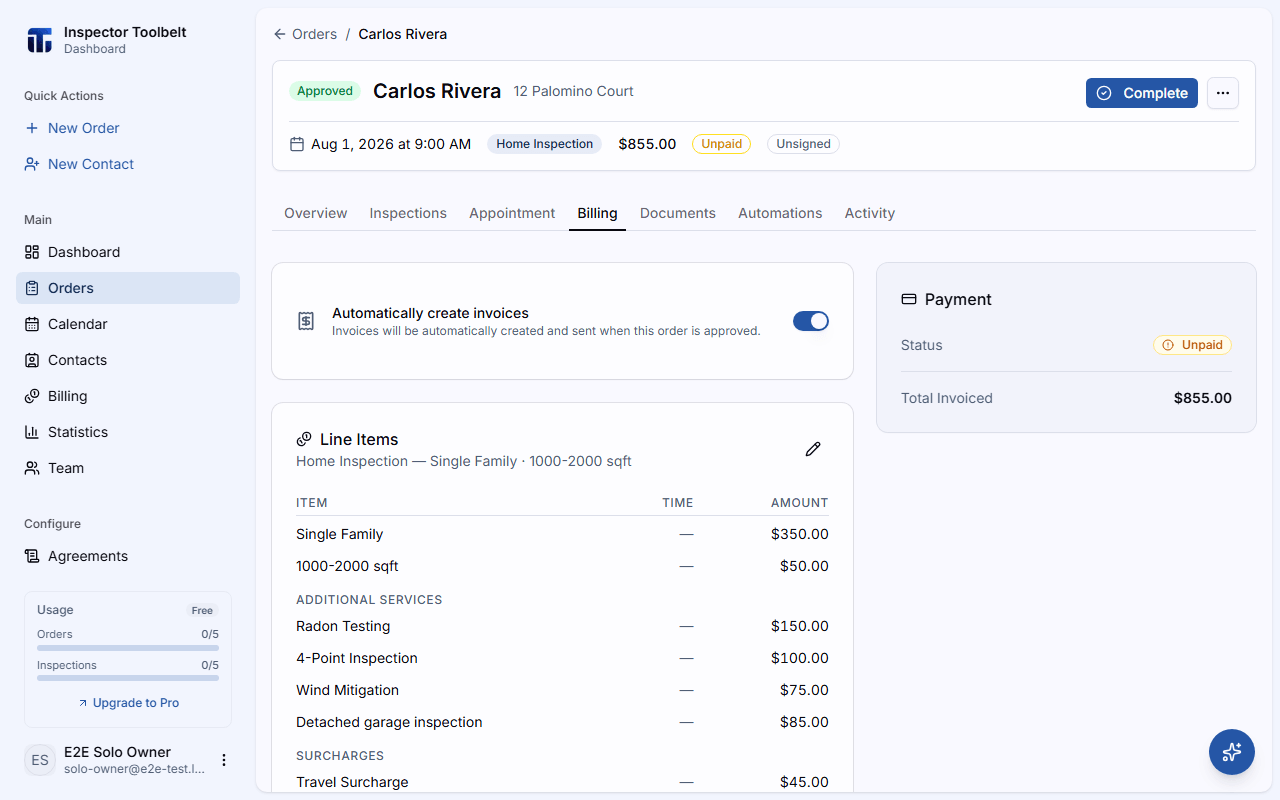
La pestaña Facturación también es donde finalizas y envías facturas en borrador, registras pagos fuera de línea y emites reembolsos o anulas facturas — consulta Crear Facturas para el ciclo de vida completo de las facturas.
Qué pasa en órdenes aprobadas
Guardar un cambio en el cliente, la dirección o los datos de precios de una Order Approved dispara algunos seguimientos automáticos:
- Las notificaciones automatizadas pendientes se actualizan con los nuevos datos
- Si la Order tiene acuerdos, se te ofrece la opción de regenerar los documentos y reenviar notificaciones pasadas, para que el cliente siempre vea papeles actualizados. Los acuerdos que el cliente ya firmó nunca se regeneran — la oferta solo incluye los que aún no están firmados
- Las facturas sin pagar se incluyen en esa oferta solo cuando el cambio no fue un cambio de precios. La facturación de un cambio de precios se gestiona en su lugar mediante el diálogo de Ajustes de facturación requeridos como parte de guardar (ver abajo), así que el panel nunca te pide por separado regenerar una factura que ya ajustó — eso le cobraría al cliente dos veces por el mismo cambio
- Una factura sin pagar con una transferencia bancaria aún En proceso nunca se regenera. Se deja como está, y la confirmación te indica cuántas facturas se omitieron por este motivo
Ajustes de facturación en cambios facturados
Cuando un cambio de precio afecta una Order que ya está facturada, guardar te pide confirmar la facturación primero, en el diálogo de Ajustes de facturación requeridos:
- Si la Order tiene una factura que ya se envió pero sigue sin pagar, esa factura simplemente se actualiza para reflejar el cambio — un elemento agregado, un cambio de precio, un descuento, todo se refleja en ella. El panel anula la versión anterior en segundo plano y factura una nueva por el total actualizado, pero es la misma factura para tu cliente: mismo número de factura, mismo enlace de pago. No recibe un nuevo correo ni un nuevo enlace que buscar; el que ya tiene simplemente muestra el total actualizado, ya sea más alto o más bajo que antes.
- Una vez que todo en la Order ya está pagado, un cargo nuevo (un elemento agregado, un aumento de precio) pasa a una nueva factura suplementaria, y una baja de precio o un elemento eliminado emite una nota de crédito por el monto pagado.
- El siguiente cambio encuentra esa factura suplementaria sin pagar, así que también se actualiza en el momento, de la misma manera que una factura sin pagar ordinaria — una sola factura suplementaria por orden, no una nueva por cada edición.
- Una factura parcialmente pagada nunca se cambia automáticamente — ya tiene dinero real registrado, y el panel no intenta adivinar cómo manejar un pago que todavía está en curso. No se factura ni se acredita nada por ella; una advertencia en el diálogo te indica que revises esa factura tú mismo en la pestaña Facturación después de guardar.
- Si al quitar o cambiar servicios una factura sin pagar se queda sin nada que facturar, se anula en lugar de actualizarse para mostrar $0 — la verás listada como factura anulada en vez de como una reemisión.
Revisa los créditos, cargos y reemisiones enumerados y la diferencia neta, luego elige Procesar cambios — los nuevos servicios de la orden y los cambios de facturación se guardan juntos en un solo paso. Elige Cancelar en su lugar y no se guarda nada: tus cambios permanecen en el panel para que puedas seguir ajustándolos.
Si la situación de facturación cambia antes de que confirmes — por ejemplo, un compañero registra un pago mientras el diálogo está abierto — el panel te pide revisar los montos actualizados antes de que puedas confirmar de nuevo.
Si una factura se paga en el breve instante entre tu confirmación y que el guardado termine — por ejemplo, tu cliente paga en línea justo cuando haces clic en Procesar cambios — el panel omite reemitir esa factura en lugar de adivinar lo que querrías. No se reembolsa nada automáticamente. Verás una advertencia de que esto ocurrió, y deberías revisar esa factura en la pestaña Facturación antes de hacer cualquier otra cosa con ella.
Si una transferencia bancaria aún se está liquidando en una factura sin pagar (aparece En proceso), no puedes hacer un cambio de servicios que actualice o anule esa factura. Al guardar verás un mensaje de que Un pago bancario aún se está procesando y no se cambia nada. La transferencia del cliente fue por el total anterior, así que espera a que se liquide y luego haz el cambio. Una transferencia iniciada hace más de 10 días hábiles y nunca confirmada no bloquea nada.
Una factura que ya está completamente pagada nunca se reconstruye ni se reemite — hacerlo haría que un cliente que ya saldó su cuenta apareciera debiendo el dinero otra vez. Los cambios que afectan a una factura pagada siempre pasan en su lugar por una nota de crédito, como se indicó arriba. Una consecuencia que vale la pena conocer: si corriges el nombre o la dirección de un cliente después, una factura pagada conserva los datos con los que se emitió. Su PDF es el registro de una transacción completada, así que se deja tal como está; solo la documentación sin pagar — incluida una factura reemitida — recoge los nuevos datos.
Para los flujos completos de reembolsos, notas de crédito y anulaciones — incluido hacerlos manualmente — consulta Reembolsos y Anulaciones.
Editar servicios desde la aplicación móvil
La pantalla Editar Order de la aplicación móvil también puede cambiar servicios y precios, y gestiona la facturación de la misma manera que el panel:
- Si el cambio afecta la facturación, una confirmación enumera lo que está por pasar — una nueva factura, un crédito o una factura reemitida, los mismos resultados descritos en Ajustes de facturación en cambios facturados arriba — antes de guardar.
- Esta es la única excepción a la regla de solo lectura de arriba: en el móvil, cualquier Inspector asignado a la Order puede hacer este cambio, incluido un ayudante agregado solo para esa Order (consulta Miembros Temporales del Equipo) — incluso sin acceso de edición en el panel. Todo lo demás — crear, reprogramar, cancelar y eliminar Orders — todavía necesita un rol con acceso de edición.
- Si también estás cambiando otros datos (notas, horario, información de contacto) en la misma edición mientras estás conectado, esos se guardan primero. Rechazar la confirmación de facturación solo descarta el cambio de servicios — el resto de tu edición permanece guardado.
- Los cambios de servicios y precios necesitan conexión. Si tu teléfono está sin conexión, guardar un cambio de servicios bloquea toda la edición, incluidos cualquier nota, horario o cambio de contacto hecho al mismo tiempo — reconéctate, o elimina el cambio de servicios, para guardar el resto. Una edición que no toca los servicios se guarda sin conexión como de costumbre.
Si algo sale mal
- ¿No puedes cambiar la Inspection Type? Ya existe una factura para esta Order — la categoría se bloquea para mantener la facturación consistente.
- ¿No hay íconos de lápiz? Estás en una vista de solo lectura. Pide ayuda a un compañero con acceso de edición. Si la Order muestra un banner rojo Cancelled, haz clic en Volver a aprobar para editarla de nuevo.