Crear una Orden
Cada campo, opción y acción de guardado del formulario de nueva orden.
Descripción General
Esta guía cubre todo lo que hay en el formulario de nueva Order — todos los campos, las secciones opcionales y la diferencia entre Guardar borrador y Crear y aprobar.
¿Recién estás aprendiendo?
Si esta es tu primera Order, empieza mejor con el tutorial rápido: Tu Primera Orden.
Antes de Empezar
- Necesitas permiso para crear Orders. Los miembros del equipo con el rol de Inspector tienen acceso de solo lectura — el formulario los redirige de vuelta a la lista de Orders. Consulta Roles del Equipo.
- Tus servicios vienen de tus categorías. Las opciones de Inspection Type, los precios y los servicios adicionales se configuran en ProgramaciónCategorías.
- Límite del plan gratuito. En el plan gratuito solo puedes crear un número limitado de Orders. Consulta Suscripción.
Crear órdenes en la aplicación móvil
El formulario de órdenes de la aplicación móvil se guarda al instante, incluso sin conexión — se sincroniza automáticamente en cuanto vuelves a estar en línea. El mismo límite de órdenes del plan gratuito también aplica ahí; superarlo muestra un breve mensaje para mejorar el plan sin ningún enlace — abre tú mismo el panel web y ve a Suscripción para mejorar el plan.
Completar el Formulario
Abre el Formulario
Haz clic en Orders en la barra lateral, luego haz clic en Nueva Order.
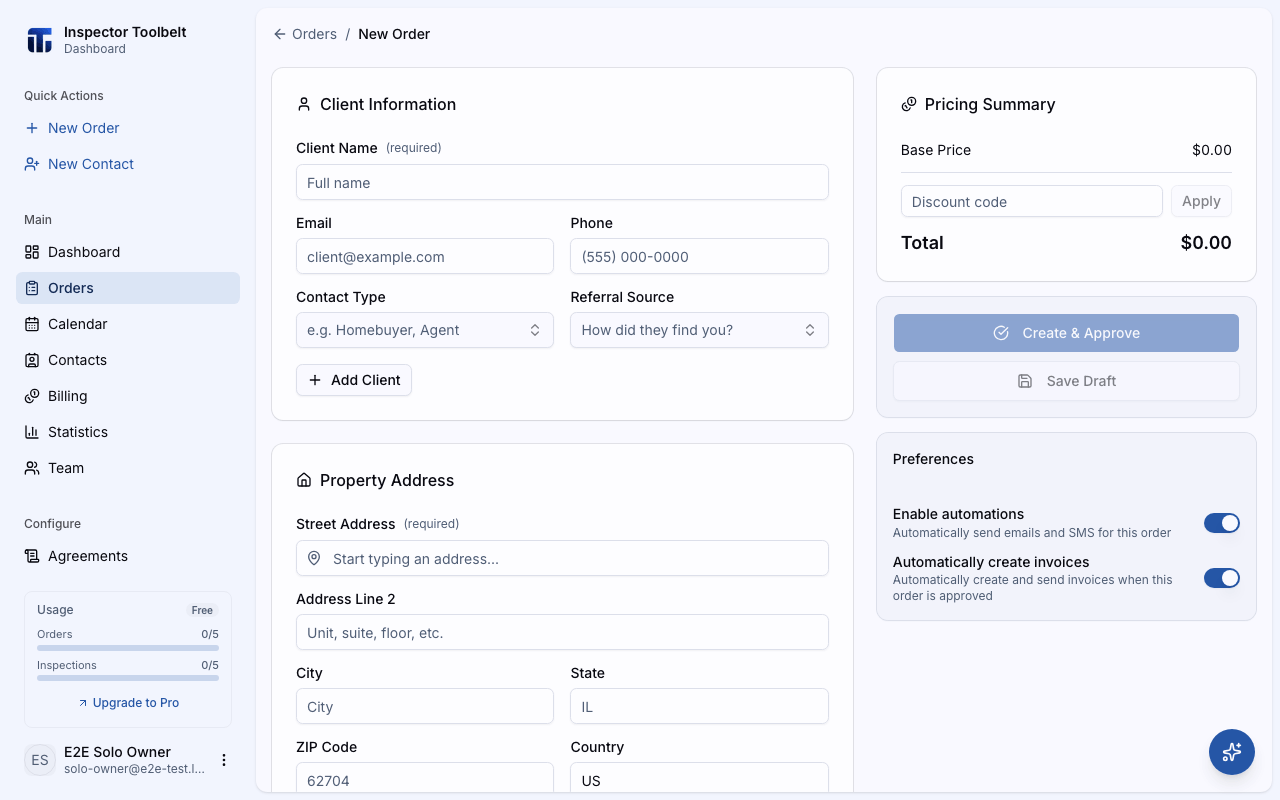
Empezando desde el calendario
Si abres el formulario desde el calendario, la fecha y hora de la cita ya vienen completadas.
Información del Cliente
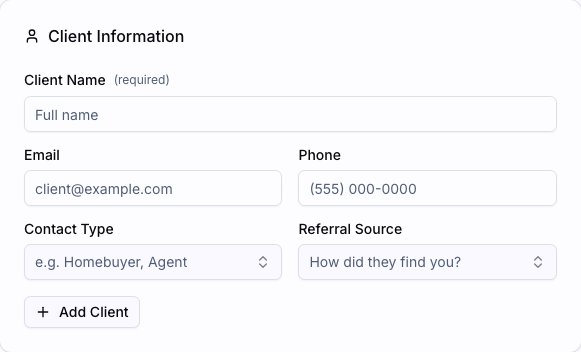
| Campo | Obligatorio |
|---|---|
| Nombre del cliente | ✅ Sí |
| Correo electrónico | ✅ Sí |
| Teléfono | Opcional |
| Tipo de contacto | Opcional |
| Fuente de referencia | Opcional |
Si el cliente ya existe en tus contactos, búscalo y sus datos se completan automáticamente. Un cliente completamente nuevo con correo o teléfono se guarda en tus contactos automáticamente cuando se crea la Order.
¿Necesitas más de un cliente en la Order? Haz clic en Agregar cliente para agregar clientes adicionales.
Dirección
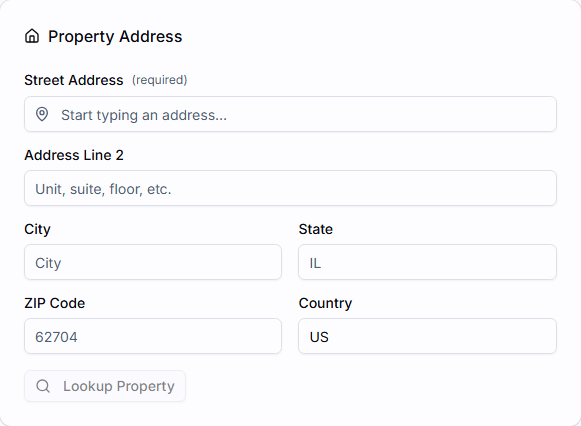
| Campo | Obligatorio |
|---|---|
| Dirección | ✅ Sí |
| Línea de dirección 2, Ciudad, Estado, Código postal, País | Opcional |
El campo de dirección sugiere coincidencias mientras escribes (autocompletado de Google Places).
Si escribes la dirección a mano, al introducir un código ZIP de EE. UU. o un código postal canadiense se completan la ciudad y el estado o la provincia, a menos que ya los hayas escrito. Las etiquetas de estado y código postal, y el teclado del código postal, se adaptan al país de la dirección.
Después de ingresar la dirección, el panel busca automáticamente en registros públicos y completa detalles como los metros cuadrados y el año de construcción, y cuando puede, hace coincidir el tipo de propiedad con tus opciones configuradas. En el móvil, la búsqueda se ejecuta después de que eliges una dirección sugerida, o cuando tocas Buscar Property si escribiste la dirección manualmente. Necesita conexión, así que no está disponible mientras Trabajar sin conexión esté activado o no tengas señal.
Detalles del Servicio
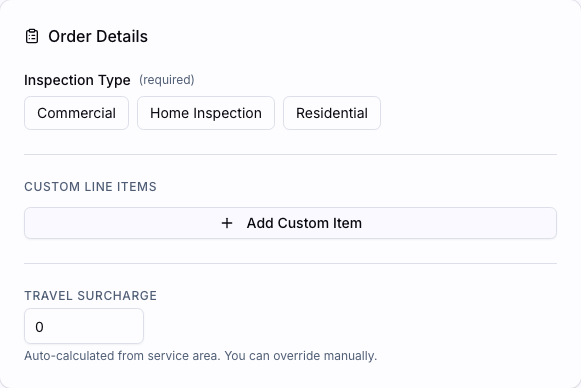
Selecciona la Inspection Type. Esto determina el precio base que se muestra en el Resumen de precios.
Según cómo esté configurada la categoría, también puedes ver opciones para tipo de propiedad, tamaño de propiedad y metros cuadrados — cada una puede ajustar el precio y el tiempo.
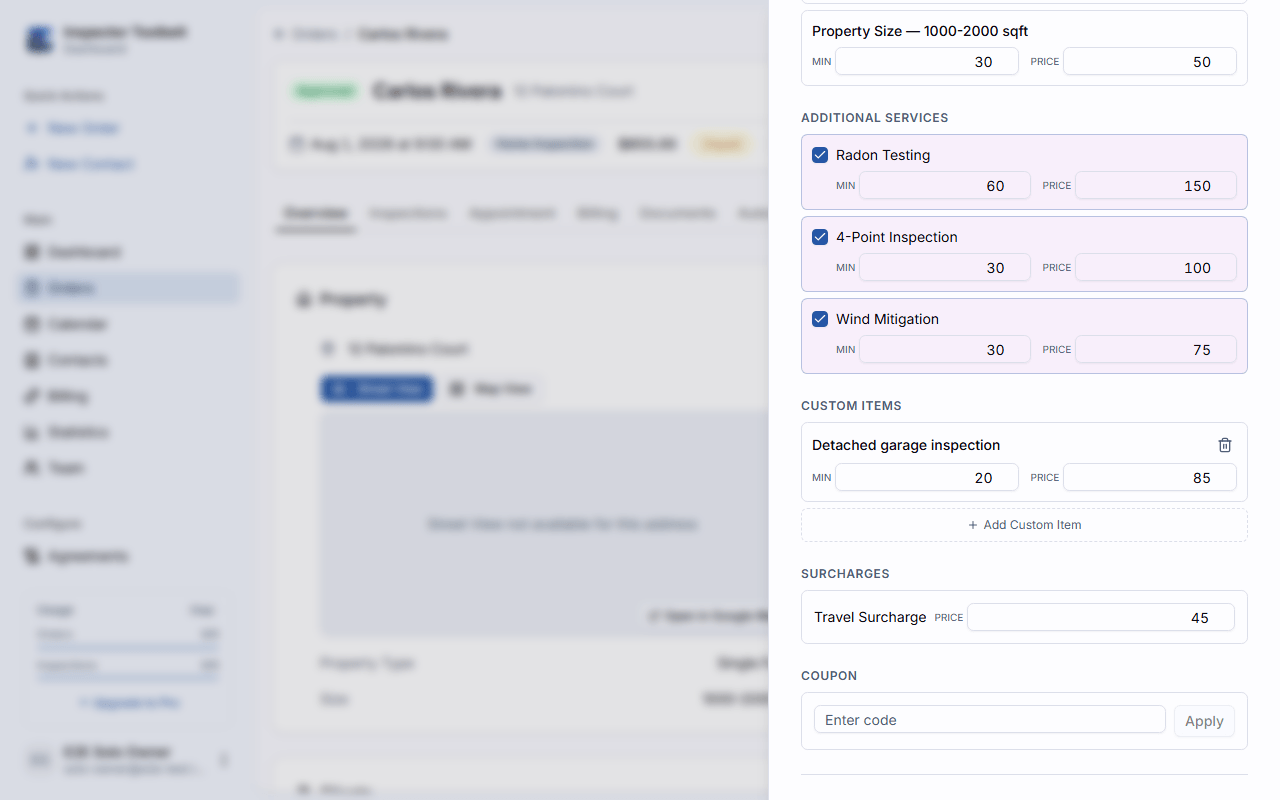
También puedes agregar:
- Servicios adicionales — activa cualquier servicio adicional configurado para la Inspection Type seleccionada para agregarlo a su precio indicado.
- Información adicional — opciones extra configuradas para la categoría.
- Partidas personalizadas — una descripción de texto libre, un precio y un tiempo estimado en minutos. Las partidas personalizadas funcionan incluso sin una Inspection Type seleccionada.
- Recargo por desplazamiento — se calcula automáticamente según la configuración de tu área de servicio; puedes cambiar el monto manualmente.
Cita
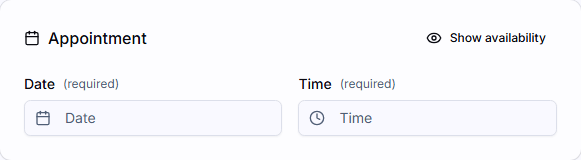
Elige la fecha y la hora de la cita — ambas son obligatorias para aprobar la Order. Haz clic en Mostrar disponibilidad para ver qué horarios están libres antes de elegir. Con esta opción activada, un horario que caiga dentro de tu Tiempo Libre aparece etiquetado como Ausencia — aún puedes elegirlo.
Si la hora que elegiste se cruza con tu propio tiempo libre, aparece una advertencia ámbar debajo del campo. Al hacer clic en Crear y aprobar o Guardar borrador se abre un diálogo de Conflicto con una ausencia: Reservar de todos modos guarda la Order como de costumbre, Cancelar te lleva de vuelta al formulario para que elijas otra hora.
En el móvil, los chips de horario provienen de tu horario configurado para el día que elegiste. Aún puedes elegir una hora fuera de él con el selector de hora — la aplicación muestra una advertencia, y aun así puedes guardarla. Elegir una hora que se cruce con tu tiempo libre muestra la misma advertencia y te pide confirmar antes de guardar, tanto en la pantalla de nueva orden como en la de editar orden. Si tu horario no se ha cargado (por ejemplo, sin conexión en un dispositivo nuevo), se muestra una lista de horarios predeterminada en su lugar.
Secciones Opcionales
Asignar Miembros del Equipo (Solo Equipos)
Si trabajas en una cuenta de equipo, una sección de asignación te permite agregar Inspectors a la Order. Cada persona aparece como Disponible o No disponible para la hora elegida, con el motivo (reservada, tiempo libre o un evento de calendario). Los miembros asignados reciben una notificación cuando la Order se crea y se aprueba.
Información del Agente
Para transacciones inmobiliarias, agrega los datos del agente del comprador y del agente de listado — nombre, correo y teléfono de cada uno. Busca agentes existentes en tus contactos para completar automáticamente.
Precios y Preferencias (Barra Lateral)
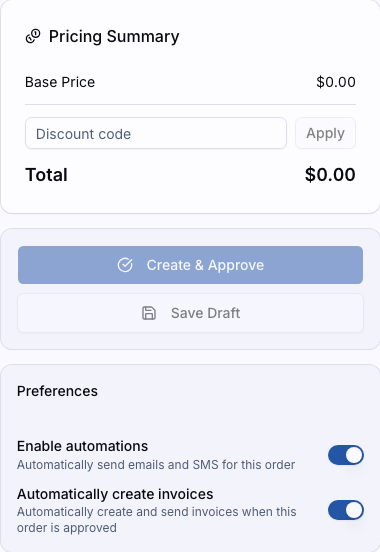
La barra lateral muestra un Resumen de precios en vivo — precio base, servicios adicionales, partidas personalizadas, recargo por desplazamiento y total. Puedes ingresar un código de descuento y hacer clic en Aplicar.
Debajo de los botones de guardado, dos preferencias por Order parten de los valores predeterminados de tu cuenta:
- Activar automatizaciones — envía automáticamente correos y SMS para esta Order.
- Crear facturas automáticamente — crea y envía automáticamente una factura cuando esta Order se aprueba.
Guardar Borrador vs. Crear y Aprobar
| Acción | Necesita | Resultado |
|---|---|---|
| Guardar borrador | Solo el nombre del cliente | Se guarda con estado Draft; vuelves a la lista de Orders y puedes terminar más tarde |
| Crear y aprobar | Todos los campos obligatorios (abajo) | Se crea con estado Approved; te lleva a su página de detalles |
Después de guardar un borrador, vuelve a encontrarlo en el filtro de estado Draft de la lista de Orders, o en la pastilla Drafts de la aplicación móvil. Puedes aprobarlo desde su página de detalles en cualquiera de los dos — consulta Estados de Órdenes.
Obligatorio para aprobar: nombre del cliente, correo del cliente, dirección, una Inspection Type (o al menos una partida personalizada), fecha de la cita y hora de la cita. Mientras falte algo, Crear y aprobar permanece deshabilitado — pasa el cursor por encima (o tócalo) para ver exactamente qué campos obligatorios faltan. Si un campo completado tiene un valor inválido (como un correo mal escrito), se te pedirá corregir los campos resaltados.
Facturación Automática
- Con Crear facturas automáticamente activado, se crea y envía una factura en cuanto la Order se aprueba.
- Con la opción desactivada, hacer clic en Crear y aprobar abre un diálogo de confirmación. Te advierte que las automatizaciones que usan el enlace de pago de la factura no funcionarán, y te permite volver a activar la creación de facturas antes de aprobar.
Qué Deberías Ver
Después de Crear y aprobar, llegas a la página de detalles de la Order con estado Approved. Desde ahí puedes gestionar facturas, acuerdos, notificaciones automatizadas e historial de actividad — consulta Editar una Orden. Para el ciclo de vida completo de estados, consulta Estados de Órdenes.
Si Algo Sale Mal
- Los botones siguen deshabilitados — pasa el cursor sobre Crear y aprobar para ver la lista de campos obligatorios; Guardar borrador solo necesita un nombre de cliente.
- "Corrige los campos resaltados" — un valor ingresado es inválido (casi siempre un correo electrónico). Corrige los campos marcados en rojo.
- Te devuelve a la lista de Orders al abrir el formulario — no tienes acceso de escritura (el rol de Inspector es de solo lectura), o alcanzaste el límite de Orders del plan gratuito.
Relacionado
- Tu Primera Orden — la versión de tutorial rápido de esta página
- Editar una Orden
- Reprogramar y Cancelar
- Estados de Órdenes