إنشاء الفواتير
أنشئ فاتورة مسودة من طلب، ثم أنهِها وأرسلها إلى عميلك.
نظرة عامة
كل فاتورة تبدأ حياتها من Order. تنشئ مسودة من تسعير Order، تراجعها، ثم تُنهيها وترسلها. يحصل عميلك على بريد إلكتروني برابط دفع آمن.
قبل أن تبدأ
- اربط حساب الدفع الخاص بك. اذهب إلى الإعداداتالفواتير وأكمل الإعداد في بطاقة المدفوعات عبر الإنترنت (انقر على تفعيل المدفوعات عبر الإنترنت واتبع التعليمات). الفوترة تعمل فقط بعد اكتمال إعداد حسابك — حتى ذلك الحين، يعرض تبويب الفوترة في Order رسالة "فعّل المدفوعات في الإعدادات لبدء الفوترة" بدلًا من زر إنشاء فاتورة. راجع كيف تعمل الفوترة لمعرفة معنى كل حالة إعداد.
- يحتاج Order إلى بريد إلكتروني للعميل وبند واحد على الأقل. تُرسل الفاتورة بالبريد الإلكتروني إلى العميل في Order، وتحتاج كل فاتورة إلى بند واحد على الأقل بمبلغ غير صفري.
- تحتاج إلى صلاحية تعديل Order. يمكن للمالكين والمسؤولين والمديرين ومنسقي الجدولة إنشاء الفواتير وإنهاءها وتحديثها وتجاهلها. لا يمكن لـInspectors ذلك، حتى على Orders المسندة إليهم.
يمكن إنشاء الفواتير نيابةً عنك
عند اعتماد Order، تُنشأ فاتورة وتُرسل تلقائيًا — إلا إذا أوقفت مفتاح إنشاء الفواتير تلقائيًا في تبويب الفوترة (أو في مربع حوار الاعتماد). الخطوات أدناه لإنشاء واحدة بنفسك.
إنشاء فاتورة مسودة
افتح تبويب الفوترة
انتقل إلى صفحة تفاصيل Order وانقر على تبويب الفوترة.
ابدأ الفاتورة
انقر على إنشاء فاتورة في بطاقة الفواتير. يظهر هذا الزر فقط عندما لا يكون لدى Order فاتورة نشِطة بعد — إذا كانت هناك فاتورة موجودة، سترى فاتورة تكميلية لفوترة البنود المضافة حديثًا بدلًا من ذلك.
راجع وأنشئ المسودة
تُفتح اللوحة الجانبية مع تفاصيل العميل والبنود معبأة من تسعير Order. يمكنك تغيير اسم العميل وبريده الإلكتروني واختيار تاريخ استحقاق اختياري. إذا تركت تاريخ الاستحقاق فارغًا، تُستخدم شروط الدفع الافتراضية من الإعداداتالفواتير (30 يومًا إلا إذا غيّرتها).
انقر على إنشاء مسودة. تُحفظ الفاتورة بحالة مسودة — لم يُرسل شيء للعميل بعد.
عندما يتغير الطلب بعد إنشاء مسودة
المسودة هي لقطة من تسعير Order. ما يحدث عند تغيّر التسعير يعتمد على طريقة إنشاء المسودة:
- تغيّر الخدمات في Order وتحفظ. المسودة التي أنشأتها لوحة التحكم من Order (مثل المسودة المُنشأة تلقائيًا، أو مسودة من لوحة إنشاء فاتورة لم تغيّر فيها أي بند) تُحدَّث لتطابقه ضمن عملية الحفظ نفسها. لا تحتاج إلى فعل أي شيء.
- تغيّر Order بطريقة أخرى. يعرض تبويب الفوترة إشعار هذه المسودة قديمة. انقر على تحديث المسودة لإعادة بناء المسودة من الموجود الآن في Order. لا يتغير شيء حتى تنقر. بالنسبة لمسودة أنشأتها لوحة التحكم، يبقى زر إنهاء وإرسال معطّلاً إلى أن تحدّثها، حتى لا تُرسل مسودة قديمة عن طريق الخطأ.
- مسودات سابقة لهذا الإشعار. المسودات الأقدم لا تتغير من تلقاء نفسها أبدًا. إذا لم تعد إحداها تطابق Order، ترى الإشعار نفسه. النقر على تحديث المسودة يستبدل بنودها ببنود Order الحالية، لذا انقر عليه فقط إذا لم تكن بحاجة إلى المبالغ القديمة.
- مسودة عدّلت بنودها في لوحة إنشاء فاتورة. إذا غيّرت أي مبلغ أو وصف، أو أضفت بندًا أو حذفته، فالمسودة تخصك. لا يظهر الإشعار لهذه المسودات، ولا تستبدلها لوحة التحكم أبدًا. تجاهل المسودة وأنشئ مسودة جديدة إذا أردت أن تتبع Order مرة أخرى.
إذا كان كل شيء في Order مفوتَرًا بالفعل، فإن تحديث المسودة يزيل المسودة بدلًا من ذلك، لأنه لم يتبقَّ شيء للفوترة.
مسودة واحدة فقط في كل مرة
أثناء وجود مسودة، يكون زر إنشاء فاتورة مخفيًا. أنهِ المسودة أو تجاهلها قبل أن تبدأ أخرى.
الإنهاء والإرسال
انقر على إنهاء وإرسال
في تبويب الفوترة، انقر على إنهاء وإرسال على الفاتورة المسودة.
أكّد
يوضح مربع حوار تأكيد أن هذا يُخصّص رقم فاتورة ويرسل الفاتورة للعميل للدفع — وأنه لا يمكن التراجع عنه. انقر على إنهاء وإرسال للتأكيد.
إنهاء المسودة لا يغيّر أبدًا أسعار Order أو خدماتها. تُرسل الفاتورة تمامًا كما تعرضها المسودة، لذا يبقى بند "عربون 50%" على الفاتورة ولا يمس Order. لتغيير ما تفوتره، حدّث المسودة أولًا.
ما الذي يجب أن تراه
- تنتقل الفاتورة إلى غير مدفوعة وتحصل على رقم مثل INV-1001 (يمكنك تغيير البادئة في الإعداداتالفواتير).
- يتلقى العميل بريدًا إلكترونيًا برابط دفع. يصل من لوحة التحكم نفسها بدلًا من Stripe، ويشير إلى صفحة الدفع الخاصة بك — المكان الوحيد الذي يمكن فيه للعملاء اختيار التحويل المصرفي أو رؤية طرق الدفع النقدي والشيكات التي تقبلها. يمكنك أيضًا فتح تلك الصفحة بنفسك (عرض صفحة الدفع)، أو مشاركة الرابط (نسخ رابط الدفع)، أو تنزيل ملف PDF (تنزيل PDF) من صف الفاتورة.
- عندما يدفع العميل عبر الإنترنت، تتحول الفاتورة إلى مدفوعة تلقائيًا وتظهر الدفعة في تاريخ الفوترة — لا حاجة لأي إجراء منك.
حالات الفاتورة
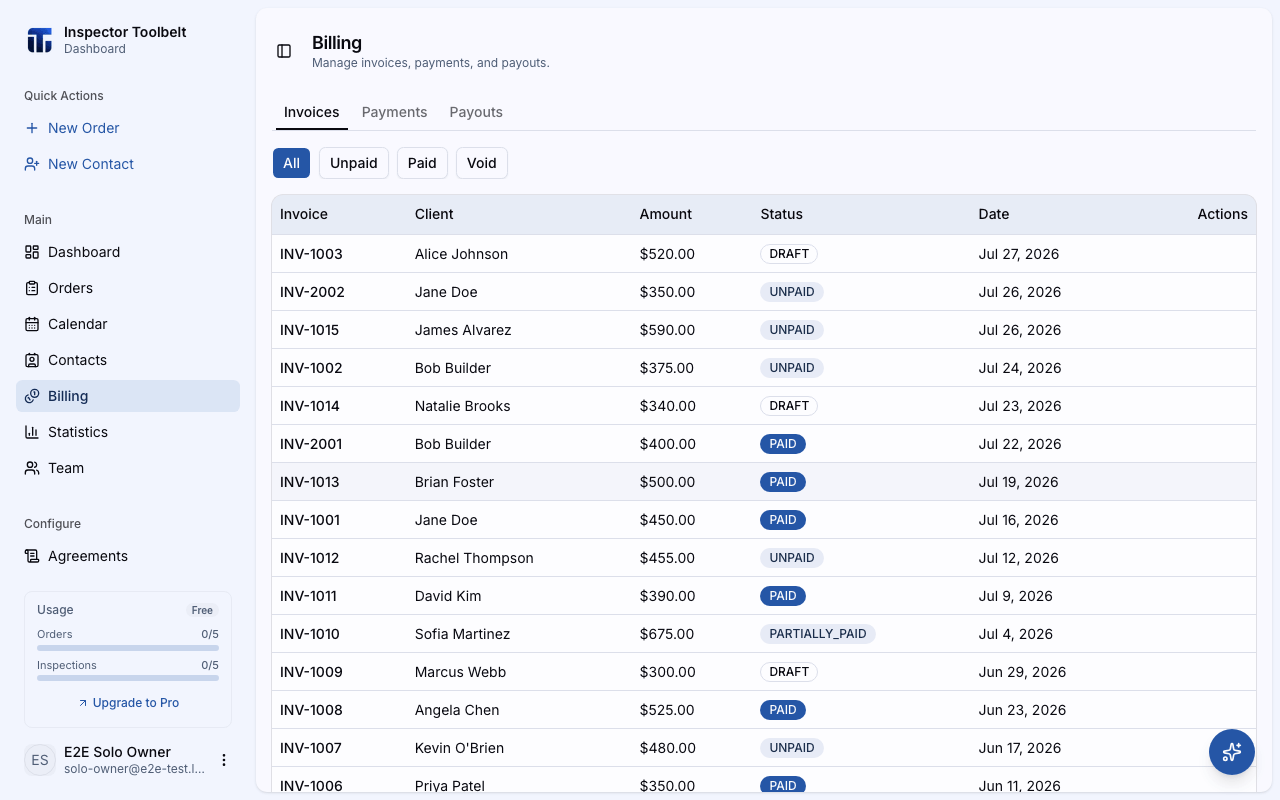
| الحالة | الوصف |
|---|---|
| جارٍ الإنشاء… | فاتورة تلقائية قيد الإنشاء الآن. تصبح غير مدفوعة خلال ثوانٍ قليلة |
| فشل الإنشاء | لم تكتمل الفاتورة التلقائية. تجاهل الصف وأنشئ فاتورة جديدة |
| مسودة | فاتورة مُنشأة لكن لم تُنهَ أو تُرسل بعد |
| غير مدفوعة | فاتورة مُرسلة للعميل، في انتظار الدفع |
| مدفوعة | تم استلام المبلغ بالكامل |
| مدفوعة جزئيًا | تم استلام دفعة جزئية |
| مستردة | تم إصدار استرداد كامل |
| مستردة جزئيًا | تم إصدار استرداد جزئي |
| ملغاة | فاتورة مُلغاة — لا يمكن تحصيل أي دفعة |
طرق الدفع
- عبر الإنترنت: يدفع العملاء من خلال صفحة الدفع الآمنة المرتبطة في بريد الفاتورة. تعرض هذه الصفحة كل طريقة دفع تقبلها — البطاقة، والتحويل المصرفي إذا وافق عليه Stripe، وأي طرق دفع نقدي أو شيكات أعلنتها — وتُظهر تكلفة كل طريقة. إذا كنت تحصّل رسوم التقنية، فإنها تنطبق على الدفع بالبطاقة فقط.
- دون الإنترنت: إذا دفع عميل لك مباشرة — نقدًا، أو شيكًا، أو عبر Venmo، أو Zelle، أو حوالة بنكية — استخدم تسجيل دفعة على الفاتورة غير المدفوعة لتبقى سجلاتك دقيقة. راجع تسجيل المدفوعات.
إذا حدث خطأ ما
- فاتورة ثانية بجانب فاتورة أُرسلت بالفعل هي إضافة. تُعلَّم تلقائيًا كفاتورة تكميلية. تفوتر فقط البنود المدرجة فيها ولا تغيّر أسعار Order أبدًا.
- "لا تزال هذه الفاتورة قيد الإنشاء. حاول مرة أخرى بعد قليل." هناك فاتورة أو إنهاء أو تحديث آخر على Order لا يزال قيد التنفيذ. انتظر بضع ثوانٍ وحاول مرة أخرى. إذا بقي صف عالقًا، افتح قائمته وانقر على تجاهل المسودة.
- "لم يتبقَّ شيء لإصدار فاتورة به." كل ما في Order موجود بالفعل في فاتورة.
- "لم تعد هذه المسودة مطابقة للطلب. حدّث المسودة ثم أنهِها." تغيّر Order بعد أن أنشأت لوحة التحكم المسودة. انقر تحديث المسودة في تبويب الفوترة، ثم إنهاء وإرسال.
- "تم إصدار الفاتورة، لكن الطلب لم يتم تحديثه بالكامل." أُرسلت الفاتورة إلى عميلك. الذي لم يكتمل هو تسجيل Order الداخلي فقط. انقر إعادة المحاولة في الإشعار لإكماله؛ ولن تُرسل الفاتورة مرة أخرى.
- "ليست لديك صلاحية للقيام بذلك." دورك لا يسمح بإنشاء الفواتير أو تغييرها. اطلب من مالك أو مسؤول أو مدير.
- لا يوجد زر إنشاء فاتورة؟ لم يكتمل إعداد حساب الدفع الخاص بك. اذهب إلى الإعداداتالفواتير وأكمل الخطوات في بطاقة المدفوعات عبر الإنترنت.
- لم يستلم العميل البريد الإلكتروني؟ الفاتورة لا تزال صالحة. استخدم نسخ رابط الدفع على صف الفاتورة وأرسل الرابط بنفسك.
- مبلغ خاطئ على فاتورة مُنهاة؟ لا يمكنك تعديل فاتورة مُنهاة. ألغِ فاتورة غير مدفوعة وأنشئ فاتورة جديدة، أو استرد فاتورة مدفوعة — راجع الاسترداد وإلغاء الفواتير.
- صف فاتورة يقول فشل الإنشاء؟ الفاتورة التلقائية التي بدأت عند اعتماد Order لم تكتمل. افتح قائمة الصف، وانقر على تجاهل المسودة، ثم أنشئ الفاتورة مرة أخرى.
لمزيد من المساعدة، راجع استكشاف أخطاء المدفوعات.