إعادة جدولة طلب وإلغاؤه وحذفه
كيفية نقل موعد إلى وقت جديد، وإلغاء طلب معتمد وإعادة اعتماده، وحذف طلب، وإعادة طلب مؤرشف.
قبل أن تبدأ
Scheduler only-
Inspectors لديهم وصول للقراءة فقط إلى Orders ولا يمكنهم إعادة جدولتها أو إلغاءها أو حذفها.
-
إلغاء Order يُبطل فواتيره المفتوحة ويلغي اتفاقياته. إذا كانت أي فاتورة تحمل دفعة بالفعل، فاستردّ مبلغها أولًا. إذا كانت دفعة تحويل مصرفي لا تزال قيد المعالجة على إحدى الفواتير، فانتظر تسويتها ثم استردّ مبلغها.
ما الذي يفعله الإلغاء
يبقى Order الملغى في قائمة Orders الخاصة بك، بعلامة ملغى. يغادر التقويم ويحرر فترته الزمنية. تُبطل فواتيره المفتوحة وتُتجاهل فواتير المسودة. تُحذف اتفاقياته غير الموقّعة، وتُحفظ اتفاقياته الموقّعة وتُوسم مُبطل. يبقى مقفلًا للتعديل إلى أن تعيد اعتماده. راجع حالات الطلبات لمعرفة كيف تتدفق الحالات.
إعادة جدولة موعد
افتح تبويب الموعد
افتح Order وانقر على تبويب الموعد. سترى التاريخ والوقت الحاليين.
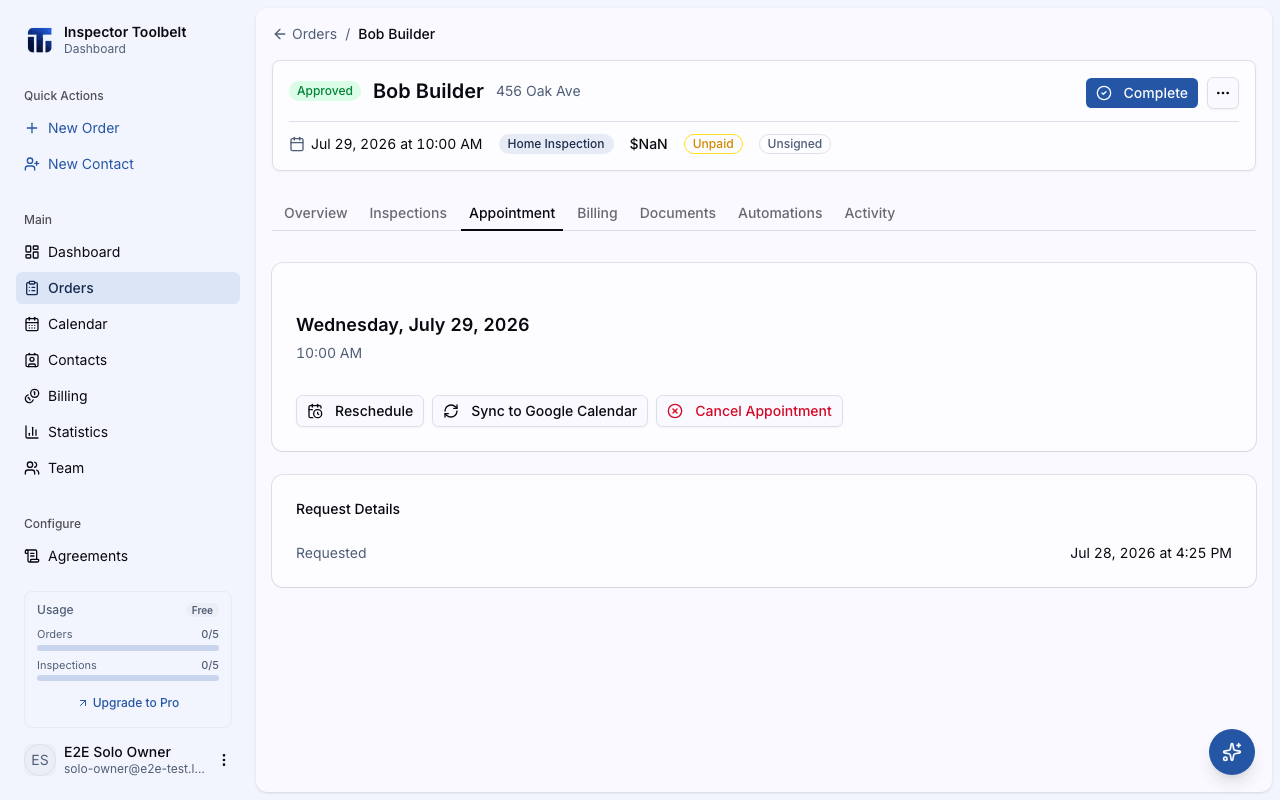
انقر على إعادة الجدولة
انقر على إعادة الجدولة. تُفتح لوحة بتقويم والفترات الزمنية المتاحة لديك.
إذا لم يكن لدى Order موعد بعد، يُسمى الزر جدولة موعد بدلًا من ذلك.
اختر التاريخ والوقت الجديدين
اختر تاريخًا، ثم اختر أحد الأوقات المتاحة — أو استخدم وقت مخصص لإدخال وقت غير موجود في القائمة. انقر على تأكيد.
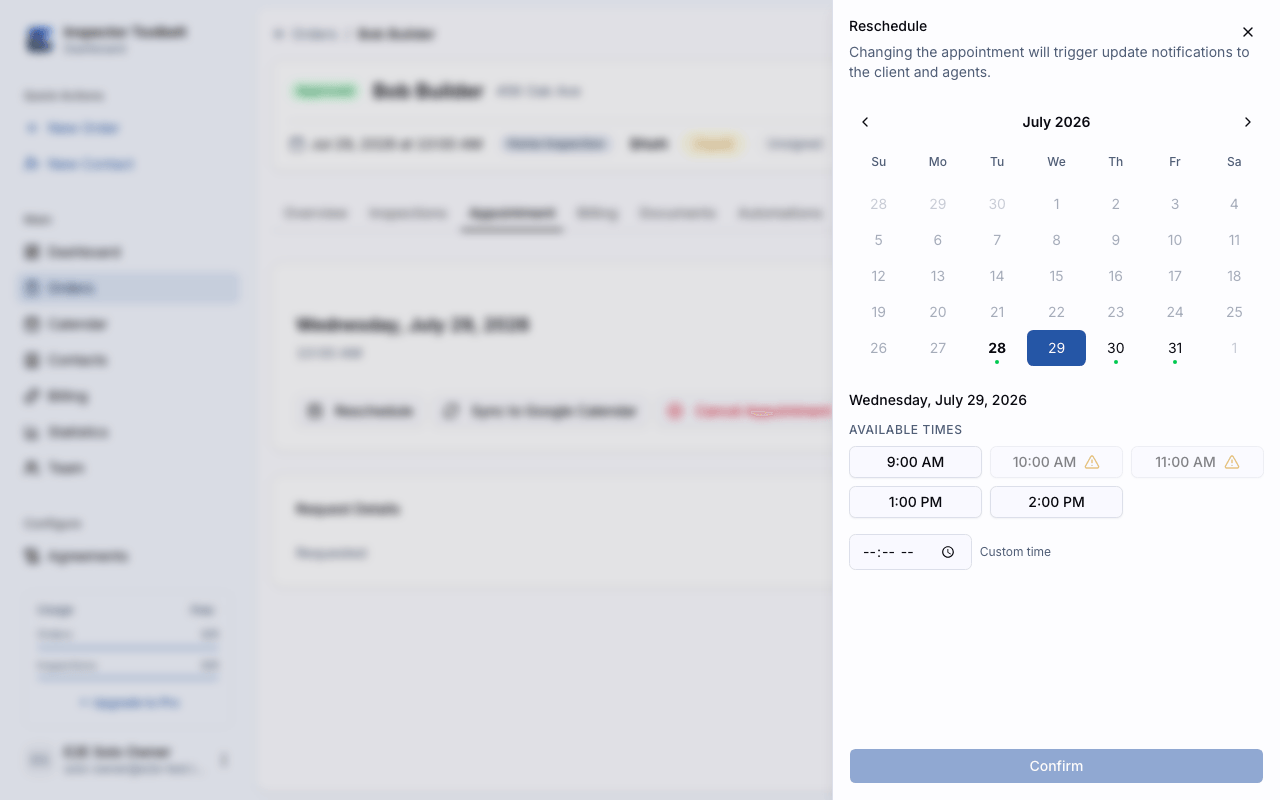
الوقت الذي تختاره هو التوقيت المحلي للشركة، المحدَّد بالمنطقة الزمنية للحساب — نفس الساعة التي يعرضها التقويم. إذا كنت تعمل من مكان آخر، فإن اختيار الساعة 9:00 صباحًا يحجز 9:00 صباحًا بتوقيت الشركة، وليس 9:00 صباحًا في مكانك.
إذا كان الوقت الذي أكدته سيتعارض مع وقت الغياب الخاص بك، يفتح مربع حوار تعارض مع الغياب: احجز على أي حال يعيد الجدولة إلى ذلك الوقت، وإلغاء يعيدك إلى أداة الاختيار دون حفظ.
على الجوال، تحافظ لوحة إعادة الجدولة على تاريخ الموعد وتغيّر الوقت فقط. اختر أحد الفترات الزمنية المضبوطة لديك، أو استخدم منتقي الوقت لأي وقت آخر — يظهر تحذير للوقت خارج جدولك، لكن يمكنك حفظه رغم ذلك. الوقت الذي يتعارض مع وقت غيابك يُظهر التأكيد نفسه قبل الحفظ.
ما يحدث عند إعادة الجدولة
- إذا كان Order معتمدًا أو مكتملًا، تعرض اللوحة تنبيهًا: تغيير الموعد سيُرسل إشعارات تحديث للعميل والوكلاء.
- في Order معتمد، تُحدَّث أي إشعارات آلية معلَّقة لتطابق التاريخ والوقت الجديدين، حتى تصل التذكيرات في اللحظة الصحيحة.
- إذا كان الموعد مرتبطًا بحدث في Google Calendar، ينتقل ذلك الحدث أيضًا.
- إذا أعددت أتمتة بمشغّل إعادة الجدولة، فإنها تعمل عند تغيير الموعد. راجع إعداد الأتمتة.
إلغاء الموعد فقط
إذا احتجت فقط إلى إزالة الوقت المجدول — مع الاحتفاظ بـOrder — انقر على إلغاء الموعد في تبويب الموعد وأكّد. يزيل هذا الموعد المجدول ويحذف حدث Google Calendar المرتبط إن وجد. يحتفظ Order نفسه بحالته.
إعادة جدولة إشعار واحد
يمكنك أيضًا نقل إشعار معلَّق واحد دون لمس الموعد. في تبويب الأتمتة في Order، اعثر على الإشعار في قائمة المعلَّقة، انقر على أيقونة التقويم-الساعة، اختر تاريخًا ووقتًا جديدين، وانقر على إعادة الجدولة.
إلغاء طلب
عندما يفشل Order معتمد، ألغِه. يبقى Order في قائمتك بعلامة ملغى، فيمكنك إعادة اعتماده إذا حجز العميل مرة أخرى.
يمكن إلغاء Order معتمد فقط.
افتح الطلب
افتح صفحة تفاصيل Order وانقر على قائمة ⋯.
اختر إلغاء الطلب
اختر إلغاء الطلب. تفحص لوحة التحكم فواتير Order أولًا.
- إذا كانت أي فاتورة تحمل دفعة، سترى استرد المدفوعات أولًا. يسرد مربع الحوار تلك الفواتير، ولا يمكنك الإلغاء بعد. استردّ مبالغها ثم حاول مرة أخرى. الفاتورة المستردة بالكامل لا تمنع الإلغاء.
- إذا كانت دفعة تحويل مصرفي لا تزال قيد التسوية على إحدى الفواتير (تعرض قيد المعالجة)، سترى لا تزال دفعة مصرفية قيد التسوية ولا يمكنك الإلغاء بعد. انتظر تسوية التحويل، ثم استردّ مبلغه، ثم حاول مرة أخرى. التحويل الذي بدأ قبل أكثر من 10 أيام عمل ولم يتأكد أبدًا لا يمنع الإلغاء.
- خلاف ذلك، يسرد مربع الحوار كل فاتورة مفتوحة ستُبطل وعدد فواتير المسودة التي ستُتجاهل. إذا لم توجد أي فاتورة، يعرض لن تتغير أي فاتورة.
- يسرد أيضًا كل اتفاقية غير موقّعة ستُحذف (مثلًا سيتم حذف الاتفاقية رقم 12) وكل اتفاقية موقّعة ستُحفظ وتُوسم كمبطلة (مثلًا ستُحفظ الاتفاقية الموقّعة رقم 11 وتُوسم كمبطلة).
أضف سببًا (اختياري)
اكتب ملاحظة في السبب (اختياري) إذا أردت تذكّر سبب الإلغاء. تظهر على Order لاحقًا.
أكّد
انقر على زر التأكيد الأحمر. تُبطل الفواتير المفتوحة وتُتجاهل فواتير المسودة وتُحذف الاتفاقيات غير الموقّعة وتُوسم الاتفاقيات الموقّعة مُبطل، ثم يُعلَّم Order بأنه ملغى.
استرد المبلغ قبل الإلغاء
لا يمكن إلغاء Order يحمل فاتورة مدفوعة أو مدفوعة جزئيًا أو مستردة جزئيًا. استردّ مبلغها أولًا من تبويب الفوترة. وينطبق الأمر نفسه على فاتورة تحمل تحويلًا مصرفيًا لا يزال قيد المعالجة: انتظر تسويته ثم استردّ مبلغه. راجع الاسترداد وإلغاء الفواتير.
إذا كانت فاتورة مفتوحة أو مسودة لها نسخة في Stripe وحساب Stripe الخاص بك غير متصل، فلا تستطيع لوحة التحكم إبطالها في Stripe. ترفض الإلغاء ولا تغيّر شيئًا، وتظهر لك رسالة بذلك. أعد ربط Stripe، أو أبطل الفاتورة في Stripe أولًا، ثم ألغِ مرة أخرى. الفواتير القديمة التي لم تكن في Stripe قط تُترك كما هي.
الإلغاء يلغي الاتفاقيات أيضًا. تُحذف الاتفاقية غير الموقّعة مع ملف PDF الخاص بها وروابط التوقيع المرسلة بشأنها. تُحفظ الاتفاقية الموقّعة كسجل وتُوسم مُبطل في تبويب المستندات، ولا يُعد Order موقّعًا بعد الآن. لا تتيح لوحة التحكم إرسال الاتفاقية المُبطلة أو إعادة إنشائها، وتتوقف روابط التوقيع التي أنشأتها لوحة التحكم لها عن العمل. وإذا وُسم Order بأنه موقّع يدويًا وله اتفاقية واحدة فقط، فتُعد هذه الاتفاقية موقّعة وتُحفظ بوسم مُبطل. تبقى المستندات المرفوعة كما هي. الفواتير التي تحمل شارة قديم لا تُبطل.
كيف يبدو الطلب الملغى
- يعرض شريط أحمر أعلى Order وقت إلغائه. ويعرض أيضًا من ألغاه والسبب، عندما يكونان معروفين.
- يعرض العنوان وقائمة Orders وسجل Order لجهة الاتصال شارة ملغى.
- في قائمة Orders، استخدم فلتر الحالة ملغى للعثور عليها. فلتر مقروء لا يشملها.
- في تبويب المستندات، تعرض الاتفاقية الموقّعة التي أُبطلت شارة مُبطل. ليس لها إجراءات إرسال أو إعادة إنشاء، لكن يمكنك معاينتها وتنزيلها.
- يختفي من التقويم ومن الخريطة في لوحة التحكم. لم تعد تحتاج انتباهًا تطلب منك تعيين Inspector له.
- تصبح فترته الزمنية متاحة مجددًا، فيمكن لصفحة الحجز عرضها على شخص آخر.
ما الذي يمكنك تغييره
Order الملغى للقراءة فقط، مع بعض الاستثناءات. لا يزال بإمكانك:
- تعديل بطاقة الملاحظات.
- تسجيل دفعة في تبويب الفوترة، واسترداد الفواتير أو إبطالها هناك.
- تكرار Order أو حذفه.
- إعادة اعتماده.
كل شيء آخر مقفل. ويشمل ذلك العنوان والعميل والوكيل وتفاصيل التعيين، والخدمات والأسعار، والموعد، وإنشاء الفواتير، وإرسال المستندات، وتبويب الأتمتة.
إعادة اعتماد طلب ملغى
انقر على إعادة الاعتماد على الشريط الأحمر، أو في عنوان Order. يعود Order إلى معتمد، وتختفي شارة ملغى، ويمكنك تعديله مجددًا.
تؤدي إعادة الاعتماد إلى إنشاء اتفاقية جديدة ليوقّعها العميل. تبقى الاتفاقية المُبطلة في تبويب المستندات بشارة مُبطل. أرسل إلى العميل رابط الاتفاقية الجديدة. تتوقف روابط التوقيع التي أنشأتها لوحة التحكم للاتفاقية المُبطلة عن العمل.
يتبع تطبيق الجوال القواعد نفسها. الإلغاء هناك يُبطل الفواتير ويتجاهلها ويلغي الاتفاقيات بالطريقة نفسها، ويُقفل Order الملغى بالطريقة نفسها. على الجوال، تعرض الاتفاقية الموقّعة التي أُبطلت الاتفاقية مُبطلة بجانب شارات Order.
الطلبات الملغاة القديمة
Orders التي أُلغيت قبل إضافة شارة ملغى، أو أُلغيت في تطبيق ITB الأقدم، لا تُعلَّم بأنها ملغى. تبقى Orders مقروءة عادية، ولا يزال بإمكانك تعديلها.
Order الذي لم يُعتمد قط لا يحتاج إلى إلغاء: اتركه في حالة جديد أو مقروء، أو احذفه إذا كان لا ينبغي الاحتفاظ به إطلاقًا (أدناه).
تمت إزالة الأرشفة
كانت الإصدارات الأقدم تتيح أرشفة Orders. هذا الخيار لم يعد موجودًا — ألغِ Orders المعتمدة بدلًا من ذلك. Orders التي أُرشفت في الماضي لا تزال موجودة تحت فلتر الحالة مؤرشف ويمكن استعادتها (أدناه).
حذف طلب
الحذف يزيل Order نهائيًا. على عكس الإلغاء، لا يمكن التراجع عن هذا الإجراء. يعمل أيضًا على Order ملغى.
افتح الطلب
افتح صفحة تفاصيل Order وانقر على قائمة ⋯.
اختر حذف
اختر حذف الطلب.
- إذا كانت أي فاتورة في Order تحمل دفعة مسجَّلة، يُحظر الحذف — سترى رسالة تطلب منك استرداد المبلغ أولًا. لا يُحذف شيء.
- إذا كانت دفعة تحويل مصرفي لا تزال قيد التسوية على إحدى الفواتير (تعرض قيد المعالجة)، يُحظر الحذف أيضًا. انتظر تسويتها، ثم استردّ مبلغها، ثم احذف. لا يُحذف شيء.
- خلاف ذلك، يعرض مربع حوار عدد الفواتير المفتوحة التي ستُلغى وعدد فواتير المسودة التي ستُتجاهل. أكّد للمتابعة.
أكّد
عند التأكيد، تُلغى كل فاتورة مفتوحة وتُتجاهل كل فاتورة مسودة، ثم يُحذف Order نفسه. إذا تعذّر إلغاء أو تجاهل أي فاتورة، فلن يُحذف Order وستظهر رسالة خطأ — أعد المحاولة بعد حل المشكلة.
استرد المبلغ قبل الحذف
لا يمكن حذف Order التي تحمل فاتورة مدفوعة أو مدفوعة جزئيًا أو مستردة جزئيًا. استردّ مبلغها أولًا من تبويب الفوترة — راجع الاسترداد وإلغاء الفواتير — ثم احذف Order.
يتبع الحذف قاعدة Stripe نفسها الخاصة بالإلغاء. إذا كانت فاتورة مفتوحة أو مسودة لها نسخة في Stripe وحساب Stripe الخاص بك غير متصل، يُرفض الحذف ولا يتغير شيء. أعد ربط Stripe، أو أبطل الفاتورة في Stripe أولًا، ثم احذف مرة أخرى.
على الجوال، افتح Order واختر حذف الطلب من قائمة ⋯. يتطلب هذا اتصالاً، لذا في وضع عدم الاتصال يظهر باسم حذف الطلب (غير متصل) ويكون معطلاً. يرسل التأكيد طلبًا واحدًا يُبطل الفواتير المفتوحة ويتجاهل المسودات ثم يحذف Order؛ وإذا كانت إحدى الفواتير تحمل دفعة بالفعل، سترى رسالة خطأ ولن يُحذف Order — استرد مبلغها أولاً. على الجوال، لا يُحذف حدث Google Calendar المرتبط بعد — احذفه بنفسك من Google Calendar.
إعادة فتح طلب مؤرشف
يمكن نقل Orders التي أُرشفت قبل إزالة الأرشفة إلى حالة جديد مجددًا.
اعثر على الطلب المؤرشف
في قائمة Orders، صفِّ بحالة مؤرشف لرؤية Orders المؤرشفة.
استعده
انقر على زر قائمة الصف واختر استعادة، ثم أكّد. يمكنك أيضًا فتح Order واختيار استعادة من قائمة ⋯ في صفحة تفاصيله.
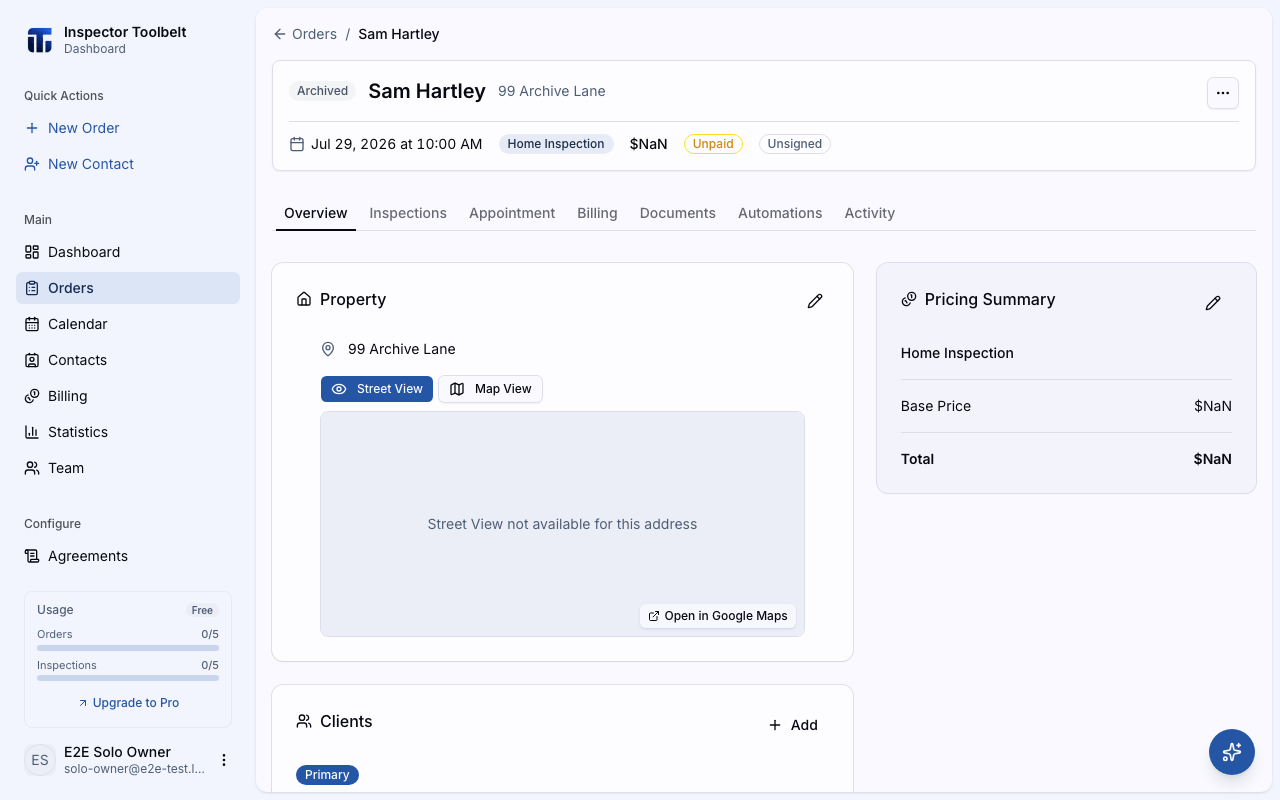
يعود Order إلى حالة جديد. من هناك ينتقل عبر دورة الحياة العادية مرة أخرى — راجع حالات الطلبات.
ما الذي يجب أن تراه
- بعد إعادة الجدولة، يعرض تبويب الموعد التاريخ والوقت الجديدين، وتعرض الإشعارات المعلَّقة في تبويب الأتمتة أوقات إرسال محدَّثة.
- بعد الإلغاء، يعرض Order شارة ملغى وشريطًا أحمر. تظهر فواتيره المفتوحة كـملغاة، وتختفي مسوداته، وتختفي اتفاقياته غير الموقّعة، وتظهر أي اتفاقية موقّعة بشارة مُبطل في تبويب المستندات، ولا يظهر بعد الآن في التقويم.
- بعد إعادة الاعتماد، يعرض Order شارة معتمد ويمكنك تعديله مجددًا.
- بعد الحذف، يختفي Order من قائمتك، وتظهر فواتيره كملغاة (المفتوحة منها) أو تختفي (فواتير المسودة).
- بعد الاستعادة، يعرض Order شارة جديد ويعود إلى قائمتك النشطة.
إذا حدث خطأ ما
- لم يتحدّث Google Calendar. إذا فشلت المزامنة مع التقويم، لا يزال تغيير الموعد في لوحة التحكم يُحفظ. افتح تبويب الموعد واستخدم مزامنة مع Google Calendar لإعادة الربط.
- خيار إلغاء الطلب مفقود. يظهر فقط في Orders المعتمدة. Inspectors لا يمكنهم الإلغاء أيضًا. اطلب من زميل لديه صلاحية تعديل.
- "استرد المدفوعات أولًا." توجد دفعة على إحدى فواتير Order. استردّها من تبويب الفوترة ثم ألغِ مرة أخرى.
- لا أستطيع تعديل طلب ملغى. هذا متوقع. فقط الملاحظات والدفعات والتكرار والحذف تعمل على Order ملغى. انقر على إعادة الاعتماد لتعديله مجددًا.
- "تعذّر حفظ وقت هذا الموعد. تحقّق من المنطقة الزمنية للحساب في الإعدادات ثم حاول مرة أخرى." لا يملك الحساب منطقة زمنية صالحة للاستخدام، لذا لن تخمّن لوحة التحكم أي ساعة تقصدها. يمكن لمالك الحساب ضبطها من الإعداداتالملف الشخصي، في حقل المنطقة الزمنية — راجع إعدادات الملف الشخصي. يعرض تطبيق الجوال المشكلة نفسها عند إعادة الجدولة من هناك.
- الحذف محظور. يحمل Order فاتورة مدفوعة أو مدفوعة جزئيًا أو مستردة جزئيًا. استردّ مبلغها من تبويب الفوترة ثم أعد المحاولة — راجع الاسترداد وإلغاء الفواتير.
- "Stripe غير متصل". يحمل Order فاتورة لها نسخة في Stripe يجب إبطالها، لكن حساب Stripe الخاص بك غير متصل، فرُفض الإلغاء أو الحذف ولم يتغير شيء. أعد ربط Stripe، أو أبطل الفاتورة في Stripe أولًا، ثم حاول مرة أخرى.
- فشل الإلغاء في منتصفه. إذا حدث خطأ بعد إبطال بعض الفواتير أو حذف بعض الاتفاقيات أو وسمها كمُبطلة، فتبقى كذلك. لا يُعلَّم Order بأنه ملغى. ويتوقف الإلغاء أيضًا إذا تعذّر حذف ملف PDF المحفوظ لاتفاقية، أو إذا وقّع العميل اتفاقية أثناء الإلغاء. حاول مرة أخرى: تُحفظ الاتفاقية التي وُقّعت للتو بوسم مُبطل بدلًا من حذفها.