تعديل طلب
كيفية تحديث الخدمات والأسعار وتفاصيل الفوترة بعد إنشاء الطلب.
نظرة عامة
Order لا يُقفل بعد إنشائه. يمكنك تحديث خدماته وأسعاره في أي مرحلة من دورة حياته — جديد أو مسودة أو معتمد أو مكتمل — وتُبقي لوحة التحكم أي فواتير موجودة متزامنة لك.
Scheduler onlyقبل أن تبدأ
- تحتاج صلاحية تعديل. Inspectors لديهم وصول للقراءة فقط إلى Orders على لوحة التحكم ولا يمكنهم إجراء تعديلات هنا. يختلف تطبيق الجوال فيما يخص الخدمات والأسعار تحديدًا — راجع تعديل الخدمات من تطبيق الجوال أدناه.
- Order الملغى مقفل. يمكن تغيير ملاحظاته ودفعاته فقط. أعد اعتماده أولًا لتعديل أي شيء آخر. راجع إلغاء طلب.
- Inspection Type تُقفل بعد الفوترة. بعد وجود فاتورة لـOrder، لا يزال بإمكانك تغيير الخدمات والأسعار الفردية، لكن ليس Inspection Type نفسها.
تعديل الخدمات والأسعار
افتح محرر الخدمات
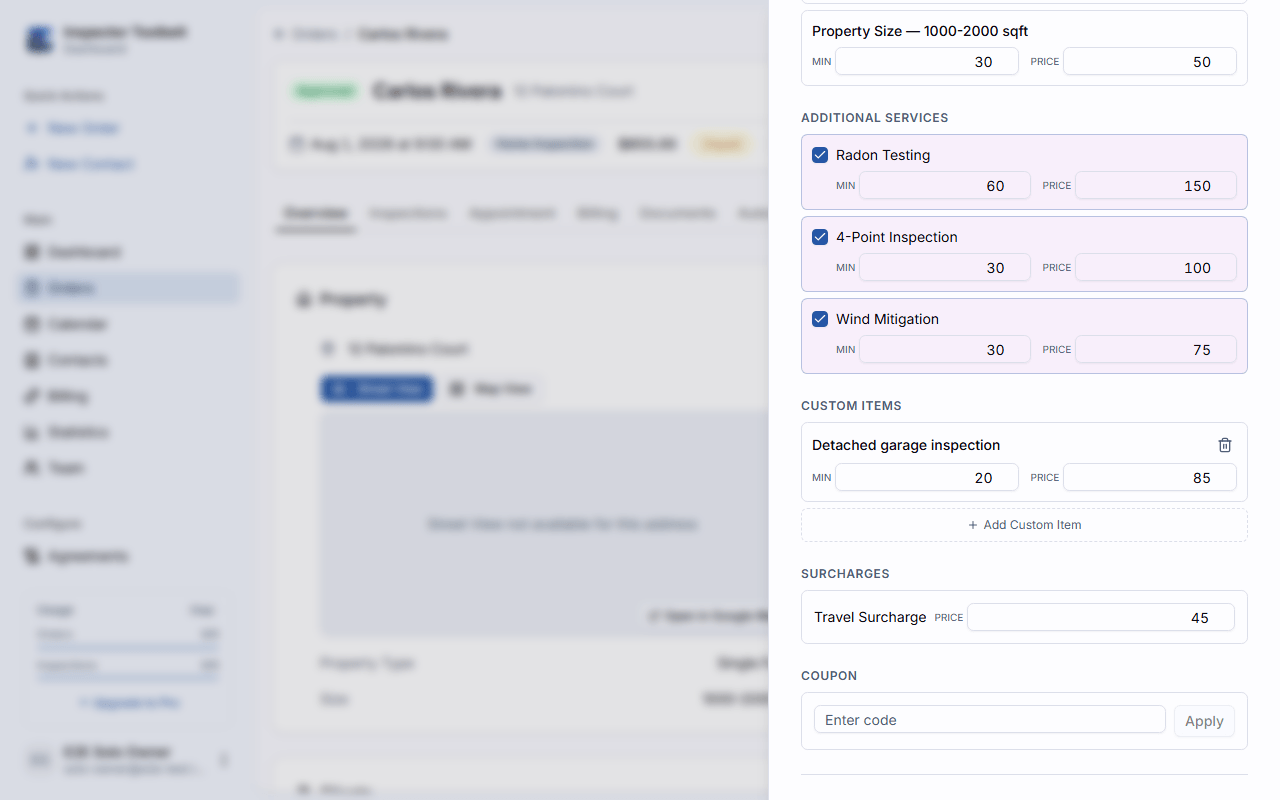
في تبويب نظرة عامة، انقر على أيقونة القلم في بطاقة ملخص الأسعار. المحرر نفسه متاح أيضًا من تبويب الفواتير عبر أيقونة القلم بجوار البنود — مفيد عندما يكون تركيزك على الفوترة.
أجرِ تغييراتك
من المحرر يمكنك:
- تغيير Inspection Type ونوع العقار وحجم العقار — تبديل Inspection Type يعيد ضبط اختياراتك الأخرى
- تفعيل الخدمات الإضافية وبنود المعلومات الإضافية أو إيقافها
- تعديل السعر والوقت (بالدقائق) للخدمة الأساسية أو أي عنصر إضافي أو حجم العقار
- إضافة بنود مخصصة — وصف وسعر ووقت — لرسوم لمرة واحدة غير موجودة في كتالوج خدماتك
- تحديد رسوم تنقل
- تطبيق رمز قسيمة، يُتحقق منه مقابل قسائمك المضبوطة ويُطبق كبند خصم
راجع واحفظ
أثناء إجراء التغييرات، تعرض اللوحة مقارنة مباشرة بين الإجمالي الحالي والإجمالي الجديد، مع الفرق بين قوسين.
إذا أدى تفعيل خدمة إلى إكمال إحدى الباقات المُعدّة لديك، يُطبَّق خصم الباقة فورًا — لذا يكون الفرق أصغر من السعر المُدرج لتلك الخدمة. تذكر اللوحة اسم الباقة وخصمها أعلى الإجماليات، وتضع شارة ضمن الباقة على كل خدمة مشمولة، وتوضح السعر المُدرج مقابل السعر بعد الباقة، بحيث لا يكون الرقم الأصغر مفاجئًا أبدًا.
احفظ عندما يبدو الإجمالي الجديد صحيحًا.
ما الذي يجب أن تراه
- يتحدث ملخص أسعار Order وبنوده فورًا.
- إذا كانت هناك فاتورة مسودة أنشأتها لوحة التحكم من Order، تُحدَّث لتطابق الأسعار الجديدة ضمن عملية الحفظ نفسها. المسودة التي أنشأتها يدويًا، أو مسودة سابقة لتتبع لوحة التحكم لهذا، تبقى كما هي. يعرض تبويب الفوترة زر تحديث المسودة عندما لا تعود تطابق.
- إذا أثّرت تغييراتك على Order مفوتَر بالفعل، يظهر مربع حوار تعديلات الفواتير مطلوبة قبل الحفظ — أيًا كانت أيقونة القلم التي استخدمتها. يسرد مذكرات الائتمان المستحقة على الفواتير المدفوعة، وفاتورة تكميلية جديدة للرسوم المضافة، وأي فاتورة غير مدفوعة يُعاد إصدارها، مع صافي الفرق. اختر معالجة التغييرات لحفظ الطلب وتطبيق الفوترة معًا، أو إلغاء للرجوع دون حفظ أي شيء (انظر أدناه).
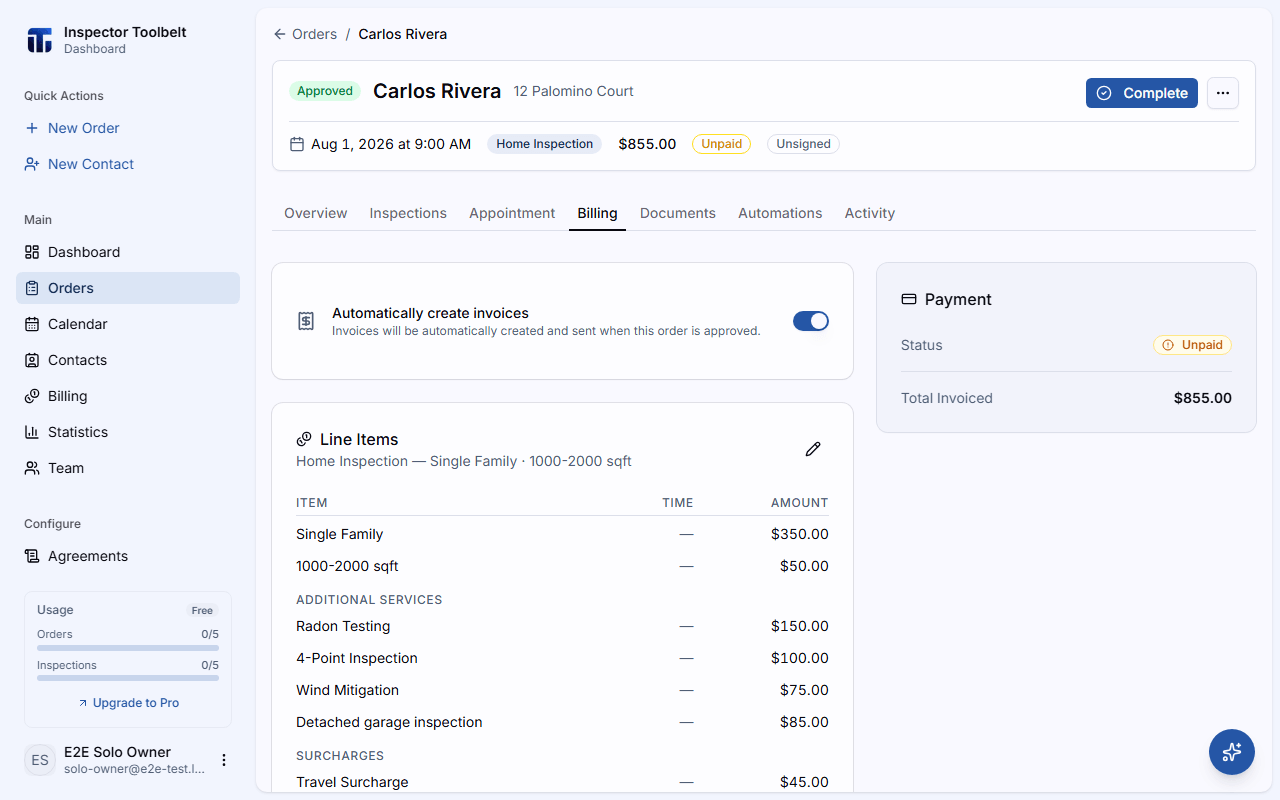
تبويب الفواتير هو أيضًا حيث تُنهي فواتير المسودة وترسلها، وتسجل المدفوعات الخارجية، وتصدر الاستردادات أو تلغي الفواتير — راجع إنشاء الفواتير لدورة حياة الفاتورة الكاملة.
ماذا يحدث في الطلبات المعتمدة
حفظ تغيير على العميل أو العنوان أو تفاصيل الأسعار في Order معتمد يطلق بضع متابعات تلقائية:
- تُحدَّث أي إشعارات تلقائية معلقة بالتفاصيل الجديدة
- إذا كان لـOrder اتفاقيات، يُعرض عليك خيار إعادة إنشاء المستندات وإعادة إرسال الإشعارات السابقة، ليرى العميل دائمًا أوراقًا محدّثة. الاتفاقيات التي وقّعها العميل بالفعل لا يُعاد إنشاؤها أبدًا — يقتصر هذا الخيار على الاتفاقيات غير الموقّعة فقط
- تُدرَج الفواتير غير المدفوعة ضمن هذا العرض فقط عندما لا يكون التغيير تغييرًا في السعر. تُعالَج فوترة تغيير السعر عبر مربع حوار تعديلات الفواتير مطلوبة كجزء من الحفظ بدلًا من ذلك (انظر أدناه)، لذا لا تطلب منك لوحة التحكم أبدًا بشكل منفصل إعادة إنشاء فاتورة سبق أن عدّلتها — فذلك سيُحمّل العميل رسوم التغيير نفسه مرتين
- لا تُعاد إنشاء فاتورة غير مدفوعة عليها تحويل مصرفي لا يزال قيد المعالجة أبدًا. تُترك كما هي، ويخبرك التأكيد بعدد الفواتير التي تم تخطيها لهذا السبب
تعديلات الفواتير على التغييرات المفوترة
عندما يؤثر تغيير في الأسعار على Order مفوتَر بالفعل، يطلب منك الحفظ تأكيد الفوترة أولًا، في مربع حوار تعديلات الفواتير مطلوبة:
- إذا كانت لدى Order فاتورة أُرسلت لكنها لا تزال غير مدفوعة، فسيتم ببساطة تحديث تلك الفاتورة لتعكس التغيير — عنصر مُضاف، تغيير في السعر، خصم، كل ذلك ينعكس عليها. تُبطل لوحة التحكم النسخة القديمة خلف الكواليس وتُصدر فاتورة جديدة بالإجمالي الجديد، لكنها تظل نفس الفاتورة بالنسبة لعميلك: نفس رقم الفاتورة ونفس رابط الدفع. لا يتلقى بريدًا إلكترونيًا جديدًا أو رابطًا جديدًا للبحث عنه؛ الرابط الذي لديه بالفعل يعرض ببساطة الإجمالي المحدّث، سواء كان أعلى أو أقل من ذي قبل.
- بمجرد أن يتم دفع كل شيء في Order بالفعل، يُضاف أي مبلغ جديد (عنصر مُضاف، زيادة في السعر) إلى فاتورة تكميلية جديدة بدلاً من ذلك، بينما يؤدي تخفيض السعر أو إزالة عنصر إلى إصدار مذكرة ائتمان بالمبلغ المدفوع.
- يجد التغيير التالي تلك الفاتورة التكميلية غير مدفوعة، لذا يتم تحديثها في مكانها أيضًا، بنفس الطريقة التي تُحدَّث بها أي فاتورة عادية غير مدفوعة — فاتورة تكميلية واحدة لكل طلب، وليس فاتورة جديدة لكل تعديل.
- الفاتورة المدفوعة جزئيًا لا يتم تغييرها تلقائيًا أبدًا — فهي تحمل بالفعل مبلغًا حقيقيًا مدفوعًا، ولوحة التحكم لا تخمّن كيفية التعامل مع دفعة لا تزال قيد التقدم. لا يتم فوترة أو ائتمان أي شيء عليها؛ يظهر تحذير في مربع الحوار يطلب منك مراجعة تلك الفاتورة بنفسك في تبويب الفواتير بعد الحفظ.
- إذا أدى حذف أو تغيير الخدمات إلى عدم بقاء أي شيء لفوترته على فاتورة غير مدفوعة، فسيتم إلغاؤها بدلاً من تحديثها لتظهر بقيمة 0 — ستظهر في القائمة كفاتورة ملغاة وليس كفاتورة أُعيد إصدارها.
راجع الائتمانات والرسوم المدرجة وعمليات إعادة الإصدار وصافي الفرق، ثم اختر معالجة التغييرات — تُحفظ خدمات الطلب الجديدة وتغييرات الفوترة معًا في خطوة واحدة. اختر إلغاء بدلًا من ذلك ولن يُحفظ شيء: تبقى تعديلاتك في اللوحة حتى تتمكن من مواصلة ضبطها.
إذا تغيّرت صورة الفوترة قبل أن تؤكد — على سبيل المثال، إذا سجّل زميل دفعة أثناء فتح مربع الحوار — تطلب منك لوحة التحكم مراجعة المبالغ المحدّثة قبل أن تتمكن من التأكيد مرة أخرى.
إذا تم دفع فاتورة في اللحظة القصيرة بين تأكيدك وانتهاء الحفظ — على سبيل المثال إذا دفع عميلك عبر الإنترنت في اللحظة التي تضغط فيها على معالجة التغييرات — تتخطى لوحة التحكم إعادة إصدار تلك الفاتورة بدلاً من تخمين ما تريده. لا يُسترد أي مبلغ تلقائيًا. سترى تحذيرًا بحدوث ذلك، وعليك مراجعة تلك الفاتورة في علامة التبويب الفوترة قبل اتخاذ أي إجراء آخر بشأنها.
إذا كان تحويل مصرفي لا يزال قيد التسوية على فاتورة غير مدفوعة (تعرض قيد المعالجة)، فلا يمكنك إجراء تغيير في الخدمات يؤدي إلى تحديث تلك الفاتورة أو إبطالها. يعرض الحفظ رسالة بأن لا تزال دفعة مصرفية قيد التسوية، ولا يتغير شيء. كان تحويل العميل للمبلغ القديم، لذا انتظر حتى تتم التسوية ثم أجرِ التغيير. التحويل الذي بدأ قبل أكثر من 10 أيام عمل ولم يتأكد أبدًا لا يمنع أي شيء.
الفاتورة التي سبق دفعها بالكامل لا تُعاد بناؤها أو إصدارها أبدًا — فعل ذلك سيجعل العميل الذي سدّد بالفعل يبدو وكأنه مدين بالمبلغ مرة أخرى. التغييرات التي تؤثر على فاتورة مدفوعة تمر دائمًا بدلاً من ذلك عبر مذكرة ائتمان، كما ورد أعلاه. نتيجة تستحق المعرفة: إذا صححت اسم العميل أو عنوانه لاحقًا، تحتفظ الفاتورة المدفوعة بالتفاصيل التي صدرت بها. ملف PDF الخاص بها هو سجل لمعاملة مكتملة، لذا يُترك كما هو؛ الأوراق غير المدفوعة فقط — بما في ذلك فاتورة أُعيد إصدارها — هي التي تأخذ التفاصيل الجديدة.
لتدفقات الاسترداد ومذكرات الائتمان والإلغاء الكاملة — بما في ذلك إجراؤها يدويًا — راجع الاسترداد وإلغاء الفواتير.
تعديل الخدمات من تطبيق الجوال
يمكن لشاشة تعديل Order في تطبيق الجوال أيضًا تغيير الخدمات والأسعار، وهي تتعامل مع الفوترة بنفس الطريقة التي تتعامل بها لوحة التحكم:
- إذا أثّر التغيير على الفوترة، يسرد تأكيد ما سيحدث — فاتورة جديدة، أو ائتمان، أو فاتورة أُعيد إصدارها، وهي نفس النتائج الموضحة في تعديلات الفواتير على التغييرات المفوترة أعلاه — قبل الحفظ.
- هذا هو الاستثناء الوحيد لقاعدة القراءة فقط أعلاه: على الجوال، يمكن لأي Inspector مُسنَد إلى Order إجراء هذا التغيير، بما في ذلك مساعد أُضيف لهذا Order فقط (راجع أعضاء الفريق المؤقتون) — حتى دون صلاحية تعديل على لوحة التحكم. كل شيء آخر — إنشاء Orders وإعادة جدولتها وإلغاؤها وحذفها — لا يزال يحتاج إلى دور لديه صلاحية تعديل.
- إذا كنت تغيّر أيضًا تفاصيل أخرى (ملاحظات، جدولة، معلومات اتصال) في نفس التعديل أثناء الاتصال، تُحفظ تلك أولًا. رفض تأكيد الفوترة يُسقط فقط تغيير الخدمات — تبقى بقية تعديلاتك محفوظة.
- تغييرات الخدمات والأسعار تحتاج إلى اتصال. إذا كان هاتفك دون اتصال، يحظر حفظ تغيير في الخدمات التعديل بأكمله، بما في ذلك أي تغييرات في الملاحظات أو الجدولة أو جهة الاتصال أُجريت في الوقت نفسه — أعد الاتصال، أو احذف تغيير الخدمات، لحفظ البقية. التعديل الذي لا يتضمن تغييرًا في الخدمات يُحفظ دون اتصال كالمعتاد.
إذا حدث خطأ ما
- لا يمكنك تغيير Inspection Type؟ توجد فاتورة بالفعل لهذا الـOrder — الفئة مقفلة للحفاظ على اتساق الفوترة.
- لا توجد أيقونات قلم؟ أنت في عرض للقراءة فقط. اطلب من زميل لديه صلاحية تعديل. إذا ظهر على Order شريط أحمر ملغى، فانقر على إعادة الاعتماد لتعديله مجددًا.