إنشاء طلب
كل حقل وخيار وإجراء حفظ في نموذج الطلب الجديد.
نظرة عامة
يغطي هذا الدليل كل ما في نموذج Order الجديد — جميع الحقول، والأقسام الاختيارية، والفرق بين حفظ المسودة وإنشاء واعتماد.
ما زلت تتعلم؟
إذا كان هذا أول Order لك، ابدأ بالدرس السريع بدلًا من ذلك: أول طلب لك.
قبل أن تبدأ
- تحتاج صلاحية إنشاء Orders. أعضاء الفريق بدور Inspector لديهم وصول للقراءة فقط — يعيدهم النموذج إلى قائمة Orders. راجع أدوار الفريق.
- خدماتك تأتي من فئاتك. خيارات Inspection Type والأسعار والخدمات الإضافية تُضبط من الجدولةالفئات.
- حد الخطة المجانية. على الخطة المجانية يمكنك إنشاء عدد محدود فقط من Orders. راجع الاشتراك.
إنشاء الطلبات على تطبيق الجوال
يُحفظ نموذج الطلب في تطبيق الجوال فوريًا، حتى بدون اتصال — ويُزامَن تلقائيًا بعد عودة الاتصال بالإنترنت. وينطبق حد الطلبات نفسه في الخطة المجانية هناك أيضًا؛ وتجاوزه يعرض رسالة ترقية موجزة بلا رابط — افتح لوحة تحكم الويب بنفسك وانتقل إلى الاشتراك للترقية.
ملء النموذج
افتح النموذج
انقر على Orders في الشريط الجانبي، ثم انقر على Order جديد.
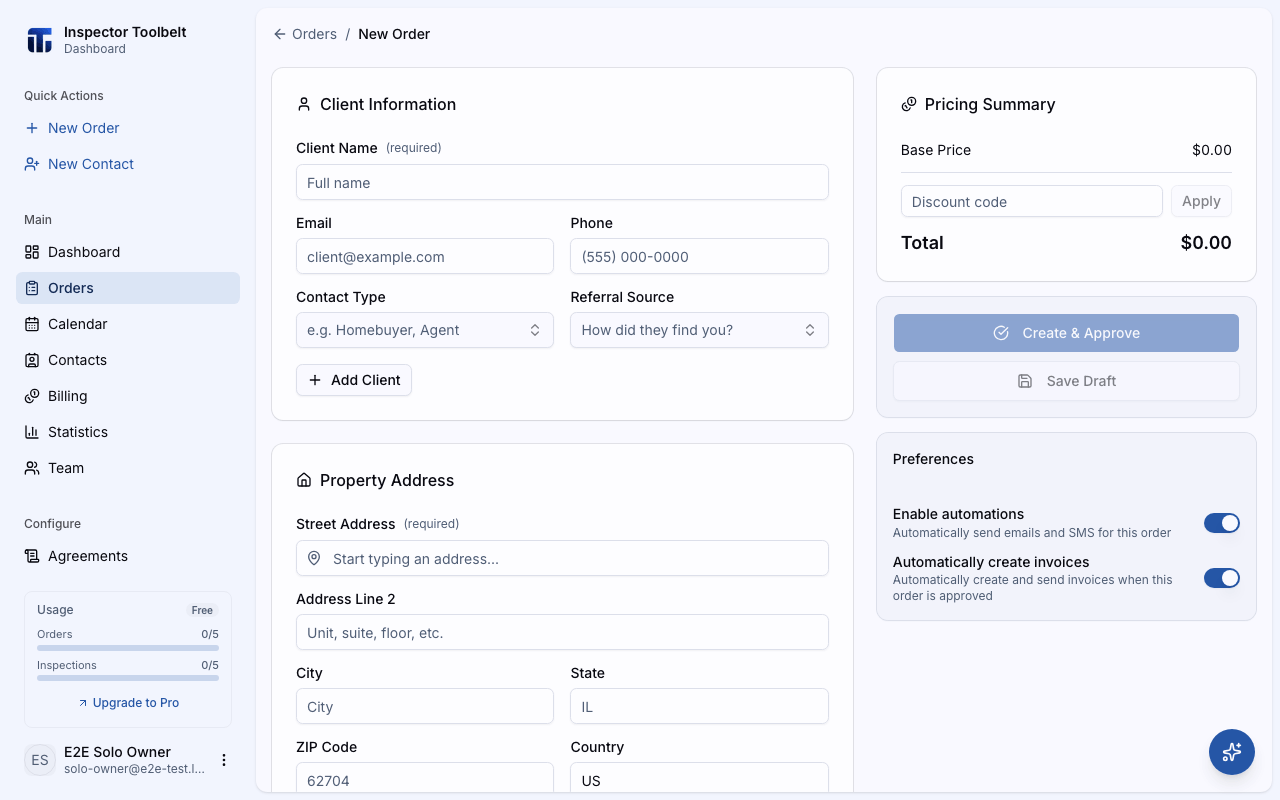
البدء من التقويم
إذا فتحت النموذج من التقويم، يكون تاريخ الموعد ووقته معبأين لك مسبقًا.
معلومات العميل
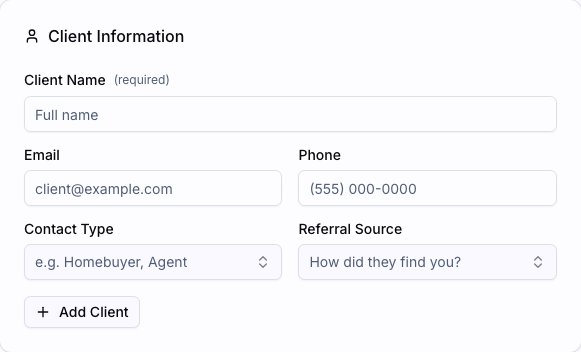
| الحقل | مطلوب |
|---|---|
| اسم العميل | ✅ نعم |
| البريد الإلكتروني | ✅ نعم |
| الهاتف | اختياري |
| نوع جهة الاتصال | اختياري |
| مصدر الإحالة | اختياري |
إذا كان العميل موجودًا بالفعل في جهات اتصالك، ابحث عنه وستُملأ بياناته تلقائيًا. العميل الجديد كليًا الذي له بريد إلكتروني أو هاتف يُحفظ في جهات اتصالك تلقائيًا عند إنشاء Order.
تحتاج أكثر من عميل واحد في Order؟ انقر على إضافة عميل لإضافة عملاء إضافيين.
العنوان
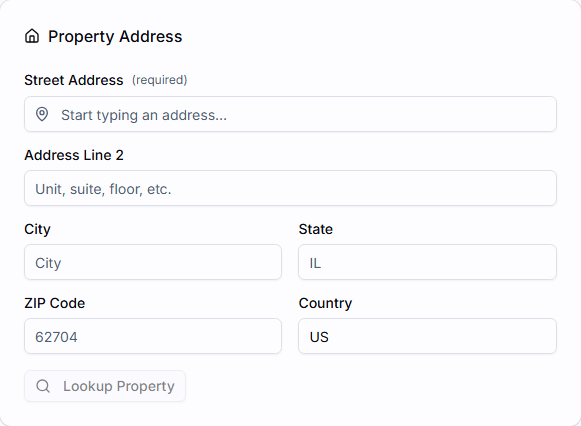
| الحقل | مطلوب |
|---|---|
| عنوان الشارع | ✅ نعم |
| سطر العنوان 2، المدينة، الولاية، الرمز البريدي، البلد | اختياري |
يقترح حقل عنوان الشارع نتائج مطابقة أثناء الكتابة (إكمال تلقائي عبر Google Places).
إذا كتبت العنوان يدويًا، فإن إدخال رمز ZIP أمريكي أو رمز بريدي كندي يملأ المدينة والولاية أو المقاطعة، ما لم تكن قد كتبتهما بالفعل. وتتبع تسميتا الولاية والرمز البريدي ولوحة مفاتيح الرمز البريدي بلدَ العنوان.
بعد إدخال العنوان، تبحث لوحة التحكم تلقائيًا في السجلات العامة وتملأ تفاصيل مثل المساحة وسنة البناء، وتطابق نوع العقار مع خياراتك المضبوطة حيثما أمكن. على الجوال، يتم تشغيل البحث بعد اختيارك عنوانًا مقترحًا، أو عند النقر على البحث عن Property إذا كتبت العنوان يدويًا. يحتاج إلى اتصال، لذا فهو غير متاح أثناء تفعيل العمل دون اتصال أو عند عدم وجود إشارة.
تفاصيل الخدمة
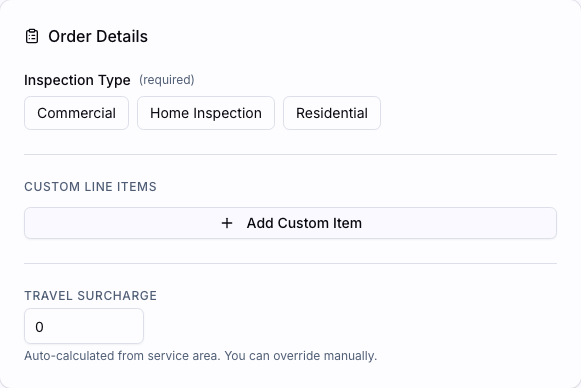
اختر Inspection Type. هذا ما يحدد السعر الأساسي الظاهر في ملخص الأسعار.
حسب طريقة ضبط الفئة، قد ترى أيضًا خيارات لنوع العقار وحجم العقار والمساحة — وكل منها يمكن أن يعدّل السعر والوقت.
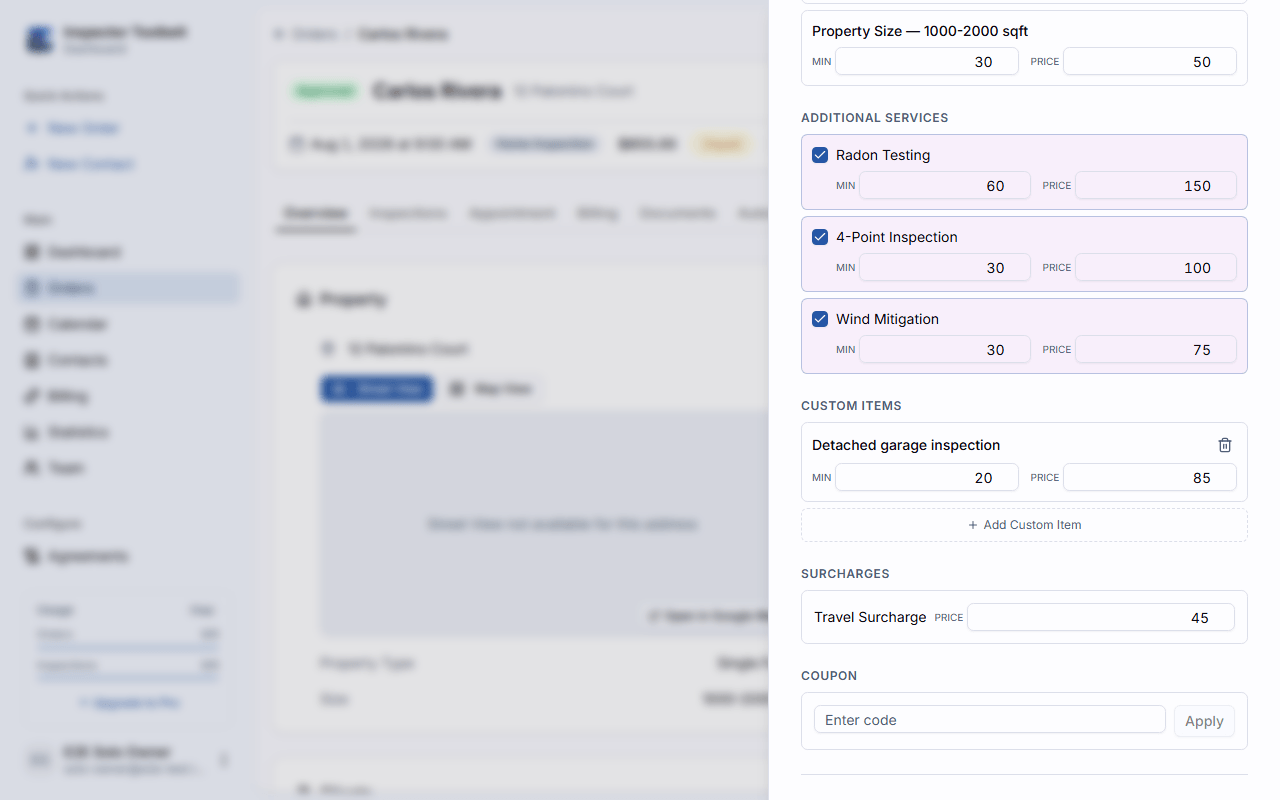
يمكنك أيضًا إضافة:
- خدمات إضافية — فعّل أي خدمات إضافية مضبوطة لـInspection Type المختارة لإضافتها بسعرها المعلن.
- معلومات إضافية — خيارات إضافية مضبوطة للفئة.
- بنود مخصصة — وصف نصي حر وسعر ووقت تقديري بالدقائق. تعمل البنود المخصصة حتى بدون اختيار Inspection Type.
- رسوم تنقل — تُحسب تلقائيًا من إعدادات منطقة خدمتك؛ ويمكنك تجاوز المبلغ يدويًا.
الموعد
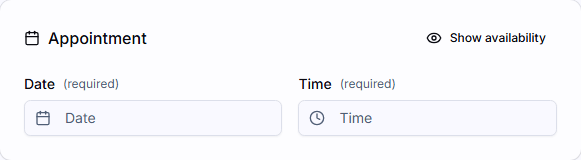
اختر تاريخ الموعد ووقته — كلاهما مطلوب لاعتماد Order. انقر على إظهار التوفر لرؤية الفترات الزمنية المتاحة قبل الاختيار. مع تفعيله، تُعرض أي فترة تقع ضمن وقت الغياب الخاص بك بعلامة غياب — ويمكنك اختيارها رغم ذلك.
إذا كان الوقت الذي اخترته سيتعارض مع وقت غيابك الخاص، يظهر تحذير كهرماني اللون أسفل الحقل. عند النقر على إنشاء واعتماد أو حفظ المسودة، يفتح عندئذٍ مربع حوار تعارض مع الغياب: احجز على أي حال يحفظ Order كالمعتاد، وإلغاء يعيدك إلى النموذج لاختيار وقت آخر.
على الجوال، تأتي شرائح الوقت من جدولك المضبوط لليوم الذي اخترته. لا يزال بإمكانك اختيار وقت خارج الجدول باستخدام منتقي الوقت — يعرض التطبيق تحذيرًا، ويمكنك مع ذلك حفظه. اختيار وقت يتعارض مع وقت غيابك يُظهر التحذير نفسه ويطلب منك التأكيد قبل الحفظ، في كل من شاشتي الطلب الجديد وتعديل الطلب. إذا لم يُحمَّل جدولك بعد (مثلًا بدون اتصال على جهاز جديد)، تُعرض قائمة أوقات افتراضية بدلًا من ذلك.
الأقسام الاختيارية
تعيين أعضاء الفريق (للفرق فقط)
إذا كنت تعمل في حساب فريق، يتيح لك قسم التعيين إضافة Inspectors إلى Order. يظهر كل شخص كـمتاح أو غير متاح للوقت المختار، مع السبب (محجوز، أو إجازة، أو حدث في التقويم). يُخطر الأعضاء المعيّنون عند إنشاء Order واعتماده.
معلومات الوكيل
للمعاملات العقارية، أضف تفاصيل وكيل المشتري ووكيل الإدراج — الاسم والبريد الإلكتروني والهاتف لكل منهما. ابحث في الوكلاء الموجودين في جهات اتصالك للملء التلقائي.
الأسعار والتفضيلات (الشريط الجانبي)
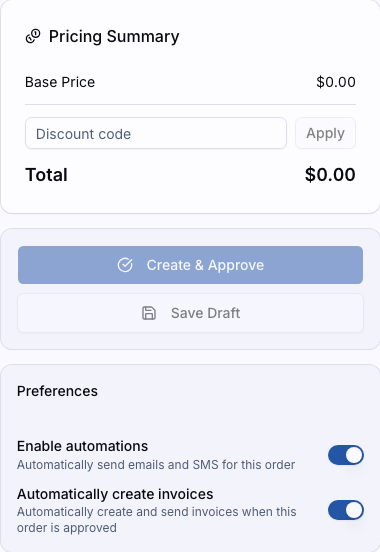
يعرض الشريط الجانبي ملخص أسعار مباشرًا — السعر الأساسي، والخدمات الإضافية، والبنود المخصصة، ورسوم التنقل، والإجمالي. يمكنك إدخال رمز خصم والنقر على تطبيق.
تحت زري الحفظ، يبدأ تفضيلان لكل Order من إعدادات حسابك الافتراضية:
- تفعيل الأتمتة — إرسال رسائل البريد الإلكتروني والرسائل النصية تلقائيًا لهذا الـOrder.
- إنشاء الفواتير تلقائيًا — إنشاء فاتورة وإرسالها تلقائيًا عند اعتماد هذا الـOrder.
حفظ المسودة مقابل إنشاء واعتماد
| الإجراء | يحتاج | النتيجة |
|---|---|---|
| حفظ المسودة | اسم العميل فقط | يُحفظ بحالة مسودة؛ تعود إلى قائمة Orders ويمكنك الإكمال لاحقًا |
| إنشاء واعتماد | جميع الحقول المطلوبة (أدناه) | يُنشأ بحالة معتمد؛ وتُنقل إلى صفحة تفاصيله |
بعد حفظ مسودة، ستجدها مجددًا ضمن عامل تصفية الحالة مسودة في قائمة Orders، أو شارة المسودات في تطبيق الجوال. يمكنك اعتمادها من صفحة تفاصيلها في كليهما — راجع حالات الطلبات.
المطلوب للاعتماد: اسم العميل، وبريد العميل الإلكتروني، وعنوان الشارع، وInspection Type (أو بند مخصص واحد على الأقل)، وتاريخ الموعد، ووقت الموعد. ما دام هناك شيء ناقص، يبقى إنشاء واعتماد معطلًا — مرر المؤشر فوقه (أو المسه) لترى بالضبط الحقول المطلوبة المتبقية. إذا كان أحد الحقول المعبأة يحمل قيمة غير صالحة (مثل بريد إلكتروني بصيغة خاطئة)، سيُطلب منك تصحيح الحقول المحددة.
الفوترة التلقائية
- مع تشغيل إنشاء الفواتير تلقائيًا، تُنشأ فاتورة وتُرسل فور اعتماد Order.
- مع إيقافه، يفتح النقر على إنشاء واعتماد مربع حوار تأكيد. يحذرك من أن الأتمتة التي تشير إلى رابط دفع الفاتورة لن تعمل، ويتيح لك إعادة تشغيل إنشاء الفاتورة قبل الاعتماد.
ما الذي يجب أن تراه
بعد إنشاء واعتماد، تصل إلى صفحة تفاصيل Order بحالة معتمد. من هناك يمكنك إدارة الفواتير والاتفاقيات والإشعارات التلقائية وسجل النشاط — راجع تعديل طلب. لدورة الحالات الكاملة، راجع حالات الطلبات.
إذا حدث خطأ ما
- الأزرار تبقى معطلة — مرر المؤشر فوق إنشاء واعتماد لرؤية قائمة الحقول المطلوبة؛ حفظ المسودة لا يحتاج سوى اسم العميل.
- «يرجى تصحيح الحقول المحددة» — إحدى القيم المعبأة غير صالحة (غالبًا عنوان بريد إلكتروني). صحح الحقول المحددة بالأحمر.
- تُعاد إلى قائمة Orders عند فتح النموذج — ليس لديك صلاحية كتابة (دور Inspector للقراءة فقط)، أو وصلت إلى حد Order في الخطة المجانية.
ذات صلة
- أول طلب لك — النسخة التعليمية السريعة من هذه الصفحة
- تعديل طلب
- إعادة الجدولة والإلغاء
- حالات الطلبات