أول طلب لك
تعرّف على خطوات إنشاء أول طلب من البداية إلى النهاية.
نظرة عامة
Orders هي جوهر سير عملك في لوحة تحكم ITB. كل Order يمثل عملًا لعميل، في Property، بتاريخ مجدول. يرشدك هذا الدرس خلال إنشاء واحد — من نموذج فارغ إلى موعد معتمد في تقويمك.
تحتاج كل الخيارات؟
هذا الدرس يُبقي الأمور بسيطة. لكل حقل وقسم اختياري وخيار حفظ، راجع الدليل الكامل: إنشاء طلب.
إذا وصلت إلى هنا من دليل الإعداد في الشريط العلوي، فستكون الأقسام الاختيارية — تعيين الفريق والوكلاء والملاحظات — مطويّة حتى تبرز الحقول الخمسة التي تحتاجها فعلًا. انقر على عنوان أي قسم لتوسيعه.
إذا كان الإعداد قد أعدّ Inspection Type يطابق واحدًا لديك الآن، فسيكون ذلك الـInspection Type محددًا بالفعل، وتوضح ملاحظة أعلى النموذج أيّه. انقر على سأختار بنفسي في تلك الملاحظة لإلغاء التحديد. لا شيء يُحدَّد مسبقًا عندما لا تُطابق أي خدمة معدّة مسبقًا.
قبل أن تبدأ
كل ما تحتاجه هو تسجيل الدخول. إذا لم يكن لديك حساب بعد، ابدأ من إنشاء حسابك.
إنشاء الطلب
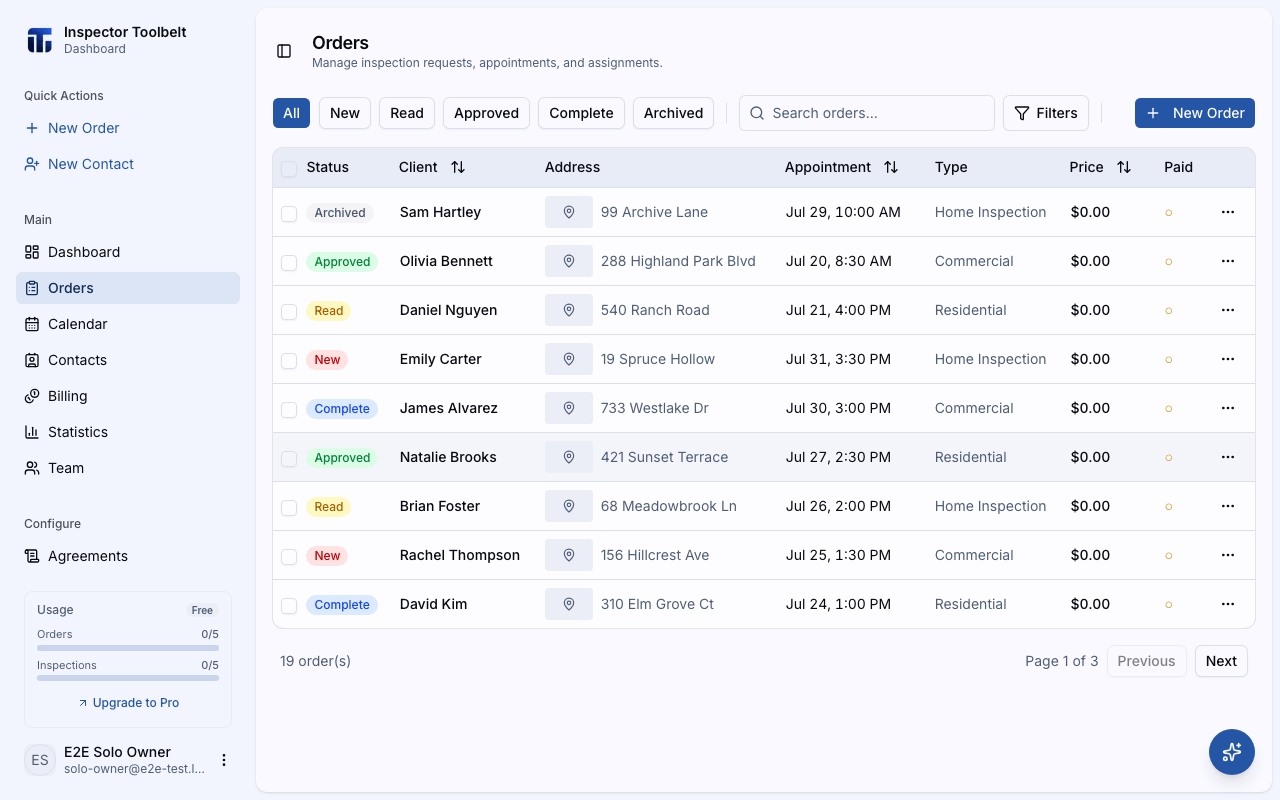
افتح نموذج الطلب الجديد
انقر على Orders في الشريط الجانبي، ثم انقر على زر Order جديد في الزاوية العلوية.
أدخل اسم العميل
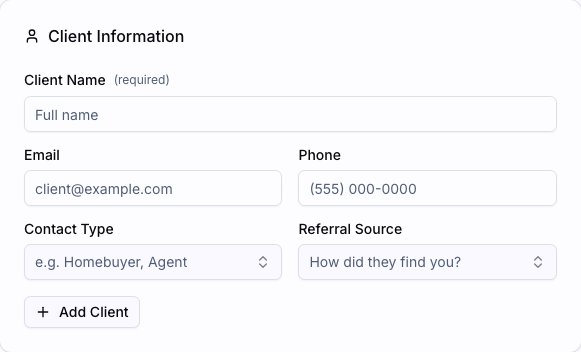
اكتب الاسم الكامل للعميل في اسم العميل وبريده الإلكتروني في البريد الإلكتروني — كلاهما مطلوب. أضف هاتفه أيضًا إن توفر لديك.
أدخل العنوان
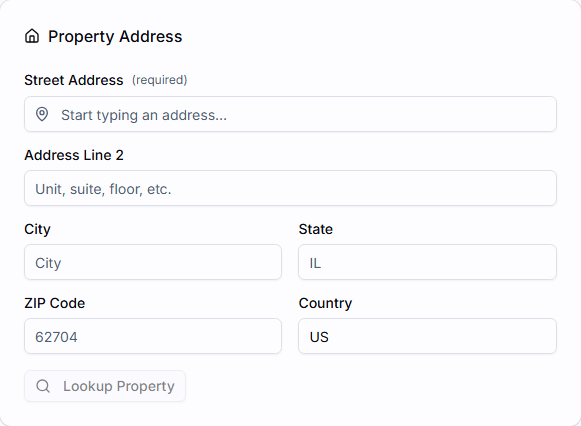
ابدأ بكتابة عنوان Property في عنوان الشارع واختر النتيجة الصحيحة من الاقتراحات.
التفاصيل تُملأ تلقائيًا
بعد إدخال العنوان، تبحث لوحة التحكم في السجلات العامة وتملأ لك تفاصيل مثل سنة البناء والمساحة.
اختر الخدمة
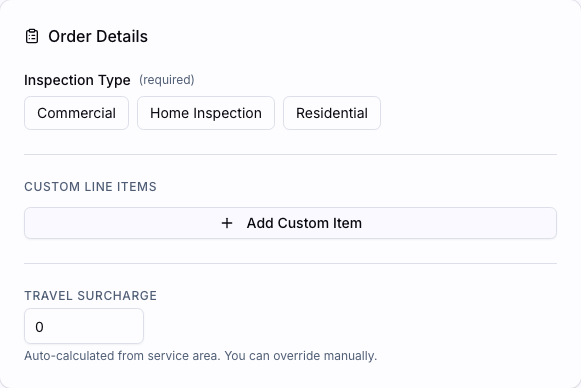
اختر Inspection Type لهذا الـOrder. راقب ملخص الأسعار في الشريط الجانبي — يتحدث مع كل اختيار تقوم به.
إنشاء واعتماد
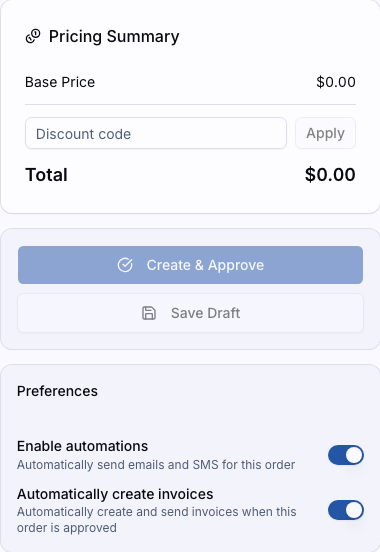
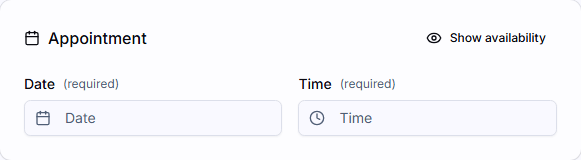
ألقِ نظرة أخيرة على ملخص الأسعار، ثم انقر على إنشاء واعتماد. يصبح الزر متاحًا بمجرد ملء التفاصيل المطلوبة: اسم العميل، وبريد العميل الإلكتروني، والعنوان، والخدمة، والتاريخ، والوقت.
ما الذي يجب أن تراه
ستصل إلى صفحة تفاصيل Order الجديد بحالة معتمد. تظهر رسالة احتفال تؤكد أن هذا هو أول Order لك. يظهر Order الآن في قائمة Orders لديك — ولأنه معتمد — في التقويم في تاريخ الموعد. إذا كانت الفوترة التلقائية مفعّلة في حسابك، أُنشئت له فاتورة في الوقت نفسه.
تُحدَّد الآن خطوة إنشاء أول Order لك في دليل الإعداد تلقائيًا كمكتملة. كما أن إنشاء أول Order لك يفتح فصل احصل على أموالك أيضًا.
الخطوات التالية
- إنشاء طلب — الدليل الكامل: المسودات، والخدمات الإضافية، والوكلاء، وتعيين الفريق، والمزيد
- إعادة الجدولة والإلغاء — غيّر التاريخ أو ألغِ موعدًا
- حالات الطلبات — ماذا تعني معتمد والحالات الأخرى