创建订单
新建订单表单上的每个字段、选项和保存操作。
概述
本指南涵盖新建Order表单上的所有内容——全部字段、可选部分,以及保存草稿和创建并批准的区别。
刚开始学习?
如果这是您的第一个Order,请先看快速教程:创建第一个订单。
开始之前
- **您需要创建Orders的权限。**具有Inspector角色的团队成员只有只读权限——表单会把他们重定向回Orders列表。请参阅团队角色。
- 您的服务来自您的类别。Inspection Type选项、定价和附加服务在排程分类中配置。
- **免费套餐有数量限制。**在免费套餐中,您只能创建有限数量的Orders。请参阅订阅。
在移动应用上创建订单
移动应用的订单表单即使没有网络连接也会即时保存——一旦恢复联网,它会自动同步。同样的免费套餐订单数量限制在这里也适用;超出限制只会显示一条简短的升级消息,且没有链接——请自行打开网页版仪表盘,前往订阅页面进行升级。
填写表单
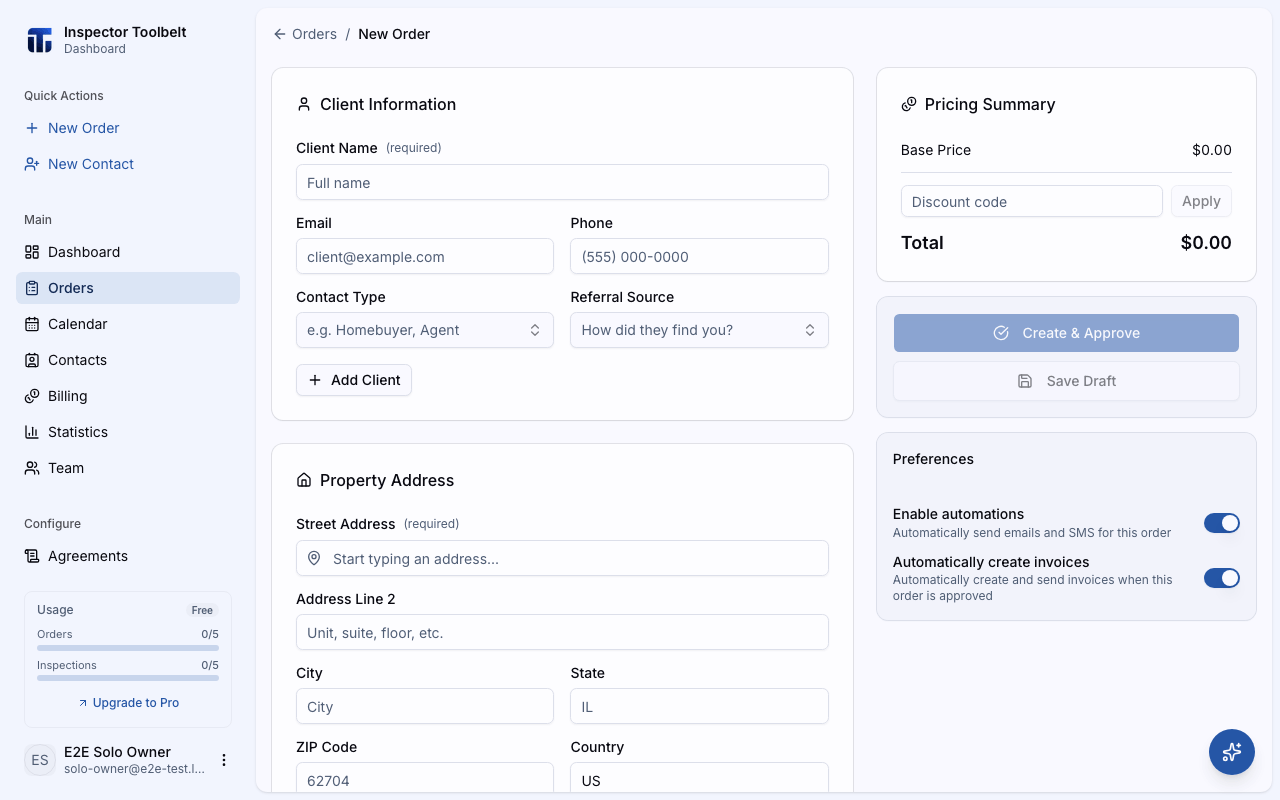
客户信息
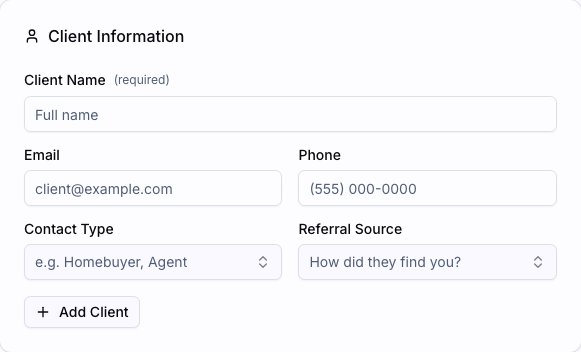
| 字段 | 是否必填 |
|---|---|
| 客户姓名 | ✅ 必填 |
| 邮箱 | ✅ 必填 |
| 电话 | 可选 |
| 联系人类型 | 可选 |
| 推荐来源 | 可选 |
如果客户已存在于您的联系人中,搜索即可自动填充其信息。填有邮箱或电话的新客户会在Order创建时自动保存到您的联系人中。
一个Order需要多位客户?点击添加客户添加更多客户。
地址
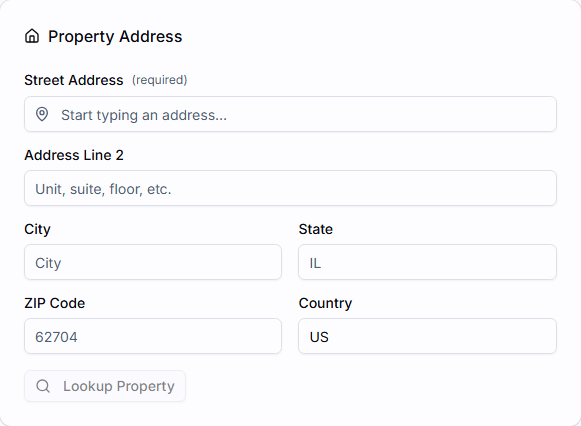
| 字段 | 是否必填 |
|---|---|
| 街道地址 | ✅ 必填 |
| 地址第二行、城市、州/省、邮政编码、国家/地区 | 可选 |
街道地址字段会在您输入时给出匹配建议(Google Places 自动补全)。
如果您手动输入地址,输入美国 ZIP 邮编或加拿大邮政编码会自动填写城市和州或省(除非您已自行填写)。州和邮编字段的标签以及邮编键盘会根据地址所在国家/地区调整。
输入地址后,仪表盘会自动查询公共记录,填入建筑面积和建造年份等详情,并尽可能将物业类型匹配到您配置的选项。在移动端,选择建议地址后会自动查找,或者在手动输入地址时点击查找Property。它需要网络连接,因此在离线工作开启或没有信号时不可用。
服务详情
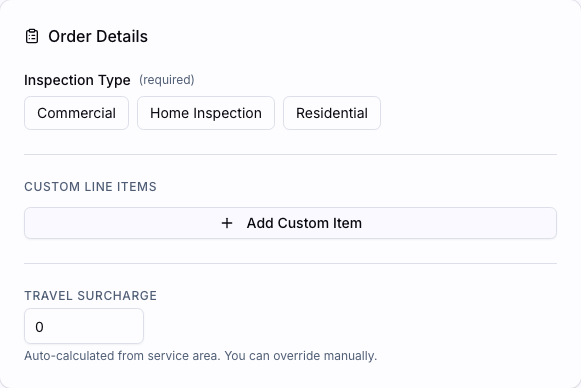
选择Inspection Type。它决定价格摘要中显示的基础价格。
根据类别的配置,您可能还会看到物业类型、物业面积和建筑面积等选项——每一项都可能影响价格和耗时。
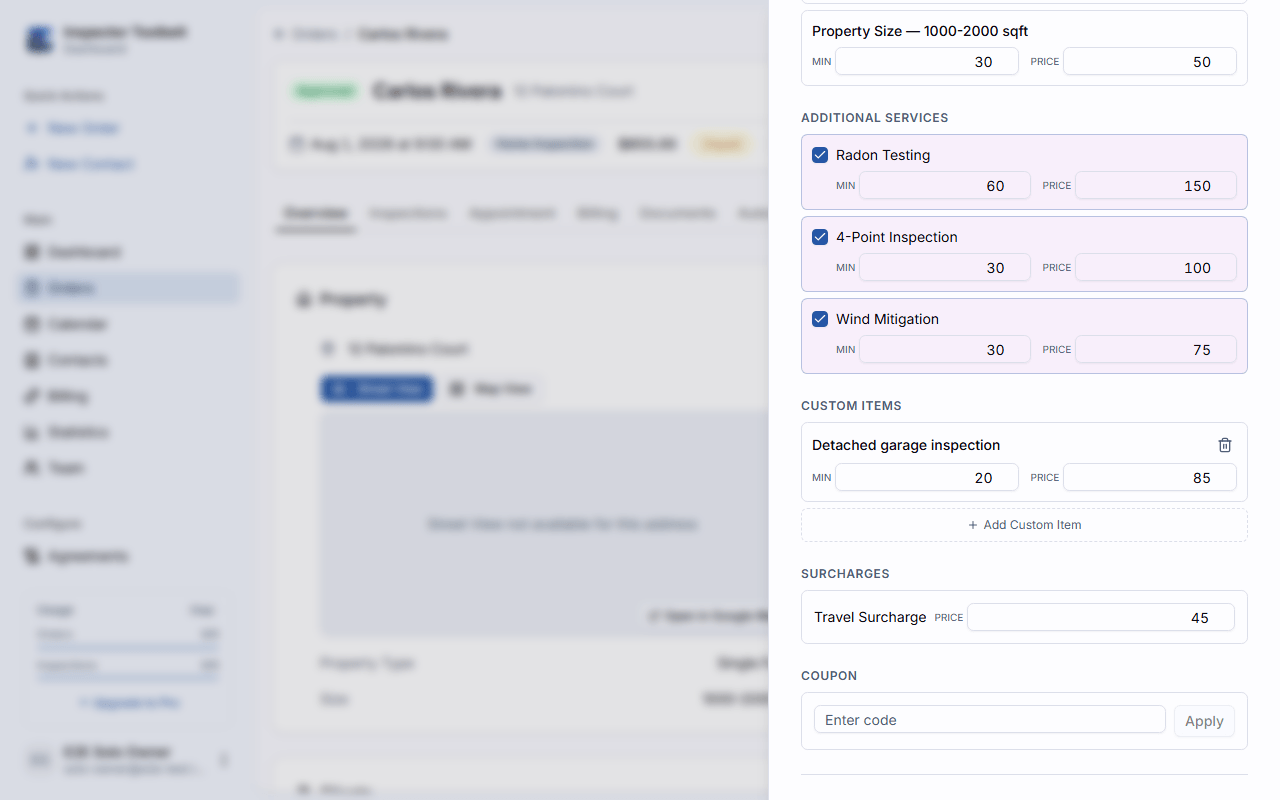
您还可以添加:
- 附加服务——开启为所选Inspection Type配置的任何附加服务,按其标价加入。
- 附加信息——为该类别配置的额外选项。
- 自定义明细项——自由文本描述、价格和预计耗时(分钟)。即使没有选择Inspection Type,自定义明细项也可以使用。
- 差旅附加费——根据您的服务区域设置自动计算;您也可以手动改写金额。
预约
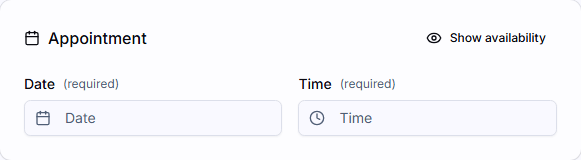
选择预约的日期和时间——批准Order时两者都是必填的。选择前可点击显示可用性查看哪些时段有空。开启后,落在您休假时段内的时段会标记为休假——您仍然可以选择它。
如果您选择的时间与您自己的休假冲突,字段下方会出现一条琥珀色警告。点击创建并批准或保存草稿会打开休假时间冲突对话框:仍然预订会照常保存Order,取消会带您返回表单以便选择其他时间。
在移动端,时间选项来自您为所选日期配置的日程安排。您仍可以用时间选择器选择日程之外的时间——应用会显示警告,但您仍可以保存。选择与您的休假冲突的时间会显示同样的警告,并要求您在保存前确认,新建订单和编辑订单页面均是如此。如果您的日程尚未加载(例如在新设备上处于离线状态),则会改为显示默认时间列表。
可选部分
分配团队成员(仅限团队)
如果您在团队账户中工作,会有一个分配部分,可为该Order添加Inspectors。每个人会显示在所选时间可用或不可用,以及原因(已有预约、休假或日历事件)。Order创建并批准后,被分配的成员会收到通知。
经纪人信息
对于房地产交易,可添加买方经纪人和卖方经纪人的详细信息——各自的姓名、邮箱和电话。搜索联系人中已有的经纪人即可自动填充。
定价和偏好(侧边栏)
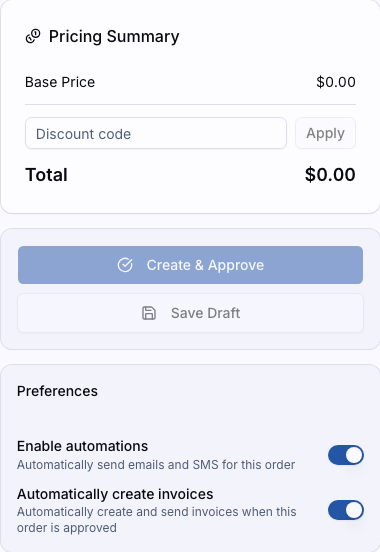
侧边栏显示实时的价格摘要——基础价格、附加服务、自定义明细项、差旅附加费和总计。您可以输入折扣码并点击应用。
保存按钮下方有两个针对单个Order的偏好设置,初始值来自您的账户默认设置:
- 启用自动化——为这个Order自动发送邮件和短信。
- 自动创建发票——在这个Order被批准时自动创建并发送发票。
保存草稿与创建并批准
| 操作 | 需要 | 结果 |
|---|---|---|
| 保存草稿 | 仅客户姓名 | 以草稿状态保存;您返回Orders列表,可稍后完成 |
| 创建并批准 | 所有必填字段(见下文) | 以已批准状态创建;您会进入其详情页面 |
保存草稿后,您可以在Orders列表的草稿状态筛选下再次找到它,或在移动应用中的草稿徽章下找到它。您可以在其详情页面上批准它,两个平台皆可——参阅订单状态。
**批准所需:**客户姓名、客户邮箱、街道地址、一个Inspection Type(或至少一个自定义明细项)、预约日期和预约时间。只要还缺任何一项,创建并批准就保持禁用——将鼠标悬停在按钮上(或轻点按钮)可查看还差哪些必填字段。如果已填写的字段值无效(比如格式错误的邮箱),系统会要求您更正高亮显示的字段。
自动开票
- 自动创建发票开启时,Order一被批准就会创建并发送发票。
- 关闭时,点击创建并批准会打开一个确认对话框。它会提醒您:引用发票付款链接的自动化将无法工作,并允许您在批准前重新开启发票创建。
您应该看到
点击创建并批准后,您会进入该Order的详情页面,状态为已批准。在那里您可以管理发票、协议、自动通知和活动历史——请参阅编辑订单。完整的状态流转请参阅订单状态。
如果出了问题
- 按钮一直是禁用状态——将鼠标悬停在创建并批准上查看必填字段清单;保存草稿只需要客户姓名。
- “请更正高亮显示的字段”——某个已填写的值无效(最常见的是邮箱地址)。请修正标红的字段。
- 打开表单时被送回Orders列表——您没有写入权限(Inspector角色是只读的),或者您已达到免费套餐的Order数量上限。