快速入门
创建第一个订单
完整了解从头到尾创建第一个订单的过程。
概述
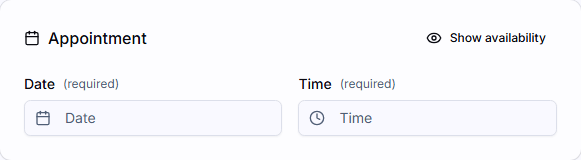
Orders是您在 ITB 仪表盘中业务流程的核心。每个Order代表在某个Property、按预定日期为客户完成的一项工作。本教程带您创建一个Order——从空白表单到日历上一个已批准的预约。
想了解所有选项?
本教程尽量保持简单。要了解每个字段、可选部分和保存选项,请查看完整指南:创建订单。
如果您是从顶部栏的设置指南进入此页面,可选部分——团队分配、代理人和备注——会默认收起,让您真正需要填写的五个字段更加突出。点击任意部分的标题即可展开。
如果设置为您起草的Inspection Type与您现有的某一项相匹配,该Inspection Type已经被选中,表单顶部的提示会说明是哪一项。点击该提示中的我自己选即可清除它。如果没有草拟的服务与之匹配,则不会预先选中任何内容。
开始之前
您只需要登录即可。如果还没有账户,请先从创建您的账户开始。
创建订单
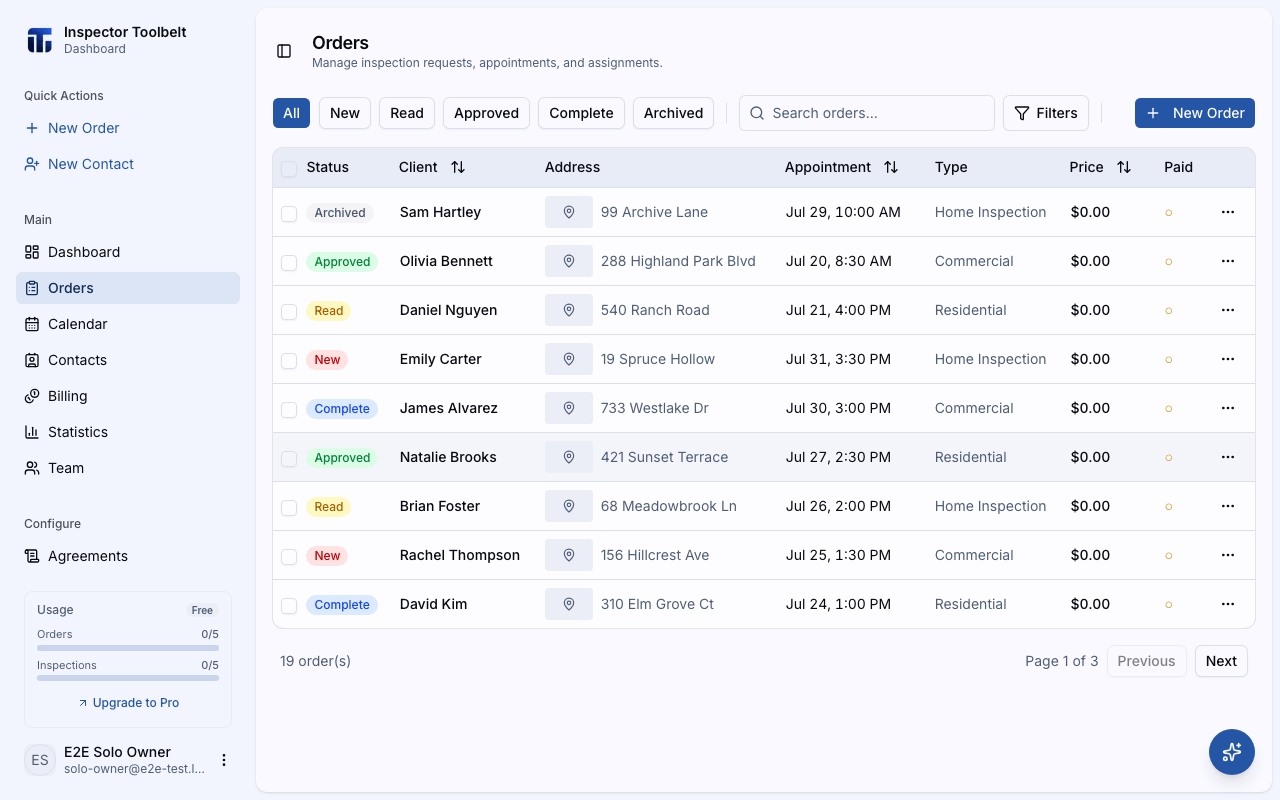
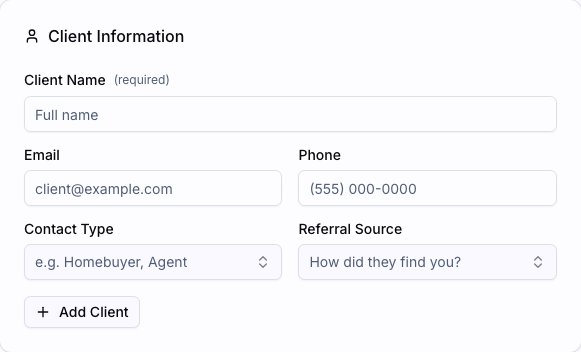
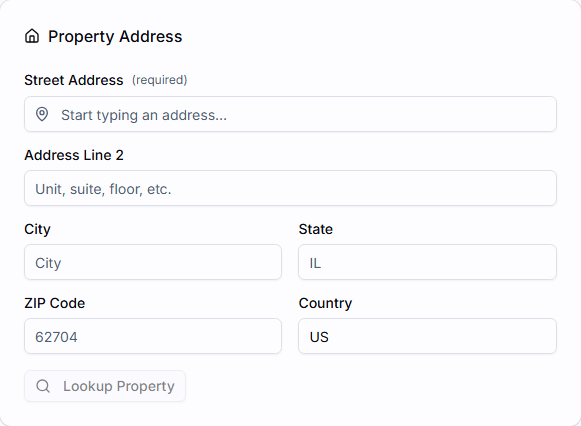
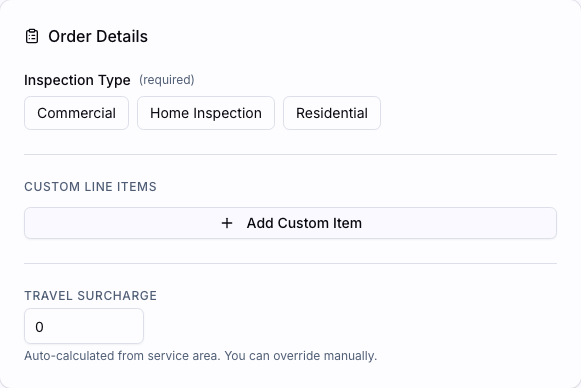
您应该看到
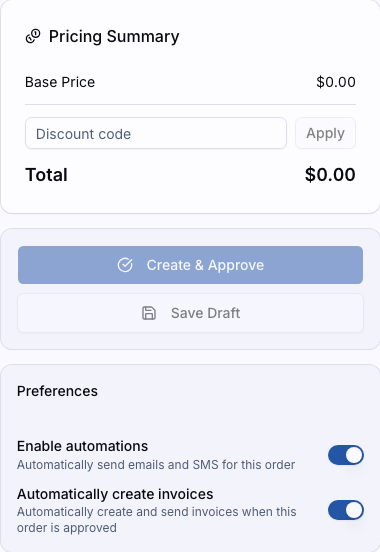
您会进入新Order的详情页面,状态为已批准。一条庆祝消息会确认这是您的第一个Order。这个Order现在会出现在您的Orders列表中,并且——因为它已被批准——也会出现在日历的预约日期上。如果您的账户开启了自动开票,还会同时为它创建一张发票。
您设置指南中的创建您的第一个Order步骤现在会自动勾选。创建您的第一个Order还会解锁收款章节。