快速入门
邀请团队成员
添加团队成员并分配角色,协同管理您的服务业务。
概述
如果您和团队一起工作,可以邀请成员加入您的 ITB 仪表盘账户。每位团队成员都有自己的登录账号,以及一个控制其可见内容和操作权限的角色。
Admin only开始之前
- 只有管理员可以邀请团队成员。
- 准备好对方的邮箱地址。对方现在不需要有 ITB 账户——邀请邮件会告诉新用户如何创建。
发送邀请
导航到团队
点击侧边栏中的团队,查看您当前的团队成员。
发送邀请
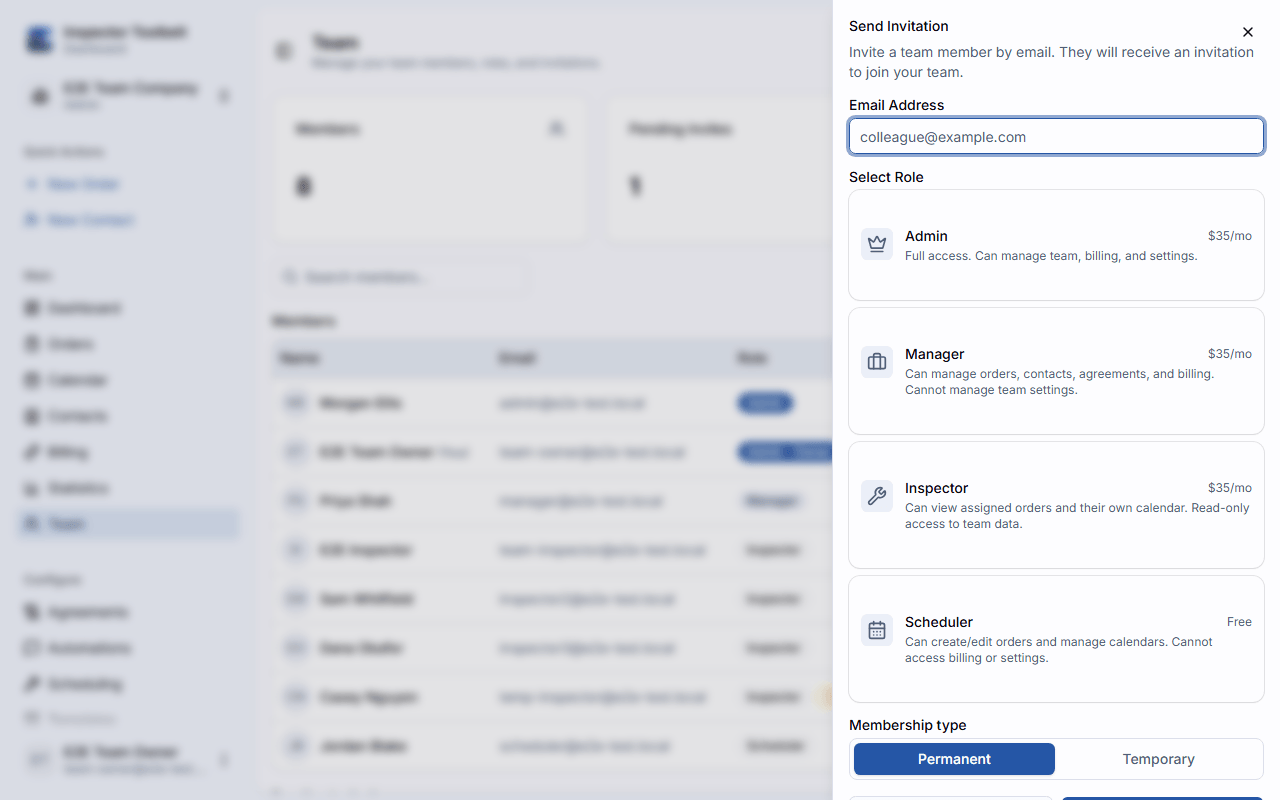
点击邀请,输入您要邀请的人的邮箱地址。然后选择一个角色。简单来说:管理员可以做所有事情,包括管理团队本身;经理负责日常工作,但不能管理团队;排程员预约Orders并管理日历;**Inspector**可以查看Orders、日历和联系人,但不能修改。
不确定选哪个角色?
查看团队角色参考,了解每种角色能做什么、不能做什么的完整说明。
您还可以选择永久或临时成员资格。临时成员的访问权限会在您指定的日期到期——临时成员的具体机制请参阅管理团队成员。
点击发送邀请。
等待接受
被邀请的人会收到一封含有加入链接的邮件。对方接受后,就会出现在您的团队成员列表中。
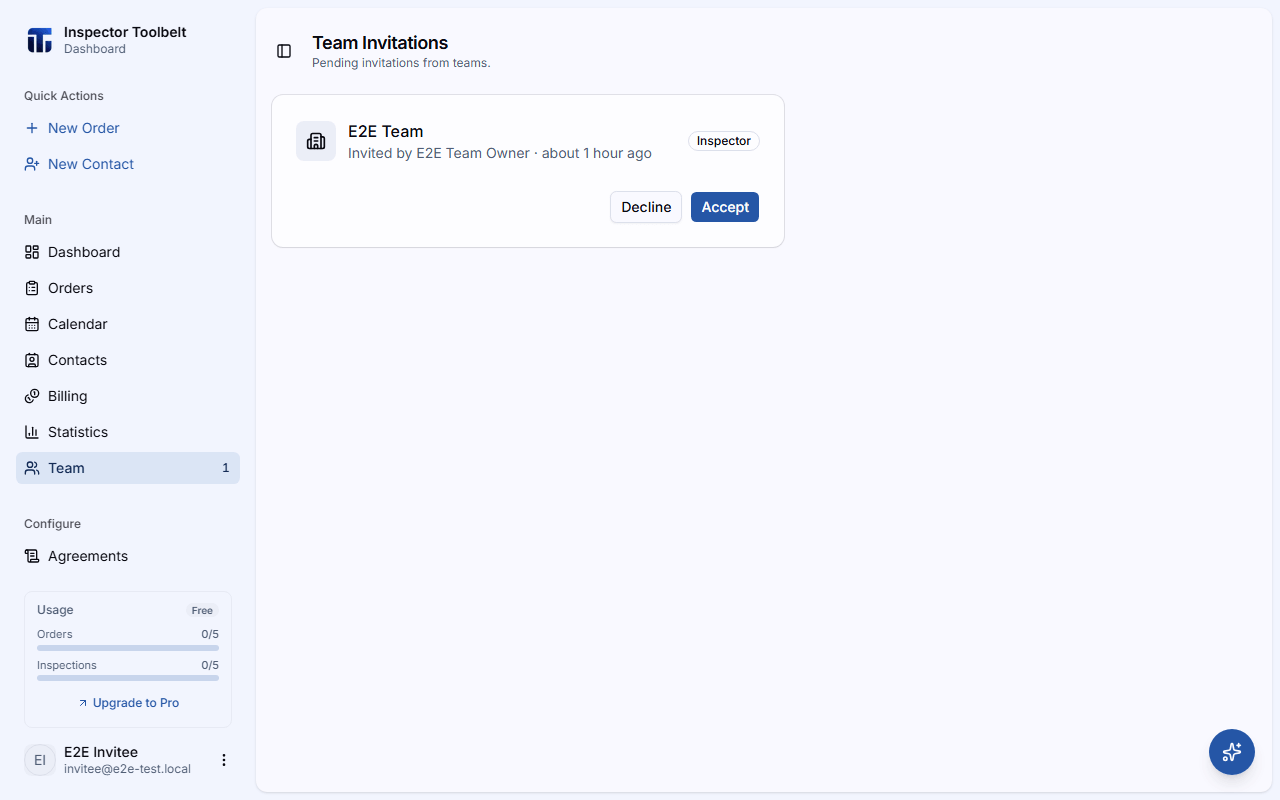
对方登录后,团队导航项上的标记会提示有一份邀请在等待。在团队Invitations中,对方会看到一张卡片,显示团队名称、邀请人和被授予的角色,以及用于回应的接受和拒绝按钮。
您应该看到
在对方回应之前,该邀请会列在您团队页面的待处理的邀请中,如果您改变主意可以撤销它。对方接受后,就会以您选择的角色出现在您的团队成员列表中。
如果出了问题
- “已达到团队成员上限”——免费试用的团队最多可以有 2 名成员(不含所有者)。点击升级到 Pro添加更多成员。
- “免费试用已结束”——您的免费试用期已过。升级到 Pro 即可继续邀请团队成员。
- “团队计费未激活”——在 Pro 版中,必须先设置团队席位计费才能邀请。请点击邀请面板中的 Activate Team Billing。
- **邮箱打错了,或一直没有回应?**直接再发一次邀请即可——发给同一邮箱的新邀请会替换之前待处理的那份,所以每个邮箱地址在您的团队中始终只有一份待处理邀请。邀请不会过期:在被接受、拒绝或被您撤销之前,它会一直保持待处理状态。
- **对方已经在您的团队里?**再次邀请不会改变对方当前的权限。要给现有成员不同的权限,请改为更改其角色。